Atualizando de v2024 M1 ou Superior para v2025 R1
Para atualizar de v2024 M1 ou superior para v2025 R1, siga as instruções abaixo:
Recomenda-se fazer backup do banco de dados existente, especialmente se você desativou o backup diário automático. Para obter informações adicionais, consulte a Fazendo backup dos bancos de dados seção.
Se o idioma do seu sistema operacional estiver definido como um idioma diferente do inglês, altere o idioma para inglês. Após a atualização, você pode voltar para a localidade original.
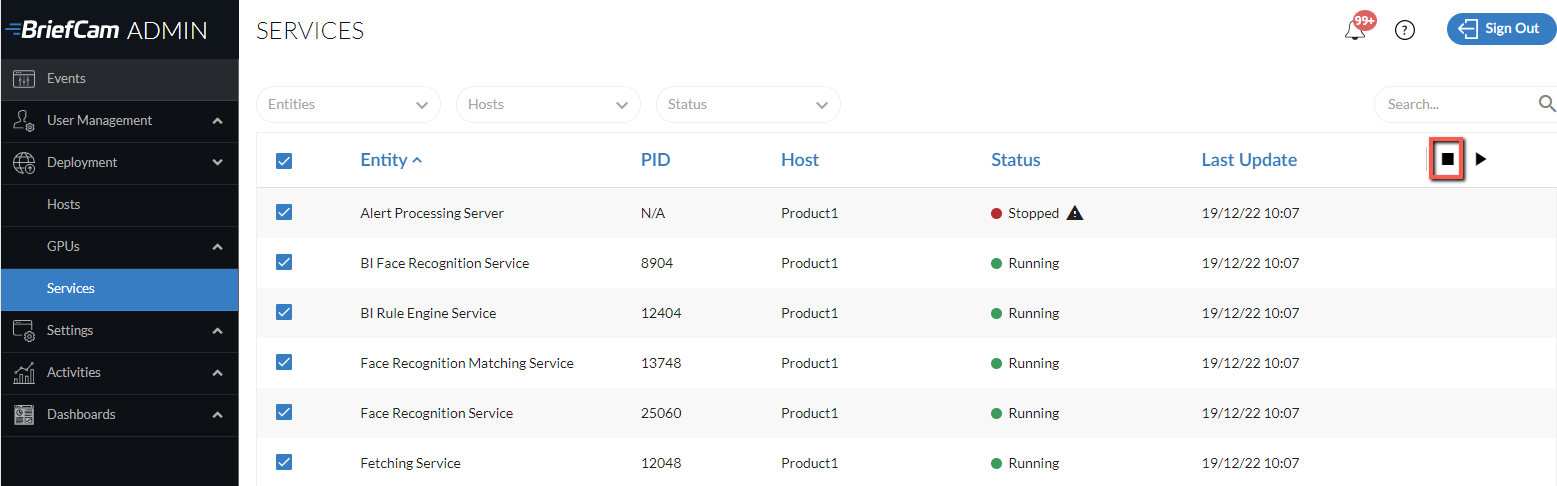
Inicie o servidor BriefCam Administrator Console e interrompa os BriefCam serviços.
Se você tiver classes personalizadas e quiser atualizá-las, certifique-se de que as classes personalizadas estejam ativadas. Após a atualização, você verá as classes na tela Classe Personalizada e precisará treinar novamente as classes. Observe que você não poderá alterar o nome da classe.
Feche todos os BriefCam aplicativos.
Desinstale o(s) plug-in(s) do seu VMS (incluindo todos os plug-ins de cliente integrados).
Se você estiver atualizando do 2024 M1, o processo de atualização atualizará o PostgreSQL para a versão 15.5 e exportará primeiro os dados existentes. (2024 R2 já implanta o PostgreSQL 15.5.) Certifique-se de que haja espaço disponível suficiente para o backup (o tamanho do banco de dados + 10 GB de espaço livre). Observe que se o banco de dados for maior que 150 GB, a atualização será interrompida. Nesse caso, entre em contato com a equipe de suporteBriefCam. Além disso, se o banco de dados foi instalado na versão anterior em um diretório não padrão, BriefCam será necessário o dobro do espaço livre para o backup.
Execute a versão mais recente do instalador do BriefCam PostgreSQL.
Nota
Ao atualizar, certifique-se de usar o mesmo usuário que foi usado quando o sistema foi instalado anteriormente.
Quando o instalador solicitar um local para armazenar o backup, forneça um diretório local e não um caminho de rede (por exemplo:
C:\backupe não\\server\backup). Você pode fornecer um caminho de rede, mas o instalador não poderá validar que há espaço suficiente na rede.A atualização do PostgreSQL pode levar algum tempo, porque os dados são exportados do banco de dados antigo para o novo. Por exemplo, um banco de dados de 50 GB leva cerca de 30 minutos para migrar os dados.
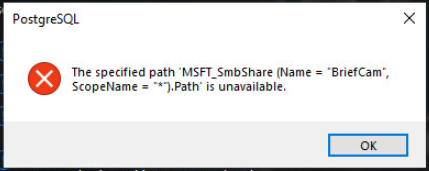
Se vir a seguinte mensagem, clique em OK.
Atualize os seguintes componentes BriefCam 2025 R1 relevantes: BriefCam Server e Web Services. Observe que o componente RabbitMQ não precisa ser atualizado.
Se você usa NGINX:
Se você fez alterações no
nginx.confarquivo (localizado por padrão em:C:/nginx/conf), faça backup do arquivo.O instalador do RESEARCH sempre tenta se comunicar com o Qlik usando a porta padrão (443). Se esta porta foi alterada no QMC, altere-a temporariamente de volta para 443 para o processo de atualização. Após a conclusão da atualização, você pode restaurar a porta personalizada.
Mesclar as alterações do seu arquivo anterior
ngingx.confpara o novo arquivo.Se você optou por usar uma conexão segura (https), abra o servidor BriefCam Administrator Console e defina a configuração do ambiente DefaultSiteProtocol como
https:.Verifique se a configuração do ambiente CommonPlatformAPI.ServiceURL está definida para o endereço IP NGINX ou nome do host.
Adicione as diretivas de upstream e roteamento aos arquivos de configuração do NGINX.
Na
upstreamseção, após a definição de upstream do APIGateway de saída ( replace[SERVERNAME] com o servidor definido na definição de upstream do Servidor de notificação):#BriefCam Common Platform Api upstream common-platform-api-backend { server [SERVERNAME]:5014; }Na seção
routing(na seção Configuração do servidor, após a definição de roteamento para o Storage Gateway ou o Serviço de notificação (/signaler)),), a seção a seguir precisa ser adicionada (substituir[PROTOCOL] porhttpou comhttpsbase no uso ou não de TLS):location /commonplatformapi/ { proxy_pass [PROTOCOL]://common-platform-api-backend; proxy_http_version 1.1; proxy_set_header Upgrade $http_upgrade; proxy_set_header Connection $connection_upgrade; proxy_set_header Host $host; proxy_set_header X-Forwarded-For $proxy_add_x_forwarded_for; proxy_read_timeout 1440m; }
Se você usar o módulo RESEARCH:
Faça uma lista de quaisquer alterações que você fez ao QMC, como entradas na lista branca.
Se você usa NGINX, interrompa o serviço NGINX.
Execute o instalador do RESEARCH.
Se você estiver usando uma licença de pesquisa estendida, entre em contato com a equipe de suporte BriefCamda, acessando o Portal da BriefCam em https://www.briefcam.com/support/e abrindo um ticket.
Se você usa NGINX, reinicie o serviço NGINX.
Insira novamente manualmente quaisquer configurações personalizadas do QMC que estavam em vigor antes da atualização.
Atualize para o Qlik em novembro de 2025, seguindo as etapas em: Atualização para o Qlik em novembro de 2025 (para 2025 R1 SP3).
Se você estiver instalando o BriefCam 2025 R1 SP1 e o plug-in Milestone Embedded, exclua a
<BCServer>\MilestoneSSOProviderpasta.Reinstale as versões mais recentes de todos os plug-ins do VMS que você usou na instalação anterior. Observe que a versão do plug-in pode ter mudado de versão para versão.
Se você estiver usando o plug-in Genetec Embedded, abra o
BriefCam.GenetecEmbeddedViewer.dll.configarquivo (localizado por padrão emC:\Program Files (x86)\Genetec Security Center x\Plugins\BriefCam) e mude o sufixo do serverAddressde /synopsis para /app.Atualize a licença da seguinte forma:
Abra o navegador Chrome/Edge e acesse http://localhost:1947.
Clique na opção Teclas Sentinela.
Na coluna Ações, clique em C2V.

Faça login no Portal BriefCam em https://www.briefcam.com/support/ e abra um ticket. Você anexará o arquivo C2V e solicitará um arquivo V2C com os novos recursos.
A equipe BriefCam de sucesso do cliente enviará a você por e-mail o arquivo V2C (fornecedor para cliente) solicitado.
Abra o navegador Chrome/Edge e acesse http://localhost:1947.
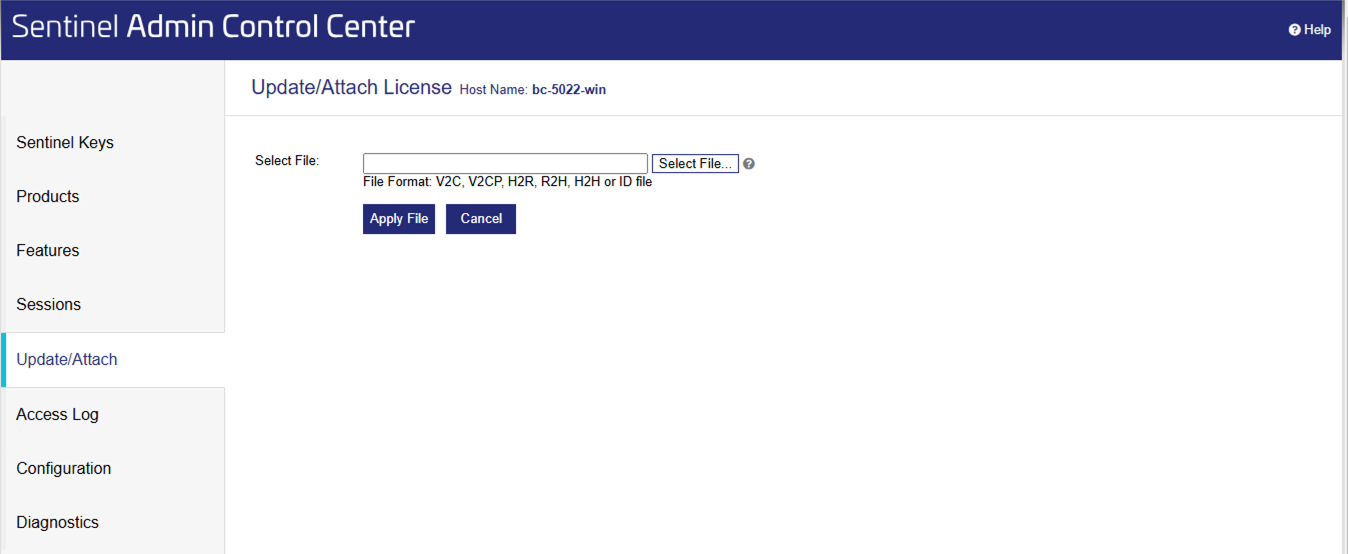
Clique na opção Atualizar/Anexar.
Clique no botão Selecionar arquivo e selecione o arquivo V2C do qual você recebeu BriefCam.
Clique no botão Aplicar arquivo.
Limpar o cache do navegador.
Inicie o BriefCam Administrator Console e inicie os BriefCam serviços necessários para cada host.
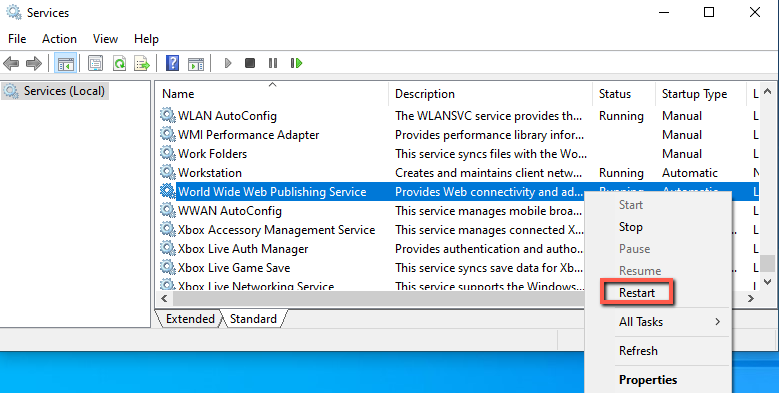
BriefCam Reinicie os serviços IIS na máquina onde os serviços da Web estão instalados (abrindo os serviços do Windows, clicando com o botão direito no Serviço de Publicação do World Wide Web e clicando em Reiniciar).
Nota
Após reiniciar os serviços IIS, pode levar um ou dois minutos para obter resultados ao filtrar objetos pela primeira vez após a reinicialização.
Para garantir que todos os novos recursos funcionem conforme esperado, reprocesse vídeos processados anteriormente.