Upgraden van v2024 M1 of hoger naar v2025 R1
Volg de onderstaande instructies om te upgraden van v2024 M1 of hoger naar v2025 R1:
Het wordt aanbevolen een back-up van de bestaande database te maken, vooral als u de automatische dagelijkse back-up hebt uitgeschakeld. Raadpleeg het gedeelte Een back-up maken van de databases voor meer informatie.
Als de taal van je besturingssysteem is ingesteld op een andere locatie dan het Engels, wijzig je de locatie in het Engels. Na de upgrade kun je terugschakelen naar de oorspronkelijke locatie.
Start de BriefCam Administrator Console en stop de BriefCam .
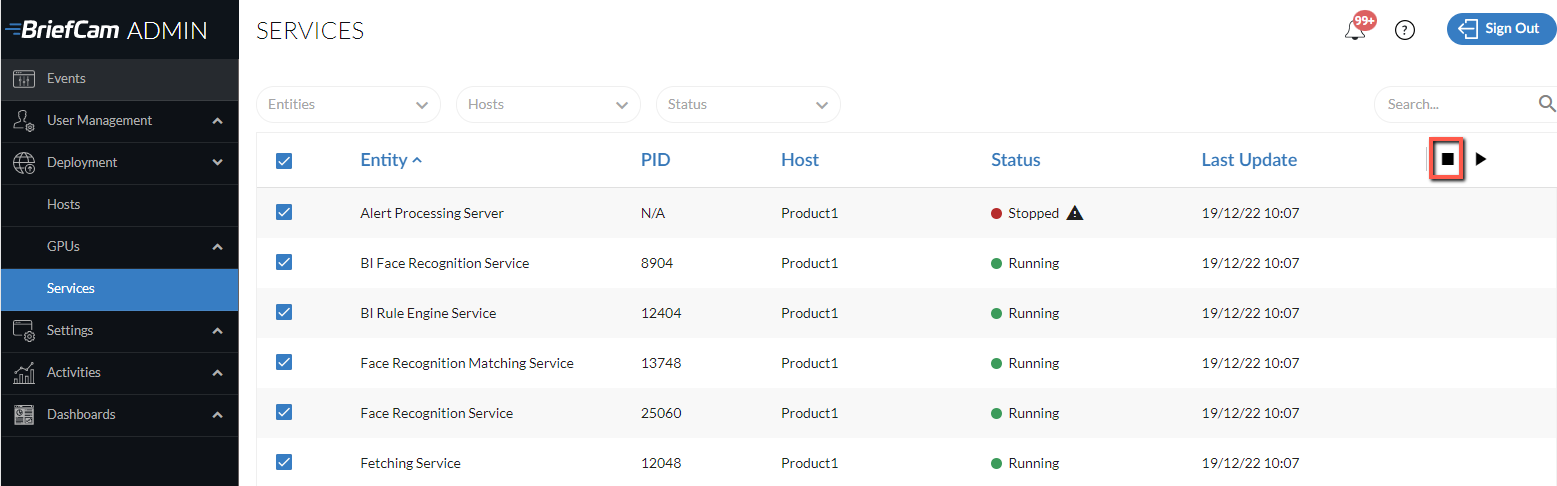
Als je aangepaste klassen hebt en deze wilt upgraden, zorg er dan voor dat de aangepaste klassen zijn ingeschakeld. Na de upgrade zie je de klassen op het scherm Aangepaste klasse en moet je de klassen opnieuw trainen. Houd er rekening mee dat u de klassenaam niet kunt wijzigen.
Sluit alle BriefCam toepassingen.
Verwijder uw VMS-plug-in(s) (inclusief eventuele ingesloten clientplug-ins).
Als je upgradet van 2024 M1, wordt PostgreSQL geüpgraded naar versie 15.5 en worden eerst de bestaande gegevens geëxporteerd. (2024 R2 implementeert al PostgreSQL 15.5.) Zorg ervoor dat er voldoende ruimte beschikbaar is voor de back-up (de databasegrootte + 10 GB vrije ruimte). Houd er rekening mee dat als de database groter is dan 150 GB, de upgrade wordt gestopt. Neem in dat geval contact op met het BriefCam ondersteuningsteam. Als de database bovendien in de vorige versie is geïnstalleerd op een niet-standaard map, BriefCam de vrije ruimte voor de back-up worden verdubbeld.
Voer de nieuwste versie van het BriefCam PostgreSQL-installatieprogramma uit.
Opmerking
Zorg er bij het upgraden voor dat u dezelfde gebruiker gebruikt die werd gebruikt toen het systeem eerder was geïnstalleerd.
Wanneer het installatieprogramma vraagt om een locatie waar de back-up moet worden opgeslagen, moet u een lokale map opgeven en geen netwerkpad (bijvoorbeeld:
C:\backupen niet\\server\backup). U kunt een netwerkpad opgeven, maar het installatieprogramma kan niet valideren dat er voldoende ruimte op het netwerk is.De upgrade voor PostgreSQL kan enige tijd duren, omdat gegevens van de oude naar de nieuwe database worden geëxporteerd. Een 50 GB-database doet er bijvoorbeeld ongeveer 30 minuten over om de gegevens te migreren.
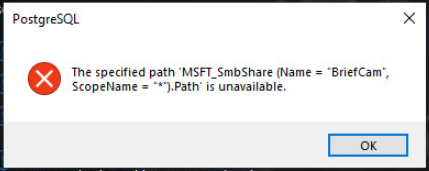
Klik op OK als het volgende bericht wordt weergegeven.
Upgrade de volgende BriefCam 2025 R1 -onderdelen: BriefCam Server en Web Services. Houd er rekening mee dat het RabbitMQ-onderdeel niet hoeft te worden geüpgraded.
Als u NGINX gebruikt:
Maak een back-up van het bestand als je wijzigingen hebt aangebracht in het
nginx.conf-bestand (C:/nginx/confstandaard te vinden op: ).Het RESEARCH-installatieprogramma probeert altijd te communiceren met Qlik via de standaard poort (443). Als deze poort is gewijzigd in QMC, wijzig je deze tijdelijk terug naar 443 voor het upgradeproces. Nadat de upgrade is voltooid, kunt u de aangepaste poort herstellen.
Voeg de wijzigingen van je vorige
ngingx.conf-bestand samen in het nieuwe bestand.Als je ervoor kiest een beveiligde verbinding (https) te gebruiken, open je de BriefCam Administrator Console en stel je de instelling DefaultSite Protocol in op
https:.Controleer of de instelling CommonPlatformAPI.ServiceURL-omgeving is ingesteld op het IP-adres of de hostnaam van NGINX.
Voeg de upstream- en routeringsrichtlijnen toe aan de NGINX-configuratiebestanden.
In het
upstreamgedeelte, na de upstreamdefinitie van de uitgaande APIG-gateway ( vervang[SERVERNAME] door de server die in de upstreamdefinitie van de meldingsserver is gedefinieerd):#BriefCam Common Platform Api upstream common-platform-api-backend { server [SERVERNAME]:5014; }In het
routinggedeelte (onder het gedeelte Serverconfiguratie, na de routeringsdefinitie voor de Storage Gateway of Notification Service (/signaal)), moet het volgende gedeelte worden toegevoegd (vervang[PROTOCOL] doorhttpofhttpsop basis van het feit of je TLS gebruikt):location /commonplatformapi/ { proxy_pass [PROTOCOL]://common-platform-api-backend; proxy_http_version 1.1; proxy_set_header Upgrade $http_upgrade; proxy_set_header Connection $connection_upgrade; proxy_set_header Host $host; proxy_set_header X-Forwarded-For $proxy_add_x_forwarded_for; proxy_read_timeout 1440m; }
Als je de RESEARCH-module gebruikt:
Maak een lijst van alle wijzigingen die je in QMC hebt aangebracht, zoals vermeldingen op de whitelist.
Als je NGINX gebruikt, stop je de NGINX-service.
Voer het RESEARCH-installatieprogramma uit.
Als je een verlengde Research-licentie gebruikt, neem je contact op met het ondersteuningsteam van BriefCamdoor je aan te melden bij de BriefCam Portal op https://www.briefcam.com/support/NL en een ticket te openen.
Start de NGINX-service opnieuw op als u NGINX gebruikt.
Voer handmatig opnieuw aangepaste QMC-configuraties in die vóór de upgrade aanwezig waren.
Upgrade naar Qlik november 2025 door de volgende stappen te volgen in: Upgrade naar Qlik november 2025 (voor 2025 R1 SP3).
Als u BriefCam 2025 R1 SP1 en de plug-in Milestone Embedded installeert, verwijdert u de
<BCServer>\MilestoneSSOProvidermap.Installeer de nieuwste versies van alle VMS-plug-ins die je in de vorige installatie hebt gebruikt opnieuw. Houd er rekening mee dat de plug-in-versie mogelijk is gewijzigd van versie naar versie.
Als je de plug-in Genetec Embedded gebruikt, open je het
BriefCam.GenetecEmbeddedViewer.dll.config-bestand (dat standaard inC:\Program Files (x86)\Genetec Security Center x\Plugins\BriefCamstaat ) en wijzig je het achtervoegsel van het serveradres van / synopsis naar /app.Upgrade de licentie als volgt:
Open de Chrome/Edge-browser en ga naar http://localhost:1947.
Klik op de optie Sentinelsleutels.
Klik in de kolom Acties op C2V.

Meld je aan bij de BriefCam Portal op https://www.briefcam.com/support/ en open een ticket. Je voegt het C2V-bestand toe en vraagt een V2C-bestand met de nieuwe functies aan.
Het BriefCam Customer Success-team stuurt je een e-mail met het aangevraagde V2C-bestand (van leverancier naar client).
Open de Chrome/Edge-browser en ga naar http://localhost:1947.
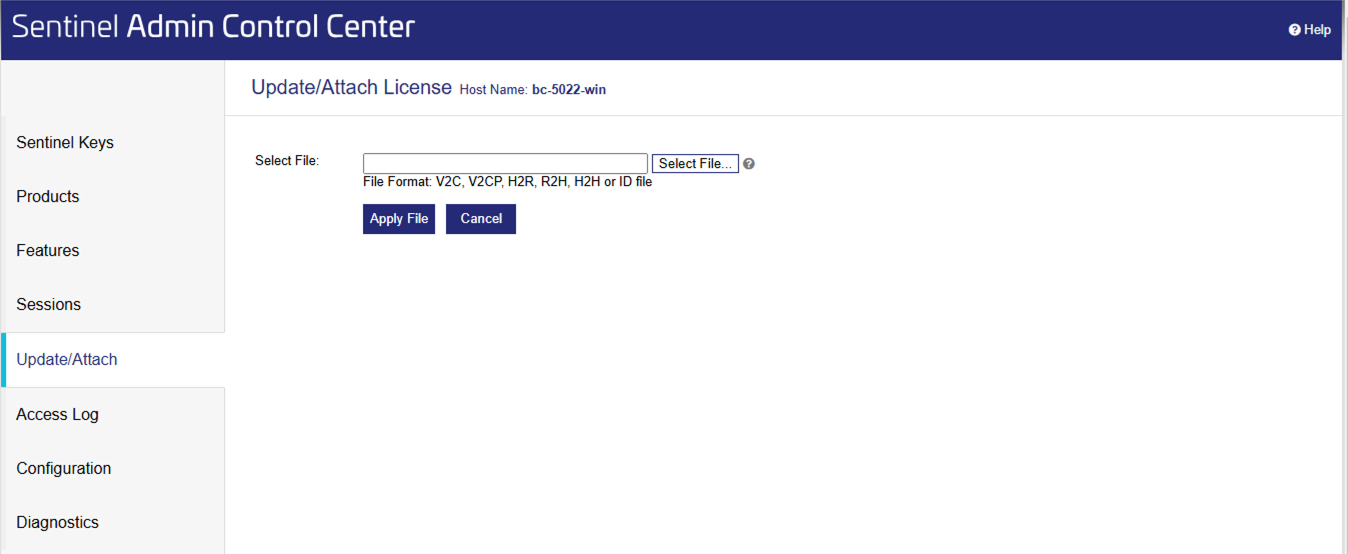
Klik op de optie Bijwerken/Toevoegen.
Klik op de knop Bestand selecteren en selecteer het V2C-bestand dat je van BriefCamhebt ontvangen.
Klik op de knop Bestand toepassen.
Wis de cache van de browser.
Start de BriefCam Administrator Console en start de BriefCam die nodig zijn voor elke host.
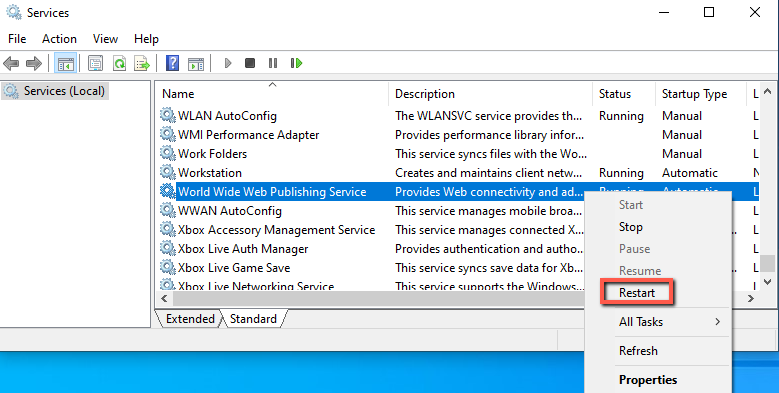
Start de IIS-services opnieuw op het apparaat waarop de BriefCam Web Services zijn geïnstalleerd (door de Windows Services te openen, te rechtsklikken op de World Wide Web Publishing Service en te klikken op Opnieuw starten).
Opmerking
Nadat je de IIS-services opnieuw hebt gestart, kan het een minuut of twee duren om resultaten te verkrijgen wanneer je objecten voor het eerst filtert na het opnieuw opstarten.
Om ervoor te zorgen dat alle nieuwe functies werken zoals verwacht, moeten eerder verwerkte video's opnieuw worden verwerkt.