v2024 M1以降からv2025 R1へのアップグレード
v2024 M1以降からv2025 R1にアップグレードするには、以下の手順に従います。
特に、毎日の自動バックアップをオフにしている場合は、既存のデータベースをバックアップすることをお勧めします。詳細については、のセクデータベースのバックアップションを参照してください。
オペレーティングシステムの言語が英語以外のロケールに設定されている場合は、ロケールを英語に変更します。アップグレード後、元のロケールに戻すことができます。
サービスを起動BriefCam Administrator Consoleして停止しBriefCamます。
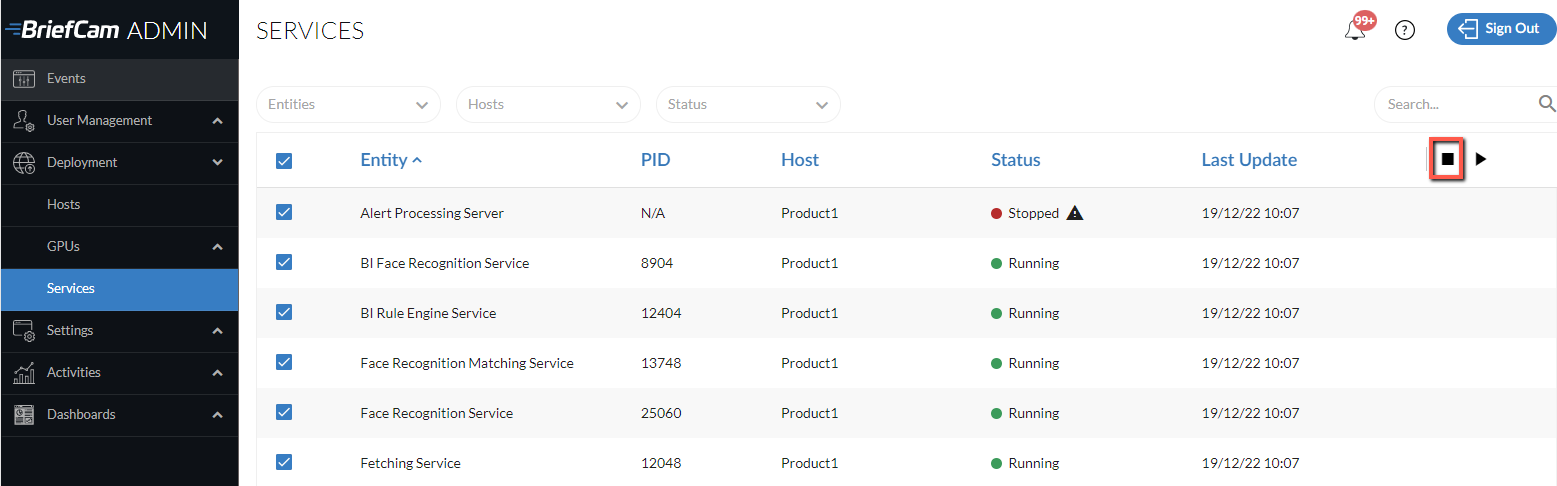
カスタム分類があり、それらをアップグレードする場合は、カスタム分類が有効になっていることを確認してください。アップグレード後、カスタムクラス画面にクラスが表示され、クラスを再トレーニングする必要があります。クラス名は変更できませんのでご注意ください。
すべてのBriefCamアプリケーションを閉じます。
VMSプラグイン(組み込みクライアントプラグインを含む)をアンインストールします。
2024 M1からアップグレードする場合、アップグレードプロセスはPostgreSQLをバージョン15.5にアップグレードし、最初に既存のデータをエクスポートします。(2024 R2はすでにPostgreSQL 15.5をデプロイしています。) バックアップに十分な空き容量があることを確認してください(データベースのサイズ+10 GBの空き容量)。データベースが150 GBを超える場合、アップグレードは停止しますのでご注意ください。この場合は、サポートBriefCam チームに連絡してください。さらに、データベースが以前のバージョンでデフォルト以外のディレクトリにインストールされていた場合は、バックアップ用の空き容量が2倍BriefCam、必要になります。
BriefCamPostgreSQLインストーラの最新版を実行します。
注記
アップグレードを行う際は、必ず、前回システムをインストールした時に使用したのと同じユーザーを使用してください。
インストーラがバックアップの保存先を指定するよう求めたら、ネットワークパスではなく、ローカルディレクトリを指定します(例:
C:\backupand not\\server\backup)。ネットワークパスを指定することはできますが、インストーラはネットワークに十分な空き容量があることを検証できません。古いデータベースから新しいデータベースにデータがエクスポートされるため、PostgreSQLのアップグレードには時間がかかる場合があります。例えば、50 GBのデータベースでは、データの移行に約30分かかります。
次のメッセージが表示されたら、OKをクリックします。
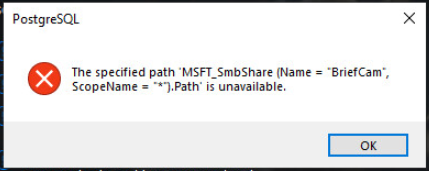
次のBriefCam関連コンポーネントをアップグレードします:2025 R1 BriefCamサーバーとWebサービス。なお、RabbitMQコンポーネントはアップグレードする必要はありません。
NGINXを使用している場合:
ファイルに変更を加えた場合(
nginx.confデフォルトでは次の場所にあります:C:/nginx/conf)、ファイルをバックアップします。RESEARCHインストーラは、常にデフォルトのポート(443)を使用してQlikとの通信を試みます。このポートがQMCで変更された場合は、アップグレードプロセスのために一時的に443に戻します。アップグレードが完了したら、カスタムポートを復元できます。
以前のファイルから新しいファイルに変更を
ngingx.conf統合します。安全な接続(https)を使用することを選択した場合は、を開き、BriefCam Administrator ConsoleDefaultSiteProtocol環境設定を
https:に設定します。CommonPlatformAPI.ServiceURL環境設定がNGINX IPアドレスまたはホスト名に設定されていることを確認します。
NGINX設定ファイルにupstreamとroutingのディレクティブを追加します。
このセク
upstreamションでは、outboundAPIGatewayのアップストリーム定義の後([SERVERNAME]を通知サーバーのアップストリーム定義で定義されたサーバーに置き換える):#BriefCam Common Platform Api upstream common-platform-api-backend { server [SERVERNAME]:5014; }セク
routingション(Server configurationセクションの下、Storage GatewayまたはNotification Service(/signalr)),のルーティング定義の後、次のセクションを追加する必要があります([PROTOCOL]をTLSを使用しているかどうかに基づいてhttp、またはhttps)に置き換えます)。location /commonplatformapi/ { proxy_pass [PROTOCOL]://common-platform-api-backend; proxy_http_version 1.1; proxy_set_header Upgrade $http_upgrade; proxy_set_header Connection $connection_upgrade; proxy_set_header Host $host; proxy_set_header X-Forwarded-For $proxy_add_x_forwarded_for; proxy_read_timeout 1440m; }
RESEARCHモジュールを使用する場合:
ホワイトリストのエントリなど、QMCに対して行った変更のリストを作成します。
NGINXを使用している場合は、NGINXサービスを停止します。
RESEARCHインストーラを実行します。
拡張されたResearchライセンスを使用している場合は、BriefCamポータルにログインしてチケットを開き、BriefCamのサポートチームに連絡してください。https://www.briefcam.com/support/
NGINXを使用している場合は、NGINXサービスを再起動します。
アップグレード前に設定されていたカスタムQMC設定を手動で再入力します。
2025年11月にQlikにアップグレードするには、以下の手順に従ってください。2025年11月のQlikへのアップグレード(2025 R1 SP3向け) 。
BriefCam2025 R1 SP1とMilestone組み込みプラグインをインストールする場合は、
<BCServer>\MilestoneSSOProviderフォルダーを削除します。以前のインストールで使用していたすべてのVMSプラグインの最新バージョンを再インストールします。プラグインのバージョンはバージョンごとに変更されている可能性があることに注意してください。
Genetec組み込みプラグインを使用している場合は、
BriefCam.GenetecEmbeddedViewer.dll.configファイル(デフォルトではC:\Program Files (x86)\Genetec Security Center x\Plugins\BriefCam)を開き、サーバーアドレスの接尾辞を/synopsisから/appに変更します。次の手順でライセンスをアップグレードします。
Chrome/Edgeブラウザを開き、http://localhost:1947にアクセスします。
Sentinel Keys オプションをクリックします。
Actions(アクション)列から、C2Vをクリックします。

https://www.briefcam.com/support/でBriefCamポータルにログインし、チケットを開きます。C2Vファイルを添付し、新機能を含むV2Cファイルをリクエストします。
カスタマーサクセスチームはBriefCam、リクエストされたV2C(ベンダーからクライアントへ)ファイルを電子メールで送信します。
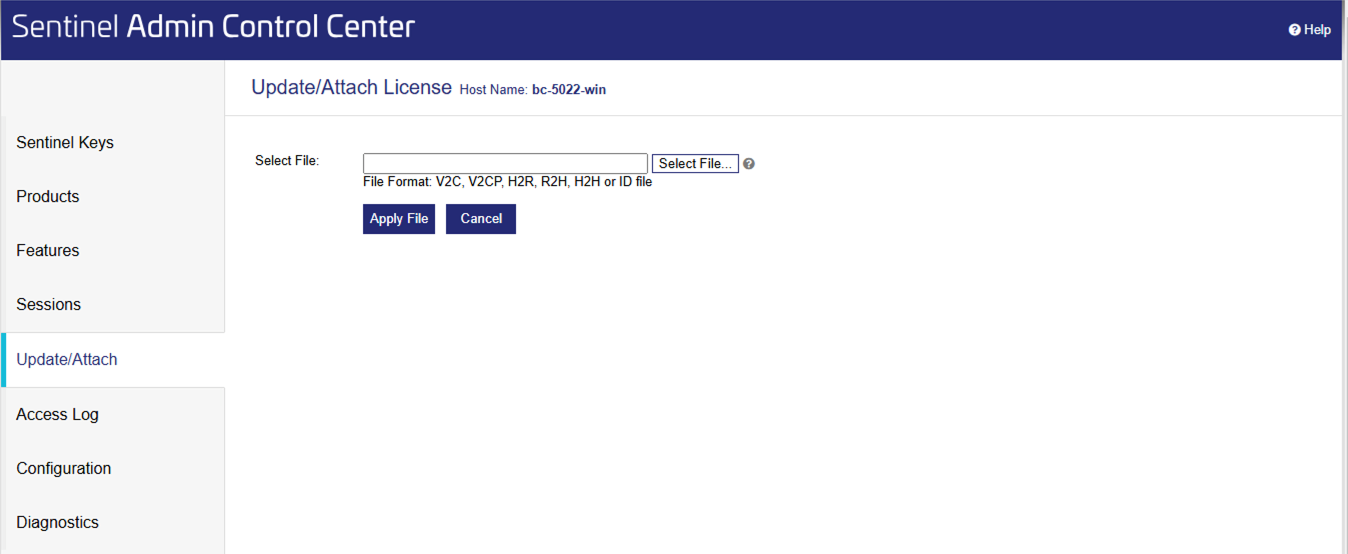
Chrome/Edgeブラウザを開き、http://localhost:1947にアクセスします。
Update/Attach(更新/接続) オプションをクリックします。
Select File(ファイルを選択)ボタンをクリックし、受信したV2Cファイルを選択します。 BriefCam.
ファイルを適用ボタンをクリックします。
ブラウザのキャッシュをクリアします。
を起動しBriefCam Administrator Console、各ホストに必要なサーBriefCamビスを開始します。
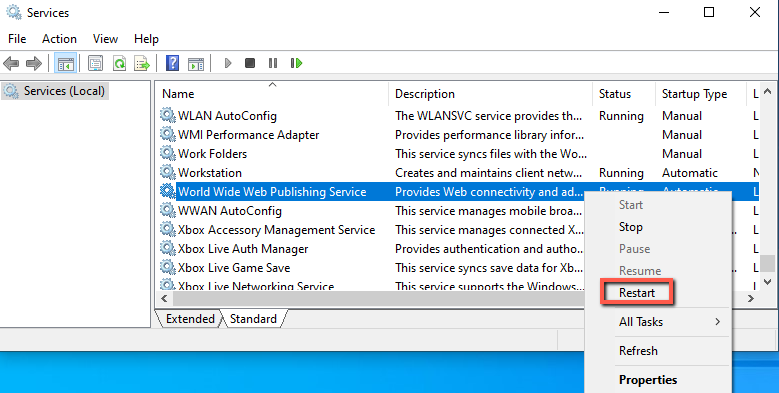
WebサービスがインストールされているマシンでIISサービスを再起動します(BriefCam Windowsサービスを開き、World Wide Web Publishing Serviceを右クリックしてRestart(再起動)をクリックします)。
注記
IISサービスを再起動した後に初めてオブジェクトをフィルター処理するときは、結果を得るのに1 ~ 2分かかる場合があります。
すべての新機能が想定どおりに機能するようにするには、以前に処理したビデオを再処理します。