שדרוג מ-XProtect Rapid REVIEW ל-BriefCam Rapid REVIEW
כדי לשדרג מ-XProtect Rapid REVIEW לגרסה העדכנית ביותר של BriefCam Rapid REVIEW, פעלו לפי ההוראות הבאות:
שים לב
כדי לשדרג מ-XProtect Rapid REVIEW גרסה 6.4, יש לשדרג תחילה ל-XProtect Rapid REVIEW גרסה 2024 M1.
מומלץ לגבות את מסד הנתונים הקיים, במיוחד אם כיבית את הגיבוי היומי האוטומטי. לקבלת מידע נוסף, ראה: גיבוי מסדי הנתונים.
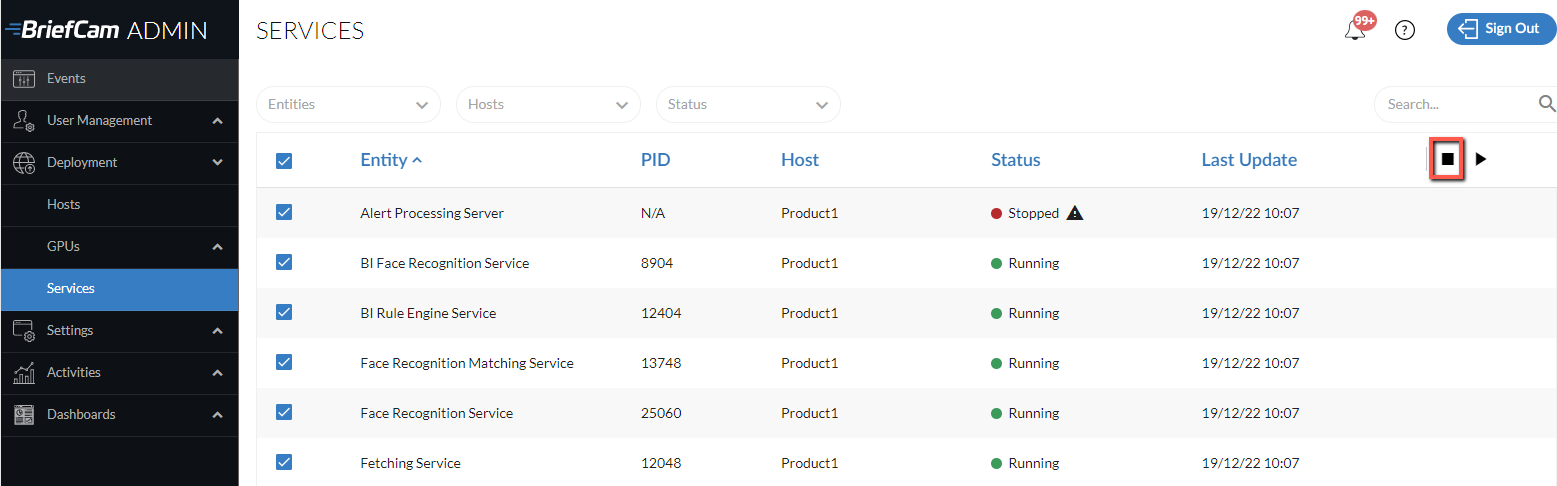
הפעל את BriefCam Administrator Console התוכנית והפסק את BriefCam השירותים.
סגור את כל BriefCam היישומים.
הסר את התקנת התוסף/ים של VMS (כולל כל תוסף לקוח מוטבע).
בדף ההורדות של BriefCam, יש להוריד את מתקיני BriefCam העדכניים ביותר ואת מתקיני התוספים של Milestone שהסרת בשלב שלמעלה.
תהליך השדרוג ישדרג את PostgreSQL לגרסה 15.5 וייצא תחילה את הנתונים הקיימים. ודא שיש מספיק מקום פנוי לגיבוי (גודל מסד הנתונים + 10 GB של שטח פנוי). שים לב שאם מסד הנתונים גדול מ- 150 GB, השדרוג ייפסק. במקרה זה, פנה לצוות BriefCam התמיכה. בנוסף, אם מסד הנתונים הותקן בגרסה הקודמת לספרייה שאינה ברירת מחדל, BriefCam יהיה צורך להכפיל את השטח הפנוי לגיבוי.
הפעילו את הגרסה העדכנית ביותר של מתקין BriefCam PostgreSQL.
שים לב
בעת השדרוג, הקפד להשתמש באותו משתמש שבו נעשה שימוש בעת התקנת המערכת בעבר.
כאשר מנהל ההתקנה מבקש מיקום לאחסון הגיבוי, יש לספק ספרייה מקומית ולא נתיב רשת (לדוגמה:
C:\backupולא\\server\backup). באפשרותך לספק נתיב רשת, אך מנהל ההתקנה לא יוכל לאמת שיש מספיק שטח ברשת.שדרוג PostgreSQL עשוי להימשך זמן מה, מכיוון שהנתונים מיוצאים ממסד הנתונים הישן למסד הנתונים החדש. לדוגמה, למסד נתונים של 50 GB לוקח בערך 30 דקות להעביר את הנתונים.
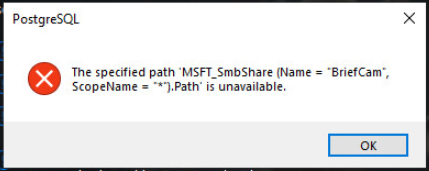
אם אתה רואה את ההודעה הבאה, לחץ על אישור.
שדרג את רכיבי BriefCam הבאים: שרת BriefCam ושירותי אינטרנט. שימו לב שרכיב ה-RabbitMQ לא צריך שדרוג.
אם אתה משתמש ב- NGINX:
אם ביצעת שינויים
nginx.confבקובץ (שנמצא כברירת מחדל ב:C:/nginx/conf), גבה את הקובץ.מזג את השינויים
ngingx.confמהקובץ הקודם לקובץ החדש.הפעל את BriefCam Administrator Console התוכנית והתחל את BriefCam השירותים הנדרשים עבור כל מארח.
אם בחרת להשתמש בחיבור מאובטח (https), פתח את הגדרת BriefCam Administrator Consoleברירת המחדל של סביבת הפרוטוקול SiteProtocol ל-
https:.בדוק שההגדרה של סביבת CommonPlatformAPI.ServiceURL מוגדרת לכתובת IP או לשם מחשב מארח של NGINX.
הוסף את הוראות ההעלאה והניתוב לקובצי התצורה של NGINX.
במקטע
upstreamהבא, לאחר ההגדרה במעלה הזרם של ה-APIGateway היוצא ( יש להחליף את[SERVERNAME] בשרת שהוגדר בהגדרה במעלה הזרם של שרת ההודעות):Api #BriefCam Common Platform
common-platform-api-backend במעלה הזרם {
שרת [SERVERNAME]:5014;
}
במקטע
routing(תחת המקטע תצורת שרת, לאחר הגדרת הניתוב עבור שער האחסון או שירות ההודעות (/אות)), יש להוסיף את המקטע הבא (החלף[PROTOCOL] ב-httpאוhttpsבהתבסס על אם אתה משתמש ב-TLS או לא):מיקום /commonplatformpi/ {
proxy_pass [PROTOCOL]://common-platform-api-backend;
proxy_http_version 1.1;
proxy_set_header Upgrade $http_upgrade;
חיבור proxy_set_header $connection_upgrade;
proxy_set_header_Host $host;
proxy_set_header_X-Forwarded-For $proxy_add_forwarded_for;
proxy_read_timeout 1440m; }
התקן מחדש את הגרסאות העדכניות ביותר של כל תוספי VMS שבהם השתמשת בהתקנה הקודמת. שים לב שייתכן שגרסת התוסף השתנתה מגרסה לגרסה.
היכנסו BriefCam לפורטל בhttps://www.briefcam.com/support/ ופתחו כרטיס כדי לבקש רישיון חדש לגרסת BriefCam העדכנית ביותר.
הפעל את הרישיון החדש (ראה הפעלת רישיון).
ניקוי מטמון הדפדפן.
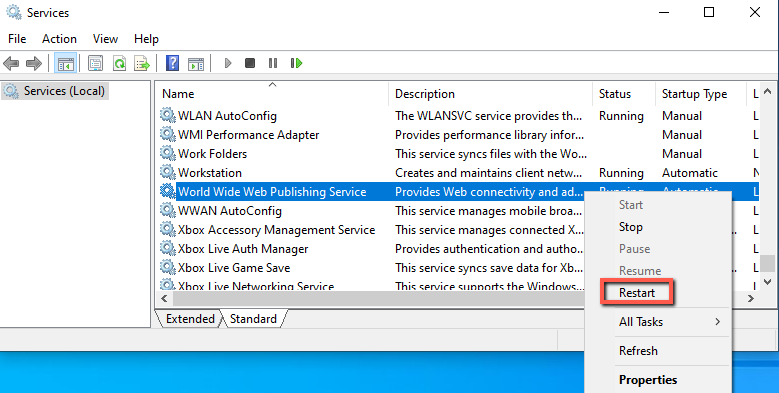
הפעל מחדש את שירותי IIS במחשב שבו מותקנים BriefCam שירותי האינטרנט (על-ידי פתיחת שירותי Windows, לחיצה באמצעות לחצן העכבר הימני על שירות World Wide Web Publishing ולחיצה על הפעל מחדש).
שים לב
לאחר הפעלה מחדש של שירותי IIS, ייתכן שיחלפו דקה או שתיים עד לקבלת תוצאות בעת סינון אובייקטים בפעם הראשונה לאחר ההפעלה מחדש.
כדי לוודא שכל התכונות החדשות פועלות כמצופה, יש לעבד מחדש סרטונים שעובדו בעבר.