שדרוג מ-v2024 M1 ומעלה ל-v2025 R1
כדי לשדרג מ-v2024 M1 ואילך ל-v2025 R1, פעל לפי ההוראות הבאות:
מומלץ לגבות את מסד הנתונים הקיים, במיוחד אם כיבית את הגיבוי היומי האוטומטי. לקבלת מידע נוסף, עיין גיבוי מסדי הנתונים בסעיף.
אם שפת מערכת ההפעלה שלך מוגדרת לאזור שאינו אנגלית, שנה את האזור לאנגלית. לאחר השדרוג, תוכל לעבור בחזרה לאזור המקורי.
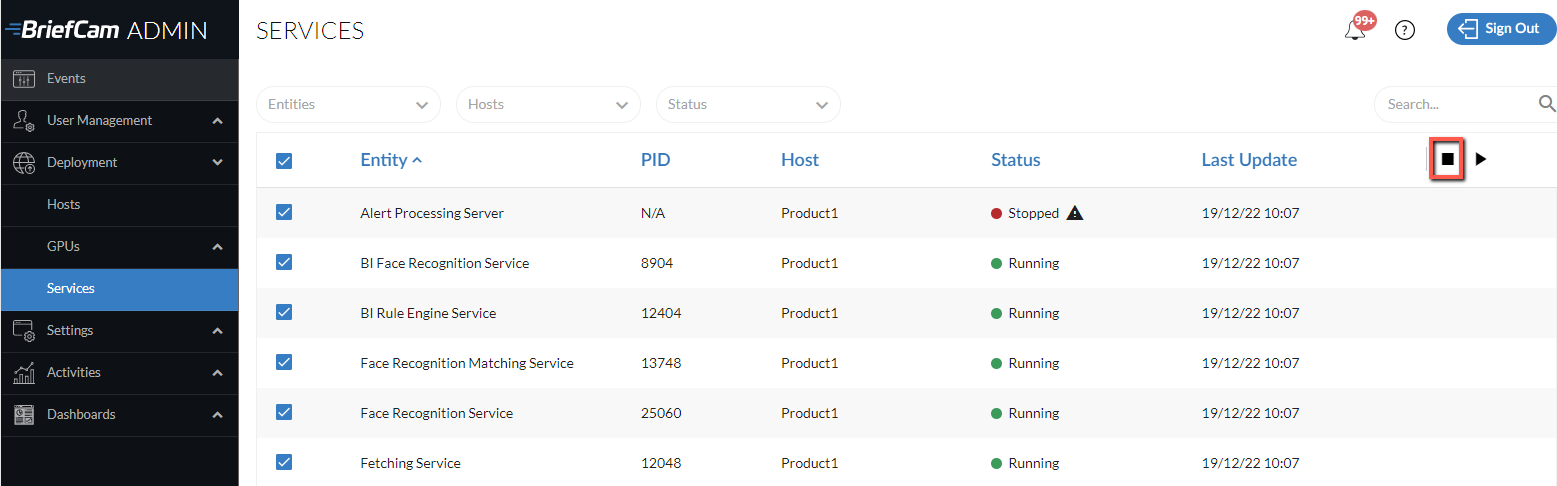
הפעל את BriefCam Administrator Console התוכנית והפסק את BriefCam השירותים.
אם יש לך מחלקות מותאמות אישית וברצונך לשדרג אותן, ודא שהקטגוריות המותאמות אישית מופעלות. לאחר השדרוג תראו את הקטגוריות במסך הקטגוריות המותאמות אישית ותצטרכו לאמן מחדש את הקטגוריות. לתשומת ליבך, לא תוכל לשנות את שם המחלקה.
סגור את כל BriefCam היישומים.
הסר את התקנת התוסף/ים של VMS (כולל תוספים מוטבעים של לקוח).
אם אתה משדרג מ- 2024 M1, תהליך השדרוג ישדרג את PostgreSQL לגרסה 15.5 וייצא תחילה את הנתונים הקיימים. (2024 R2 כבר פורס את PostgreSQL 15.5.) ודא שיש מספיק מקום פנוי לגיבוי (גודל מסד הנתונים + 10 GB של שטח פנוי). שים לב שאם מסד הנתונים גדול מ- 150 GB, השדרוג ייפסק. במקרה זה, פנה לצוות BriefCam התמיכה. בנוסף, אם מסד הנתונים הותקן בגרסה הקודמת לספרייה שאינה ברירת מחדל, BriefCam יהיה צורך להכפיל את השטח הפנוי לגיבוי.
הפעילו את הגרסה העדכנית ביותר של מתקין BriefCam PostgreSQL.
שים לב
בעת השדרוג, הקפד להשתמש באותו משתמש שבו נעשה שימוש בעת התקנת המערכת בעבר.
כאשר מנהל ההתקנה מבקש מיקום לאחסון הגיבוי, יש לספק ספרייה מקומית ולא נתיב רשת (לדוגמה:
C:\backupולא\\server\backup). באפשרותך לספק נתיב רשת, אך מנהל ההתקנה לא יוכל לאמת שיש מספיק שטח ברשת.שדרוג PostgreSQL עשוי להימשך זמן מה, מכיוון שהנתונים מיוצאים ממסד הנתונים הישן למסד הנתונים החדש. לדוגמה, למסד נתונים של 50 GB לוקח בערך 30 דקות להעביר את הנתונים.
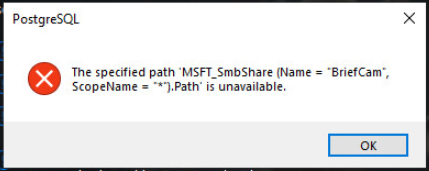
אם אתה רואה את ההודעה הבאה, לחץ על אישור.
שדרג את הרכיבים הרלוונטיים הבאים של 2025 R1 BriefCam: שרת BriefCam ושירותי אינטרנט. שימו לב שרכיב ה-RabbitMQ לא צריך שדרוג.
אם אתה משתמש ב- NGINX:
אם ביצעת שינויים
nginx.confבקובץ (שנמצא כברירת מחדל ב:C:/nginx/conf), גבה את הקובץ.מתקין RESEARCH תמיד מנסה לתקשר עם Qlik באמצעות יציאת ברירת המחדל (443). אם יציאה זו שונתה ב- QMC, שנה אותה באופן זמני בחזרה ל- 443 עבור תהליך השדרוג. לאחר השלמת השדרוג, תוכל לשחזר את היציאה המותאמת אישית.
מזג את השינויים
ngingx.confמהקובץ הקודם לקובץ החדש.אם בחרת להשתמש בחיבור מאובטח (https), פתח את הגדרת BriefCam Administrator Consoleברירת המחדל של סביבת הפרוטוקול SiteProtocol ל-
https:.בדוק שההגדרה של סביבת CommonPlatformAPI.ServiceURL מוגדרת לכתובת IP או לשם מחשב מארח של NGINX.
הוסף את הוראות ההעלאה והניתוב לקובצי התצורה של NGINX.
במקטע
upstreamהבא, לאחר ההגדרה במעלה הזרם של ה-APIGateway היוצא ( יש להחליף את[SERVERNAME] בשרת שהוגדר בהגדרה במעלה הזרם של שרת ההודעות):#BriefCam Common Platform Api upstream common-platform-api-backend { server [SERVERNAME]:5014; }במקטע
routing(תחת המקטע תצורת שרת, לאחר הגדרת הניתוב עבור שער האחסון או שירות ההודעות (/אות)), יש להוסיף את המקטע הבא (החלף[PROTOCOL] ב-httpאוhttpsבהתבסס על אם אתה משתמש ב-TLS או לא):location /commonplatformapi/ { proxy_pass [PROTOCOL]://common-platform-api-backend; proxy_http_version 1.1; proxy_set_header Upgrade $http_upgrade; proxy_set_header Connection $connection_upgrade; proxy_set_header Host $host; proxy_set_header X-Forwarded-For $proxy_add_x_forwarded_for; proxy_read_timeout 1440m; }
אם אתה משתמש במודול RESEARCH:
ערוך רשימה של כל השינויים שביצעת ב- QMC, כגון ערכי רשימה לבנה.
אם אתה משתמש ב- NGINX, הפסק את שירות NGINX.
יש להפעיל את תוכנית ההתקנה של RESEARCH.
אם אתה משתמש ברישיון מחקר מורחב, צור קשר עם צוות התמיכה BriefCamשל BriefCam על ידי כניסה לפורטל BriefCam ב- https://www.briefcam.com/support/ ופתיחת כרטיס.
אם אתה משתמש ב- NGINX, הפעל מחדש את שירות NGINX.
הזן מחדש באופן ידני כל תצורת QMC מותאמת אישית שהיתה קיימת לפני השדרוג.
שדרג ל-Qlik נובמבר 2025, על ידי ביצוע השלבים ב: שדרוג ל-Qlik נובמבר 2025 (עבור SP3 R1 2025).
אם אתם מתקינים את BriefCam 2025 R1 SP1 ואת התוסף Milestone Embedded, מחקו את
<BCServer>\MilestoneSSOProviderהתיקייה.התקן מחדש את הגרסאות העדכניות ביותר של כל תוספי VMS שבהם השתמשת בהתקנה הקודמת. שים לב שייתכן שגרסת התוסף השתנתה מגרסה לגרסה.
אם אתה משתמש בתוסף Genetec Embedded, פתח את
BriefCam.GenetecEmbeddedViewer.dll.configהקובץ (שנמצא כברירת מחדל ב-C:\Program Files (x86)\Genetec Security Center x\Plugins\BriefCam) ושנה את הסיומת של כתובת השרת מ- /synopsis ל- /app.שדרג את הרישיון באופן הבא:
פתח את דפדפן Chrome/Edge ועבור אל http://localhost:1947.
לחץ על האפשרות מקשי זקיף.
מתוך העמודה פעולות, לחץ על C2V.

היכנס BriefCam לפורטל ב- https://www.briefcam.com/support/ ופתח כרטיס. תצרף את קובץ ה-C2V ותבקש קובץ V2C עם התכונות החדשות.
צוות הצלחת BriefCam הלקוח ישלח לך דוא״ל את קובץ ה- V2C (ספק ללקוח) המבוקש.
פתח את דפדפן Chrome/Edge ועבור אל http://localhost:1947.
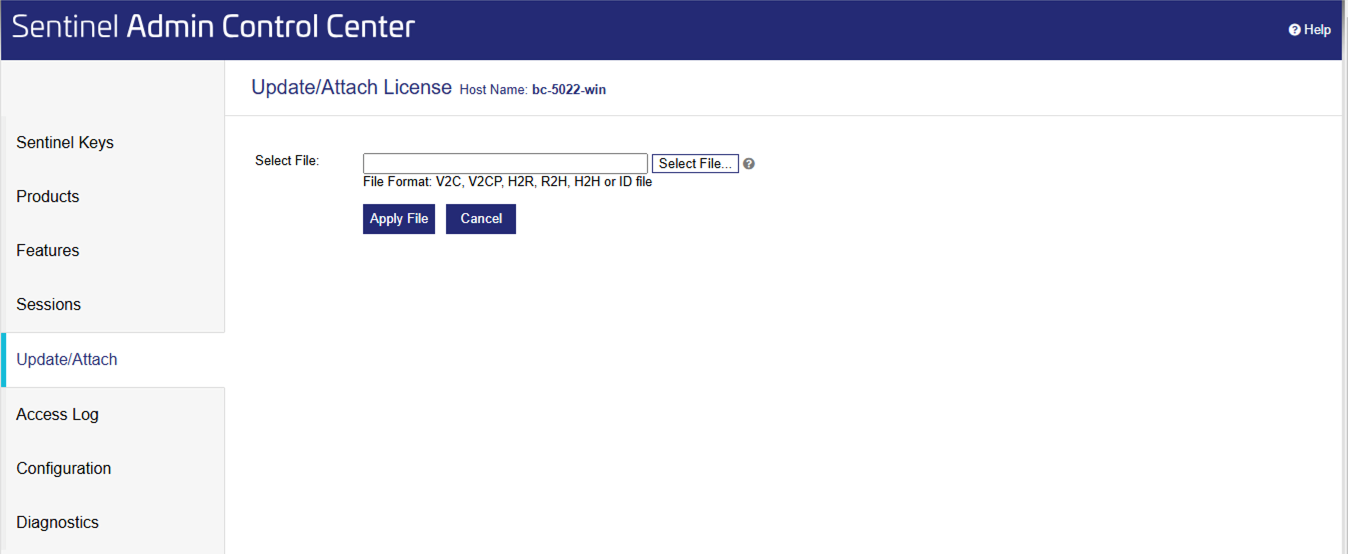
לחץ על האפשרות עדכן/צרף.
לחץ על בחר קובץ לחצן ובחר את קובץ ה- V2C שקיבלת מ- BriefCam.
לחץ על הלחצן Apply File.
ניקוי מטמון הדפדפן.
הפעל את BriefCam Administrator Console התוכנית והתחל את BriefCam השירותים הנדרשים עבור כל מארח.
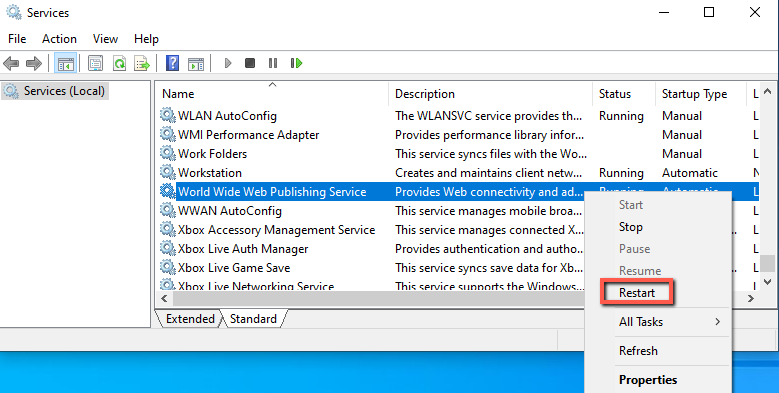
הפעל מחדש את שירותי IIS במחשב שבו מותקנים BriefCam שירותי האינטרנט (על-ידי פתיחת שירותי Windows, לחיצה באמצעות לחצן העכבר הימני על שירות World Wide Web Publishing ולחיצה על הפעל מחדש).
שים לב
לאחר הפעלה מחדש של שירותי IIS, ייתכן שיחלפו דקה או שתיים עד לקבלת תוצאות בעת סינון אובייקטים בפעם הראשונה לאחר ההפעלה מחדש.
כדי לוודא שכל התכונות החדשות פועלות כמצופה, יש לעבד מחדש סרטונים שעובדו בעבר.