Actualización de v2024 M1 o superior a v2025 R1
Para actualizar de v2024 M1 o superior a v2025 R1, siga las siguientes instrucciones:
Se recomienda hacer una copia de seguridad de la base de datos existente, especialmente si ha desactivado la copia de seguridad diaria automática. Para obtener información adicional, consulte la sección Hacer una copia de seguridad de las bases de datos .
Si el idioma de su sistema operativo está establecido en una configuración regional distinta del inglés, cambie la configuración regional a inglés. Después de la actualización, puede volver a la configuración regional original.
Inicie el BriefCam Administrator Console y detenga los BriefCam de almacenamiento.
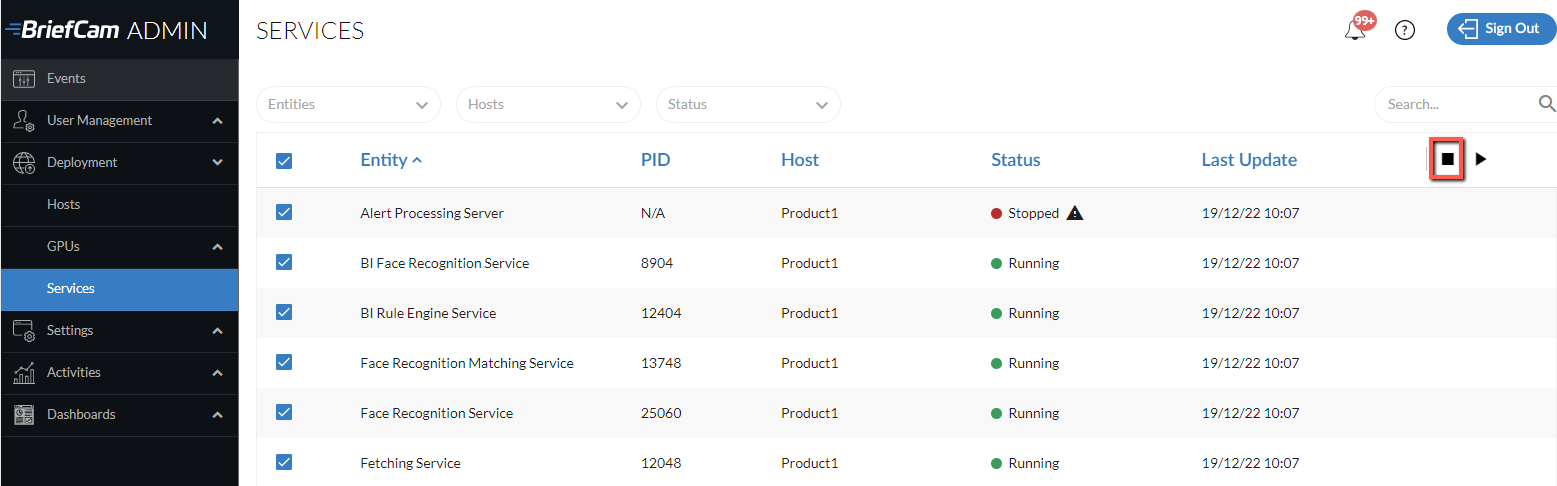
Si tiene clases personalizadas y desea actualizarlas, asegúrese de que las clases personalizadas están habilitadas. Después de la actualización, verá las clases en la pantalla Custom Class y tendrá que volver a entrenar las clases. Tenga en cuenta que no podrá cambiar el nombre de la clase.
Cierre todas las aplicaciones BriefCam .
Desinstale su/s plug/s de VMS (incluyendo cualquier plug/s de cliente embebido).
Si está actualizando desde 2024 M1, el proceso de actualización actualizará PostgreSQL a la versión 15.5 y primero exportará los datos existentes. (2024 R2 ya implementa PostgreSQL 15.5). Asegúrese de que hay suficiente espacio disponible para la copia de seguridad (el tamaño de la base de datos + 10 GB de espacio libre). Tenga en cuenta que si la base de datos es mayor de 150 GB, la actualización se detendrá. En este caso, póngase en contacto con el equipo de soporte BriefCam . Además, si la base de datos se instaló en la versión anterior en un directorio no predeterminado, BriefCam necesitará el doble de espacio libre para la copia de seguridad.
Ejecute la última versión del instalador de BriefCam PostgreSQL.
Nota
Al actualizar, asegúrese de utilizar el mismo usuario que se utilizó cuando se instaló previamente el sistema.
Cuando el instalador le pida una ubicación para almacenar la copia de seguridad, proporcione un directorio local y no una ruta de red (por ejemplo:
C:\backupy no\\server\backup). Puede proporcionar una ruta de red, pero el instalador no podrá validar que haya suficiente espacio en la red.La actualización de PostgreSQL puede tardar, porque los datos se exportan de la base de datos antigua a la nueva. Por ejemplo, una base de datos de 50 GB tarda unos 30 minutos en migrar los datos.
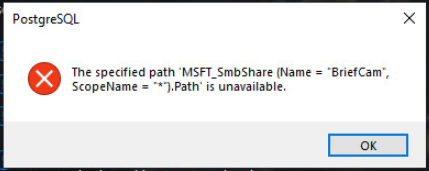
Si ve el siguiente mensaje, haga clic en Aceptar.
Actualice los siguientes componentes relevantes de BriefCam 2025 R1 : BriefCam Server y servicios web. Tenga en cuenta que el componente RabbitMQ no necesita ser actualizado.
Si usa NGINX:
Si ha realizado cambios en el archivo de
nginx.conf(ubicado por defecto en:C:/nginx/conf), haga una copia de seguridad del archivo.El instalador de RESEARCH siempre intenta comunicarse con Qlik utilizando el puerto predeterminado (443). Si este puerto se cambió en QMC, cámbielo temporalmente a 443 para el proceso de actualización. Una vez completada la actualización, puede restaurar el puerto personalizado.
Combine los cambios de su archivo de
ngingx.confanterior con el nuevo archivo.Si ha seleccionado utilizar una conexión segura (https), abra el BriefCam Administrator Console y establezca el ajuste de entorno DefaultSiteProtocol en
https:.Compruebe que el entorno CommonPlatformAPI.ServiceURL está establecido en la dirección IP o el nombre de host NGINX.
Añada las directivas upstream y routing a los archivos de configuración de NGINX.
En la sección
upstream, después de la definición ascendente de OutboundAPIGateway ( reemplace[SERVERNAME] con el servidor definido en la definición ascendente del servidor de notificación):#BriefCam Common Platform Api upstream common-platform-api-backend { server [SERVERNAME]:5014; }En la sección
routing(en la sección Configuración del servidor, después de la definición de enrutamiento para la puerta de enlace de almacenamiento o el servicio de notificación (/signalr)),), debe añadirse la siguiente sección (sustituya[PROTOCOL] por o bienhttpo bienhttpsen función de si está utilizando o no TLS):location /commonplatformapi/ { proxy_pass [PROTOCOL]://common-platform-api-backend; proxy_http_version 1.1; proxy_set_header Upgrade $http_upgrade; proxy_set_header Connection $connection_upgrade; proxy_set_header Host $host; proxy_set_header X-Forwarded-For $proxy_add_x_forwarded_for; proxy_read_timeout 1440m; }
Si utiliza el módulo RESEARCH:
Haga una lista de cualquier cambio que haya hecho a QMC, como entradas de la lista blanca.
Si utiliza NGINX, detenga el servicio NGINX.
Ejecute el instalador de RESEARCH.
Si está utilizando una licencia de Extended Research, póngase en contacto con el equipo de asistencia de BriefCaminiciando sesión en el portal de BriefCam en https://www.briefcam.com/support/ y abriendo un billete.
Si utiliza NGINX, reinicie el servicio NGINX.
Vuelva a introducir manualmente cualquier configuración de QMC personalizada que estuviera en vigor antes de la actualización.
Actualice a Qlik en noviembre de 2025, siguiendo los pasos en: Actualización a Qlik en noviembre de 2025 (para 2025 R1 SP3).
Si está instalando BriefCam 2025 R1 SP1 y el plug-in Milestone Embedded, elimine la carpeta de
<BCServer>\MilestoneSSOProvider.Reinstale las últimas versiones de todos los plugins de VMS que utilizó en la instalación anterior. Tenga en cuenta que la versión del plugin puede haber cambiado de una versión a otra.
Si está utilizando el plug-in Genetec Embedded, abra el archivo de
BriefCam.GenetecEmbeddedViewer.dll.config(ubicado por defecto enC:\Program Files (x86)\Genetec Security Center x\Plugins\BriefCam) y cambie el sufijo de la dirección del servidor de /synopsis a /app.Actualice la licencia de la siguiente manera:
Abra el navegador Chrome/Edge y vaya a http://localhost:1947.
Haga clic en la opción Teclas Sentinel.
En la columna Acciones, haga clic en C2V.

Inicie sesión en el Portal de BriefCam en https://www.briefcam.com/support/ y abra un billete. Adjuntará el archivo C2V y solicitará un archivo V2C con las nuevas características.
El equipo de Éxito del cliente de BriefCam le enviará por correo electrónico el archivo V2C (proveedor a cliente) solicitado.
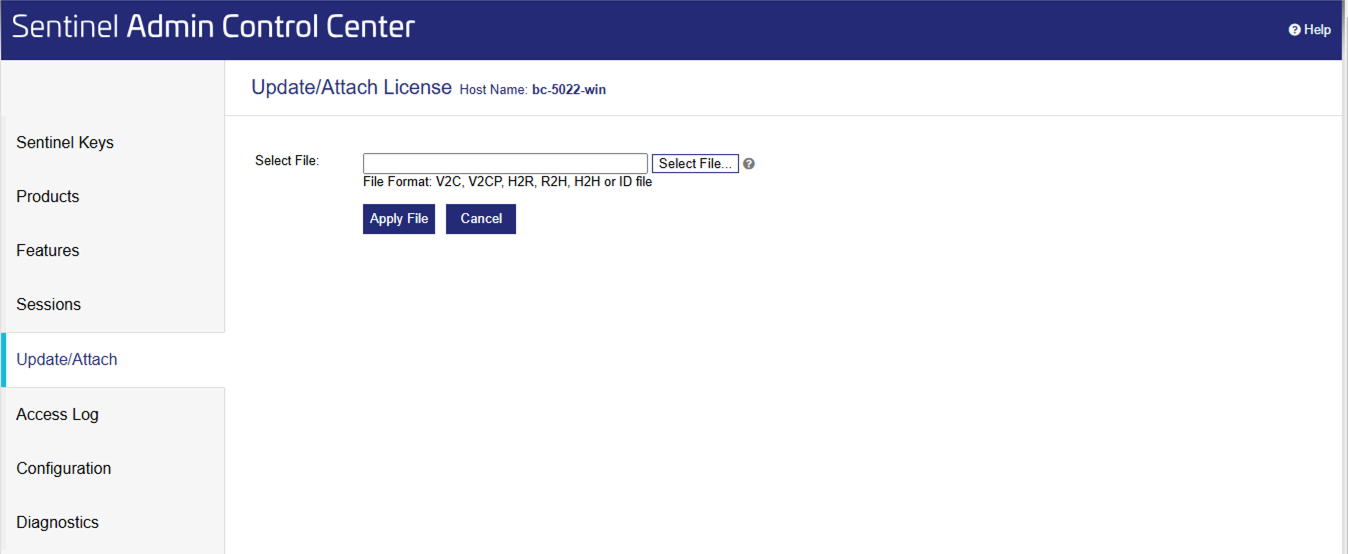
Abra el navegador Chrome/Edge y vaya a http://localhost:1947.
Haga clic en la opción Actualizar/Adjuntar.
Haga clic en el botón Seleccionar archivo y seleccione el archivo V2C que recibió de BriefCam.
Haga clic en el botón Aplicar archivo.
Limpiar la caché del navegador.
Inicie el BriefCam Administrator Console e inicie los BriefCam de almacenamiento necesarios para cada host.
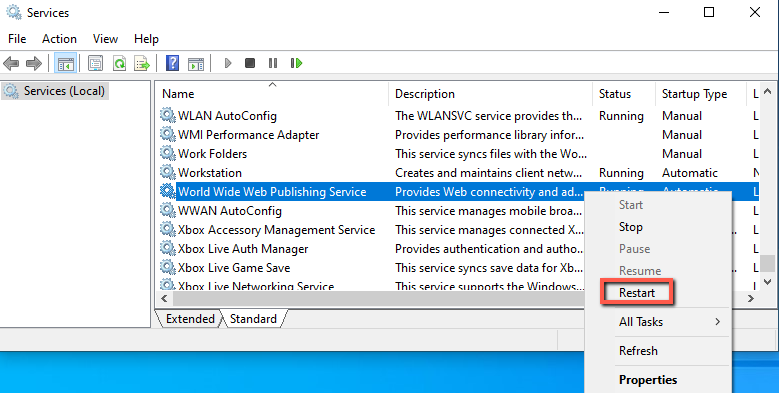
Reinicie los servicios IIS en el ordenador donde estén instalados los servicios Web BriefCam (abriendo los servicios de Windows, haciendo clic con el botón derecho en el servicio de publicación World Wide Web y haciendo clic en Reiniciar).
Nota
Después de reiniciar los servicios IIS, puede tardar uno o dos minutos en obtener resultados al filtrar objetos por primera vez después del reinicio.
Para garantizar que todas las nuevas características funcionen según lo esperado, vuelva a procesar los vídeos procesados anteriormente.