Upgrade von v2024 M1 oder neuer auf v2025 R1
Um ein Upgrade von v2024 M1 oder neuer auf v2025 R1 durchzuführen, folgen Sie den nachstehenden Anweisungen:
Es wird empfohlen, die vorhandene Datenbank zu sichern, insbesondere wenn Sie die automatische tägliche Sicherung deaktiviert haben. Weitere Informationen finden Sie im Abschnitt Sichern der Datenbanken .
Wenn die Sprache Ihres Betriebssystems auf ein anderes Gebietsschema als Englisch eingestellt ist, ändern Sie das Gebietsschema in Englisch. Nach dem Upgrade können Sie wieder zum ursprünglichen Gebietsschema wechseln.
Starten Sie den BriefCam Administrator Console und beenden Sie die BriefCam Dienste.
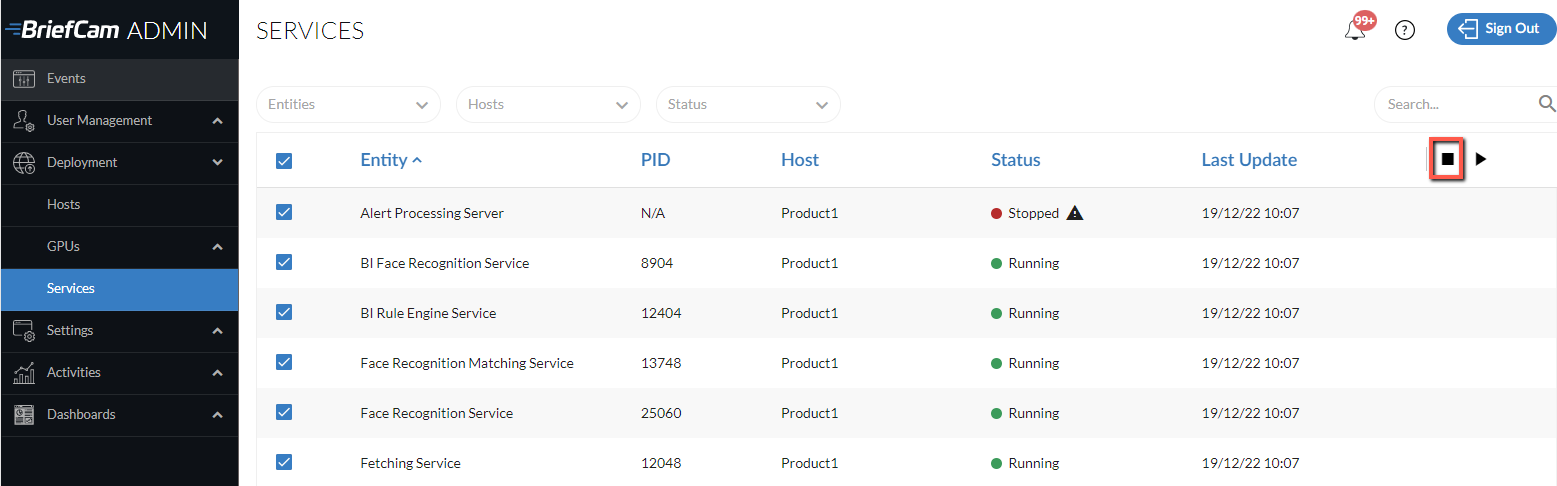
Wenn Sie über benutzerdefinierte Klassen verfügen und diese aktualisieren möchten, stellen Sie sicher, dass die benutzerdefinierten Klassen aktiviert sind. Nach dem Upgrade sehen Sie die Klassen auf dem Bildschirm Benutzerdefinierte Klasse und müssen die Klassen neu trainieren. Beachten Sie, dass Sie den Klassennamen nicht ändern können.
Schließen Sie alle BriefCam Anwendungen.
Deinstallieren Sie Ihr(e) VMS-Plugin(s) (einschließlich aller eingebetteten Client-Plugins).
Wenn Sie ein Upgrade von 2024 M1 durchführen, wird der Upgrade-Prozess PostgreSQL auf Version 15.5 aktualisieren und zuerst die vorhandenen Daten exportieren. (2024 R2 stellt PostgreSQL 15.5 bereits bereit.) Stellen Sie sicher, dass genügend Speicherplatz für die Sicherung zur Verfügung steht (Datenbankgröße + 10 GB freier Speicherplatz). Beachten Sie, dass das Upgrade beendet wird, wenn die Datenbank größer als 150 GB ist. Wenden Sie sich in diesem Fall an das BriefCam Support-Team. Wenn die Datenbank in der vorherigen Version in einem anderen als dem Standardverzeichnis installiert wurde, benötigen BriefCam außerdem den doppelten freien Speicherplatz für die Sicherung.
Führen Sie die neueste Version des BriefCam PostgreSQL-Installationsprogramms aus.
Anmerkung
Achten Sie beim Upgrade darauf, dass Sie denselben Benutzer verwenden, der bei der vorherigen Installation des Systems verwendet wurde.
Wenn Sie vom Installationsprogramm aufgefordert werden, einen Speicherort für die Sicherung anzugeben, geben Sie ein lokales Verzeichnis und keinen Netzwerkpfad an (z. B.
C:\backupund nicht\\server\backup). Sie können einen Netzwerkpfad angeben, das Installationsprogramm kann jedoch nicht überprüfen, ob im Netzwerk genügend Speicherplatz vorhanden ist.Das PostgreSQL-Upgrade kann einige Zeit dauern, da Daten aus der alten in die neue Datenbank exportiert werden. Bei einer 50 GB großen Datenbank dauert die Migration der Daten beispielsweise etwa 30 Minuten.
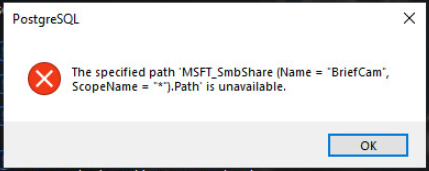
Wenn Sie die folgende Meldung sehen, klicken Sie auf OK.
Aktualisieren Sie die folgenden für BriefCam 2025 R1 relevanten Komponenten: BriefCam Server und Webdienste. Beachten Sie, dass die RabbitMQ-Komponente nicht aktualisiert werden muss.
Wenn Sie NGINX verwenden:
Wenn Sie Änderungen an der
nginx.confDatei vorgenommen haben (die sich standardmäßig unter:C:/nginx/conf), sichern Sie die Datei.Das RESEARCH-Installationsprogramm versucht immer, mit Qlik über den Standardport (443) zu kommunizieren. Wenn dieser Port in QMC geändert wurde, ändern Sie ihn für den Upgrade-Prozess vorübergehend wieder auf 443. Nach Abschluss des Upgrades können Sie den benutzerdefinierten Port wiederherstellen.
Führen Sie die Änderungen aus Ihrer vorherigen
ngingx.conf-Datei in der neuen Datei zusammen.Wenn Sie sich für die Verwendung einer sicheren Verbindung (https) entschieden haben, öffnen Sie die BriefCam Administrator Console und setzen Sie die Umgebungseinstellung DefaultSiteProtocol auf
https:.Überprüfen Sie, ob die Umgebungseinstellung CommonPlatformAPI.ServiceURL auf die NGINX-IP-Adresse oder den Hostnamen eingestellt ist.
Fügen Sie die Upstream- und Routing-Anweisungen zu den NGINX-Konfigurationsdateien hinzu.
Im Abschnitt "
upstream" nach der Upstream-Definition des outboundAPIGateway ( ersetzen[SERVERNAME] durch den in der Upstream-Definition des Benachrichtigungsservers definierten Server):#BriefCam Common Platform Api upstream common-platform-api-backend { server [SERVERNAME]:5014; }Im Abschnitt
routing(unter dem Abschnitt Server-Konfiguration, nach der Routing-Definition für den Speicher-Gateway oder Benachrichtigungsdienst (/signalr)) muss der folgende Abschnitt hinzugefügt werden (ersetzen[PROTOCOL] entwederhttpdurch oderhttpsbasierend darauf, ob Sie TLS verwenden oder nicht):location /commonplatformapi/ { proxy_pass [PROTOCOL]://common-platform-api-backend; proxy_http_version 1.1; proxy_set_header Upgrade $http_upgrade; proxy_set_header Connection $connection_upgrade; proxy_set_header Host $host; proxy_set_header X-Forwarded-For $proxy_add_x_forwarded_for; proxy_read_timeout 1440m; }
Wenn Sie das RESEARCH-Modul verwenden:
Erstellen Sie eine Liste aller Änderungen, die Sie an QMC vorgenommen haben, z. B. Whitelist-Einträge.
Wenn Sie NGINX verwenden, stoppen Sie den NGINX-Dienst.
Führen Sie das RESEARCH-Installationsprogramm aus.
Wenn Sie eine erweiterte RESEARCH-Lizenz verwenden, wenden Sie sich an das Support-Team von BriefCam, indem Sie sich im BriefCam Portal unter https://www.briefcam.com/support/ anmelden und ein Ticket eröffnen.
Wenn Sie NGINX verwenden, starten Sie den NGINX-Dienst neu.
Geben Sie alle benutzerdefinierten QMC-Konfigurationen, die vor dem Upgrade vorhanden waren, manuell erneut ein.
Führen Sie ein Upgrade auf Qlik November 2025 durch, indem Sie die folgenden Schritte Upgrade auf Qlik November 2025 (für 2025 R1 SP3).
Wenn Sie BriefCam 2025 R1 SP1 und das Milestone Embedded Plugin installieren, löschen Sie den
<BCServer>\MilestoneSSOProvider.Installieren Sie die neuesten Versionen aller VMS-Plugins, die Sie bei der vorherigen Installation verwendet haben. Beachten Sie, dass sich die Plugin-Version möglicherweise von Version zu Version geändert hat.
Wenn Sie das Genetec Embedded Plugin verwenden, öffnen Sie die
BriefCam.GenetecEmbeddedViewer.dll.config-Datei (die sich standardmäßig inC:\Program Files (x86)\Genetec Security Center x\Plugins\BriefCambefindet) und ändern Sie das Suffix der Server-Adresse von /synopsis zu /app.Aktualisieren Sie die Lizenz wie folgt:
Öffnen Sie den Chrome/Edge-Browser und gehen Sie zu http://localhost:1947.
Klicken Sie auf die Option Sentinel Keys.
Klicken Sie in der Spalte Aktionen auf C2V.

Melden Sie sich im BriefCam Portal unter https://www.briefcam.com/support/ an und eröffnen Sie ein Ticket. Sie hängen die C2V-Datei an und fordern eine V2C-Datei mit den neuen Funktionen an.
Das BriefCam Customer Success Team wird Ihnen die angeforderte V2C-Datei (Vendor to Client) per E-Mail zusenden.
Öffnen Sie den Chrome/Edge-Browser und gehen Sie zu http://localhost:1947.
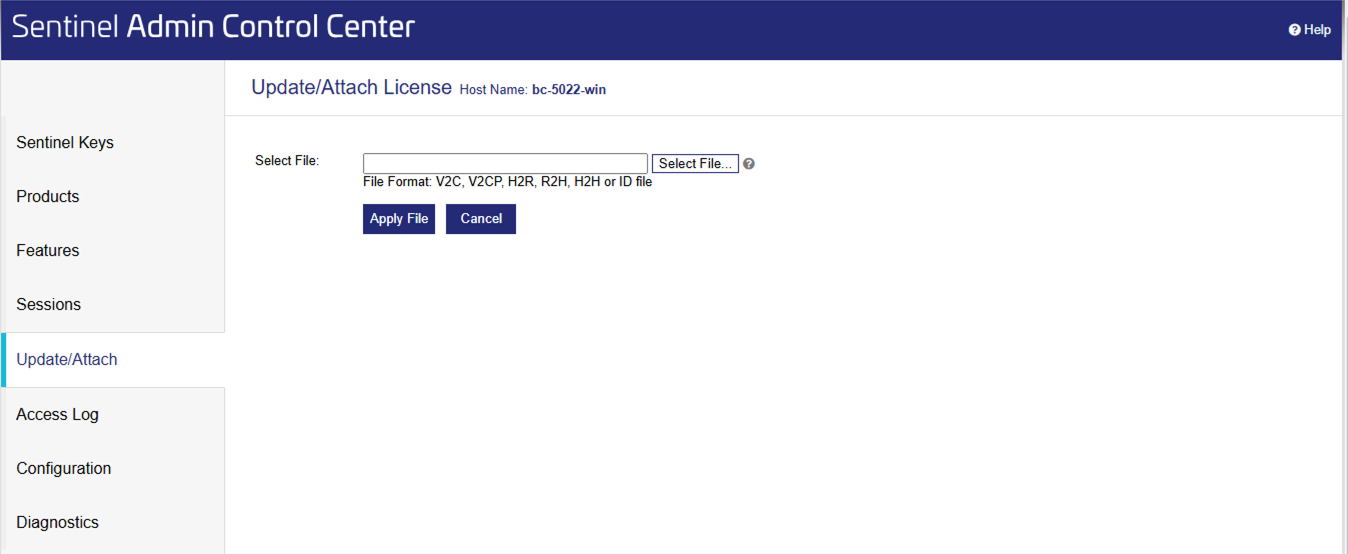
Klicken Sie auf die Option Update/Attach.
Klicken Sie auf die Schaltfläche Datei auswählen und wählen Sie die V2C-Datei aus, die Sie von BriefCamerhalten haben.
Klicken Sie auf die Schaltfläche Datei anwenden.
Löschen Sie den Browsercache.
Starten Sie den BriefCam Administrator Console und starten Sie die BriefCam Dienste, die für jeden Host benötigt werden.
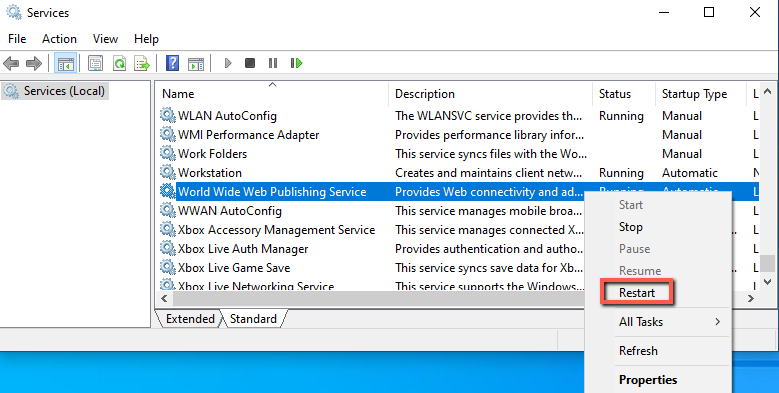
Starten Sie die IIS-Dienste auf dem Rechner neu, auf dem die BriefCam Web Services installiert sind (indem Sie die Windows-Dienste öffnen, mit der rechten Maustaste auf den World Wide Web Publishing Service und auf Neustart klicken).
Anmerkung
Nach dem Neustart der IIS-Dienste kann es ein oder zwei Minuten dauern, bis Sie beim Filtern von Objekten zum ersten Mal nach dem Neustart Ergebnisse erhalten.
Um sicherzustellen, dass alle neuen Funktionen wie erwartet funktionieren, verarbeiten Sie zuvor verarbeitete Videos erneut.