Sichern der Datenbanken
Es wird empfohlen, eine Sicherungskopie der vorhandenen Datenbank zu erstellen. Dazu können Sie die folgenden Schritte ausführen:
Gehen Sie zu
C:\WINDOWS\system32.Suchen Sie nach
CMD.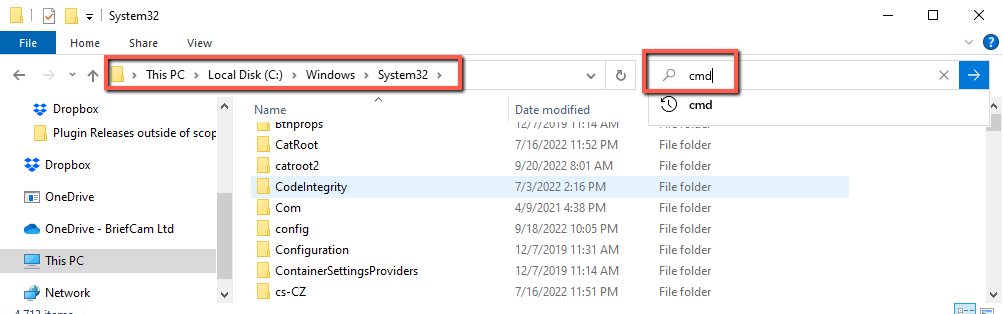
Klicken Sie auf die Anwendung cmd.
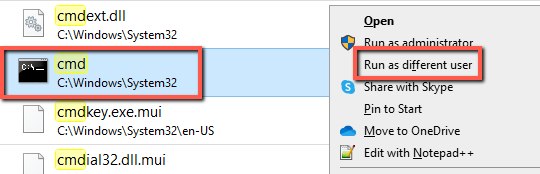
Drücken Sie die Umschalttaste und klicken Sie mit der rechten Maustaste auf das CMD-Symbol.
Wählen Sie Als anderer Benutzer ausführen aus.
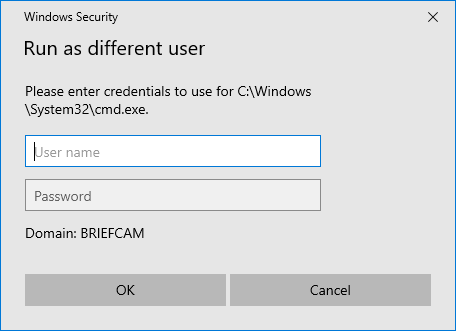
Geben Sie denselben Benutzernamen und dasselbe Passwort ein wie der Benutzer, der BriefCam Dienste ausführt, und klicken Sie auf OK.
Hinweis: Anstelle der Schritte d-f können Sie auch das Modul "runas.exe" in der Windows CMD verwenden.
Geben Sie in das geöffnete Terminalfenster
cdund dann den Pfad ein, unter dem sich dieexportDB.batbefindet. Standardmäßig:cd C:\Program Files\BriefCam\PostgreSQL\Tools\BackupSie und drücken Sie dann die Eingabetaste.Geben Sie
exportDB.batein und drücken Sie dann die Eingabetaste .Die Sicherung wird in
C:\BriefCam\ServerData\Backups\gespeichert.
Es wird empfohlen, die bestehende Qlik-Datenbank und den Qlik-Freigabeordner zu sichern. Sie können dies tun, indem Sie auf die
bi_backup.exe-Datei doppelklicken, die sich unter:C:\Program Files\BriefCam\RESARCH\Tools\bi_backup.Die Sicherung wird gespeichert unter
C:\BriefCam\ServerData\Backups\RESEARCH