Opgradering fra XProtect Rapid REVIEW til BriefCam Rapid REVIEW
For at opgradere fra XProtect Rapid REVIEW til den seneste version af BriefCam Rapid REVIEW skal du følge instruktionerne herunder:
Bemærk
For at opgradere fra XProtect Rapid REVIEW v6.4 skal du først opgradere til XProtect Rapid REVIEW v2024 M1.
Det anbefales at sikkerhedskopiere den eksisterende database, især hvis du har slået den automatiske daglige sikkerhedskopiering fra. For yderligere oplysninger, se: Sikkerhedskopiering af databaserne.
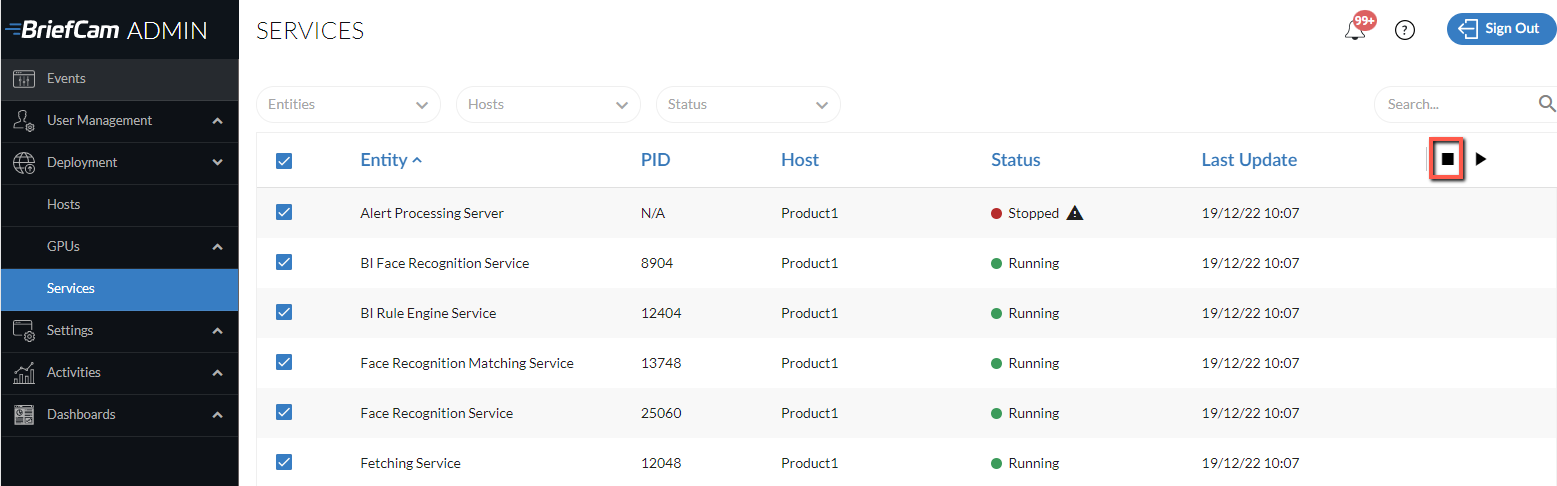
Start BriefCam Administrator Console og stop BriefCam tjenesterne.
Luk alle BriefCam programmer.
Afinstaller VMS-plug-ins (herunder eventuelle integrerede klient-plug-ins).
Fra siden BriefCam downloads kan du downloade de seneste BriefCam-installationsprogrammer og de Milestone plug-in-installationsprogrammer, du afinstallerede i trinnet ovenfor.
Opgraderingsprocessen vil opgradere PostgreSQL til version 15.5 og vil først eksportere de eksisterende data. Sørg for, at der er nok ledig plads til sikkerhedskopieringen (databasestørrelsen + 10 GB ledig plads). Bemærk, at hvis databasen er større end 150 GB, stopper opgraderingen. I så fald skal du kontakte BriefCam supportteamet. Hvis databasen blev installeret i den tidligere version til en mappe, der ikke er standard, BriefCam skal der desuden bruges dobbelt så meget ledig plads til sikkerhedskopieringen.
Kør den seneste version af BriefCam PostgreSQL installer.
Bemærk
Når du opgraderer, skal du sørge for at bruge den samme bruger, som blev brugt, da systemet tidligere blev installeret.
Når installationsprogrammet beder om en placering til lagring af sikkerhedskopien, skal du angive en lokal mappe og ikke en netværkssti (for eksempel:
C:\backupand not\\server\backup). Du kan angive en netværkssti, men installationsprogrammet kan ikke validere, at der er tilstrækkelig plads på netværket.Opgraderingen af PostgreSQL kan tage noget tid, fordi data bliver eksporteret fra den gamle til den nye database. Det tager f.eks. ca. 30 minutter for en database på 50 GB at migrere dataene.
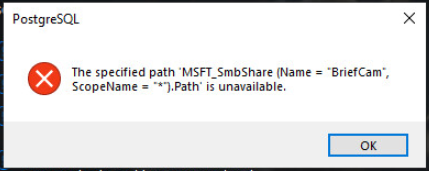
Klik på OK, hvis du ser følgende besked.
Opgrader følgende BriefCam-komponenter: BriefCam Server og Web Services. Bemærk, at RabbitMQ-komponenten ikke behøver at blive opgraderet.
Hvis De anvender NGINX:
Hvis du har lavet ændringer i
nginx.conffilen (som standard er placeret på:C:/nginx/conf), skal du tage en sikkerhedskopi af filen.Flet ændringerne fra din forrige
ngingx.conffil til den nye fil.Start systemet BriefCam Administrator Console og start de BriefCam tjenester, der er nødvendige for hver vært.
Hvis du valgte at bruge en sikker forbindelse (https), skal du åbne BriefCam Administrator Console og indstille miljøindstillingen DefaultSiteProtocol til
https:.Kontroller, at miljøindstillingen CommonPlatformAPI.ServiceURL er sat til NGINX IP-adressen eller værtsnavnet.
Føj opstream- og routingdirektiverne til NGINX-konfigurationsfilerne.
I
upstreamafsnittet, efter opstream-definitionen af outboundAPIGateway ( erstat[SERVERNAME] med serveren, som er defineret i opstream-definitionen af beskedserveren):#BriefCam Common Platform Api
upstream common-platform-api-backend {
server [SERVERNAVN]:5014;
}
I
routingafsnittet (under afsnittet Server configuration, efter routing-definitionen for Storage Gateway eller Notification Service (/signalr)) skal følgende afsnit tilføjes (erstat[PROTOCOL] med entenhttpellerhttpsbaseret på, om du bruger TLS eller ej):placering /commonplatform/ {
proxy_pass [PROTOKOL]://common-platform-api-backend;
proxy_http_version 1.1;
proxy_set_header Upgrade $http_upgrade;
proxy_set_header Connection $connection_upgrade;
proxy_set_header Host $host;
proxy_set_header X-Forwarded-For $proxy_add_x_forwarded_for;
proxy_read_timeout 1440m; }
Geninstaller de seneste versioner af alle de VMS-plug-ins, du brugte i den tidligere installation. Bemærk, at plug-in-versionen kan være ændret fra version til version.
Log på BriefCam portalen på https://www.briefcam.com/support/, og åbn en billet for at anmode om en ny licens til den seneste BriefCam-version.
Aktiver den nye licens (se Licensaktivering).
Ryd browserens cache.
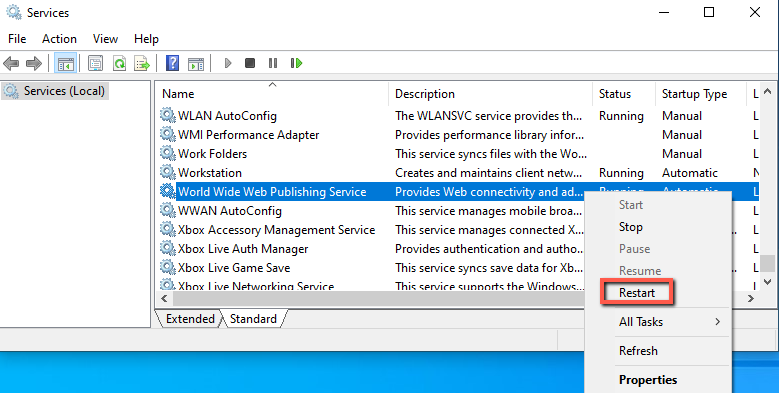
Genstart IIS-tjenesterne på den maskine, hvor BriefCam webtjenesterne er installeret (ved at åbne Windows-tjenesterne, højreklikke på World Wide Web Publishing-tjenesten og klikke på Genstart).
Bemærk
Efter genstart af IIS-tjenesterne kan det tage et minut eller to at få resultater, når der filtreres objekter for første gang efter genstarten.
For at sikre, at alle de nye funktioner fungerer som forventet, skal du genbehandle tidligere behandlede videoer.