Upgrade z verze 2024 M1 nebo vyšší na verzi 2025 R1
Chcete-li provést upgrade z verze v2024 M1 nebo vyšší na verzi v2025 R1, postupujte podle pokynů níže:
Je doporučeno zálohovat existující databázi, zejména pokud jste vypnuli automatické denní zálohování. Více informací viz Zálohování databází část.
Pokud je jazyk operačního systému nastaven na jiné národní prostředí než angličtinu, změňte národní prostředí na angličtinu. Po upgradu můžete přepnout zpět do původního národního prostředí.
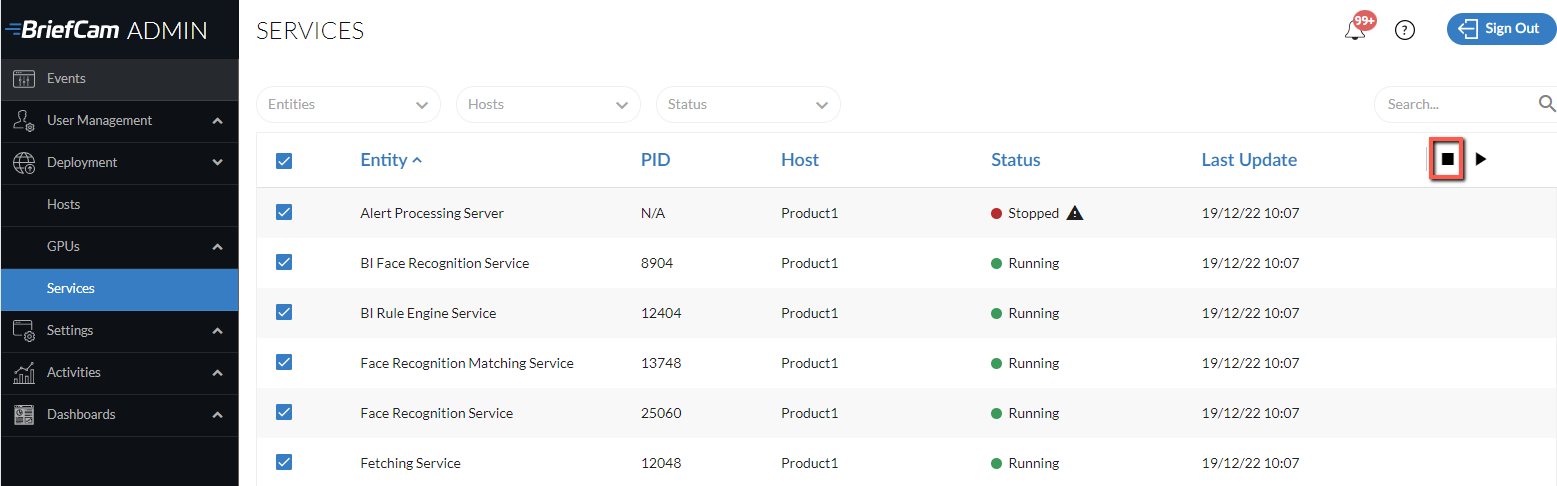
Spusťte BriefCam Administrator Console a zastavte BriefCam služby.
Pokud máte vlastní třídy a chcete je aktualizovat, ujistěte se, že jsou vlastní třídy povoleny. Po aktualizaci uvidíte třídy na obrazovce Vlastní třída a budete muset přeškolit třídy. Upozorňujeme, že název třídy nelze změnit.
Zavřít všechny BriefCam aplikace.
Odinstalujte své zásuvné moduly VMS (včetně všech vestavěných zásuvných modulů klienta).
Pokud provádíte upgrade z verze 2024 M1, bude proces upgradu postgreSQL aktualizován na verzi 15.5 a nejprve se exportují stávající data. (2024 R2 již používá PostgreSQL 15.5.) Ujistěte se, že je k dispozici dostatek místa pro zálohu (velikost databáze + 10 GB volného místa). Pokud je databáze větší než 150 GB, aktualizace se zastaví. V takovém případě se obraťte na BriefCam tým podpory. Pokud byla databáze nainstalována v předchozí verzi do nevýchozího adresáře, BriefCam bude navíc zapotřebí dvojnásobek volného místa pro zálohu.
Spusťte nejnovější verzi instalačního programu BriefCam PostSQL.
Poznámka
Při upgradu se ujistěte, že používáte stejného uživatele, který byl použit při předchozí instalaci systému.
Pokud instalační program vyzve k umístění pro uložení zálohy, zadejte místní adresář a nikoli síťovou cestu (například:
C:\backupa\\server\backupne ). Můžete zadat síťovou cestu, ale instalační program nebude moci ověřit, zda je v síti dostatek místa.Upgrade PostgreSQL může chvíli trvat, protože data jsou exportována ze staré databáze do nové databáze. Například 50GB databáze trvá asi 30 minut, než se data přenesou.
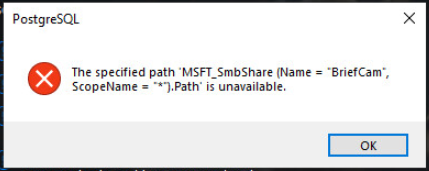
Pokud se zobrazí následující zpráva, klikněte na OK.
Aktualizujte následující 2025 R1 příslušné komponenty společnosti BriefCam: BriefCam Server and Web Services. Pamatujte, že komponentu RabbitMQ není nutné upgradovat.
Pokud používáte NGINX:
Pokud jste v
nginx.confsouboru provedli změny (výchozí umístění je:C:/nginx/conf), soubor zálohujte.Instalační program RESEARCH se vždy snaží komunikovat se společností Qlik pomocí výchozího portu (443). Pokud byl tento port změněn v QMC, dočasně jej změňte zpět na 443 pro proces upgradu. Po dokončení upgradu můžete obnovit vlastní port.
Sloučí změny z předchozího
ngingx.confsouboru do nového souboru.Pokud jste vybrali možnost použít zabezpečené připojení (https), otevřete BriefCam Administrator Console server a nastavte nastavení prostředí DefaultSiteProtocol na hodnotu
https:.Zkontrolujte, zda je nastavení prostředí CommonPlatformAPI.ServiceURL nastaveno na adresu IP nebo název hostitele NGINX.
Přidejte do konfiguračních souborů NGINX předcházející a směrovací směrnice.
V této
upstreamčásti za předchozí definicí odchozí brány API ( replace[SERVERNAME] serverem definovaným v předchozí definici serveru oznámení):#BriefCam Common Platform Api upstream common-platform-api-backend { server [SERVERNAME]:5014; }V
routingčásti (v části Konfigurace serveru, za definicí směrování pro Storage Gateway nebo Notification Service)), je třeba přidat následující část (nahradit[PROTOCOL] buďhttpnebohttpspodle toho, zda používáte nebo nepoužíváte TLS):location /commonplatformapi/ { proxy_pass [PROTOCOL]://common-platform-api-backend; proxy_http_version 1.1; proxy_set_header Upgrade $http_upgrade; proxy_set_header Connection $connection_upgrade; proxy_set_header Host $host; proxy_set_header X-Forwarded-For $proxy_add_x_forwarded_for; proxy_read_timeout 1440m; }
Pokud použijete modul RESEARCH:
Proveďte seznam veškerých změn, které jste v QMC provedli, například položek v seznamu povolených položek.
Pokud používáte NGINX, zastavte službu NGINX.
Spusťte instalační program RESEARCH.
Pokud používáte rozšířenou licenci na výzkum, kontaktujte tým BriefCampodpory přihlášením do portálu BriefCam na adrese https://www.briefcam.com/support/ a otevřením vstupenky.
Pokud používáte NGINX, restartujte službu NGINX.
Ručně znovu zadejte všechny vlastní konfigurace QMC, které byly zavedeny před upgradem.
Aktualizujte na Qlik listopad 2025 pomocí následujících krokůUpgrade na verzi Qlik listopad 2025 (pro verzi 2025 R1 SP3):
Pokud instalujete BriefCam 2025 R1 SP1 a Milestone Embedded plugin, odstraňte
<BCServer>\MilestoneSSOProvidersložku.Přeinstalujte nejnovější verze všech zásuvných modulů VMS, které jste použili v předchozí instalaci. Vezměte na vědomí, že verze zásuvného modulu se mohla změnit z verze na verzi.
If you are using the Genetec Embedded plugin, open the
BriefCam.GenetecEmbeddedViewer.dll.configfile (located by default inC:\Program Files (x86)\Genetec Security Center x\Plugins\BriefCam) and change the suffix of the serverAddress from /synopsis to /app.Aktualizujte licenci takto:
Otevřete prohlížeč Chrome/Edge a přejděte na http://localhost:1947.
Klikněte na možnost Sentinel Keys.
Ve sloupci Akce klikněte na položku C2V.

Přihlaste se na BriefCam portál https://www.briefcam.com/support/ a otevřete si vstupenku. Připojíte soubor C2V a požádáte o soubor V2C s novými funkcemi.
Tým BriefCam Customer Success vám zašle e-mail s požadovaným souborem V2C (dodavatel klientovi).
Otevřete prohlížeč Chrome/Edge a přejděte na http://localhost:1947.
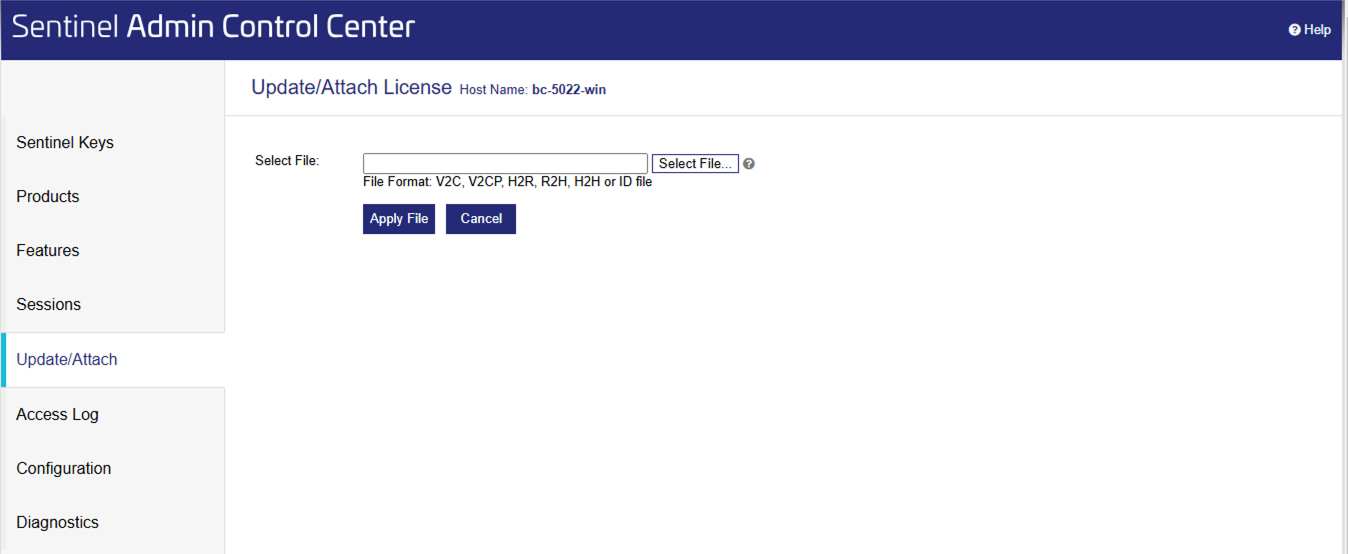
Klikněte na možnost Aktualizovat/Připojit.
Klikněte na tlačítko Vybrat soubor a vyberte soubor V2C, ze kterého jste BriefCamobdrželi.
Klikněte na tlačítko Použít soubor.
Vymazat mezipaměť prohlížeče.
Spusťte BriefCam Administrator Console a spusťte BriefCam služby potřebné pro každého hostitele.
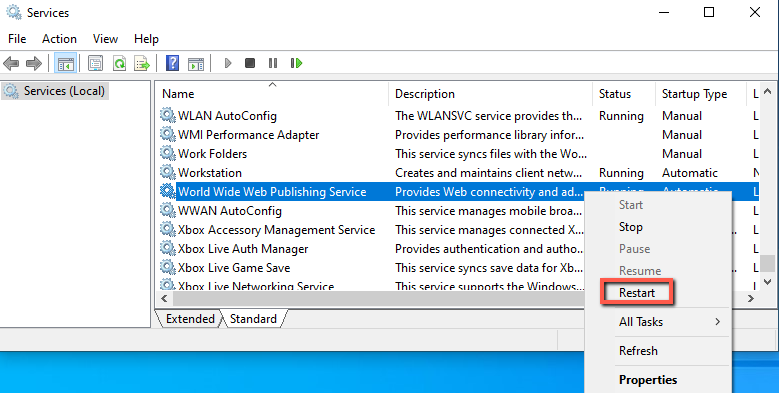
Restartujte služby IIS na počítači, na kterém jsou nainstalovány BriefCam webové služby (otevřením služeb Windows, kliknutím pravým tlačítkem na službu World Wide Web Publishing Service a kliknutím na příkaz Restart).
Poznámka
Po restartování služeb IIS může získání výsledků po prvním filtrování objektů po restartování trvat minutu nebo dvě.
Chcete-li zajistit, aby všechny nové funkce fungovaly podle očekávání, znovu zpracujte dříve zpracovaná videa.