Модернизиране от v2024 M1 или по-високо до v2025 R1
За да надстроите от v2024 M1 или по-нова версия до v2025 R1, следвайте инструкциите по-долу:
Препоръчително е да направите резервно копие на съществуващата база данни, особено ако сте изключили автоматичното ежедневно резервно копие. За повече информация вижте Архивиране на базите данни раздела.
Ако езикът на операционната ви система е зададен на езикова променлива, различна от английска, променете езиковата променлива на английска. След надстройката можете да превключите обратно към оригиналната езикова променлива.
Стартирайте BriefCam Administrator Console и спрете BriefCam услугите.
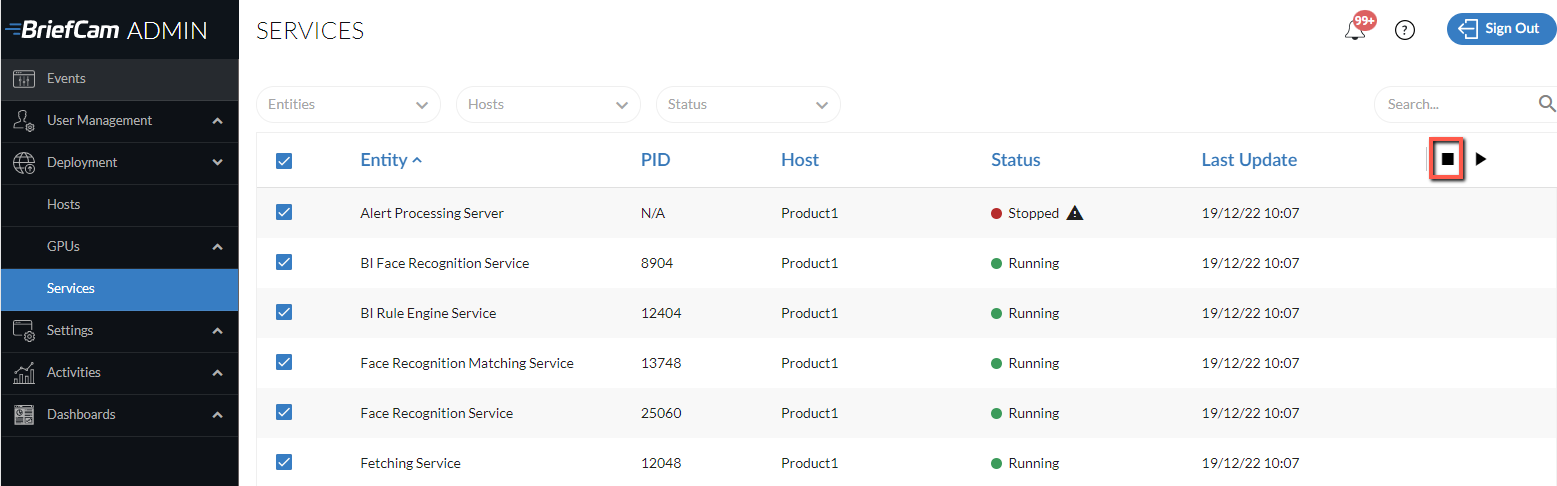
Ако имате персонализирани класове и искате да ги надстроите, уверете се, че персонализираните класове са активирани. След надстройката ще видите класовете на екрана на персонализирания клас и ще трябва да преквалифицирате класовете. Имайте предвид, че няма да можете да смените името на класа.
Затваря всички BriefCam приложения.
Деинсталирайте Вашата VMS добавка/и (включително всички вградени клиентски добавки).
Ако надстройвате от 2024 M1, процесът на надстройване ще надстрои PostgreSQL до версия 15.5 и първо ще експортира съществуващите данни. (2024 R2 вече разполага PostgreSQL 15.5.) Уверете се, че има достатъчно свободно пространство за резервното копие (размерът на базата данни + 10 ГБ свободно пространство). Имайте предвид, че ако базата данни е по-голяма от 150 GB, надстройката ще спре. В този случай се свържете с екипа за BriefCam поддръжка. Освен това, ако базата данни е инсталирана в предишната версия на директория, която не е по подразбиране, BriefCam ще трябва да удвоите свободното пространство за резервното копие.
Стартирайте най-новата версия на инсталиращата програма на BriefCam PostgreSQL.
Забележка
Когато надстройвате, не забравяйте да използвате същия потребител, който е бил използван, когато системата е била инсталирана преди това.
Когато инсталиращата програма поиска местоположение за съхраняване на резервното копие, посочете локална директория, а не мрежов път (например:
C:\backupа не\\server\backup). Можете да предоставите мрежов път, но инсталиращата програма няма да може да потвърди, че в мрежата има достатъчно свободно пространство.Надстройката PostgreSQL може да отнеме известно време, тъй като данните се експортират от старата към новата база данни. Например, на база данни от 50 GB са необходими около 30 минути, за да мигрира данните.
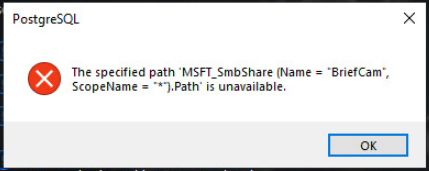
Ако видите следното съобщение, щракнете върху OK.
Надстройте следните компоненти, свързани с BriefCam2025 R1: BriefCam Server и Web Services. Имайте предвид, че компонентът RabbitMQ не се нуждае от актуализация.
Ако използвате NGINX:
Ако сте направили промени във
nginx.confфайла (който се намира по подразбиране в:C:/nginx/conf), архивирайте файла.Инсталаторът на RESEARCH винаги се опитва да комуникира с Qlik, като използва порта по подразбиране (443). Ако този порт е променен в QMC, временно го променете обратно на 443 за процеса на надстройване. След като надстройката завърши, можете да възстановите порта по избор.
Обединете промените от предишния ви
ngingx.confфайл в новия файл.Ако сте избрали да използвате защитена връзка (https), отворете BriefCam Administrator Console и задайте настройката на средата DefaultSiteProtocol на
https:..Проверете дали настройката на CommonPlatformAPI.ServiceURL средата е зададена на IP адреса или името на хоста на NGINX.
Добавете директивите за маршрутизиране нагоре и нагоре към конфигурационните файлове NGINX.
В
upstreamраздела, след горната дефиниция на изходящия APIGateway (заместете[SERVERNAME) със сървъра, дефиниран в горната дефиниция на сървъра за известия):#BriefCam Common Platform Api upstream common-platform-api-backend { server [SERVERNAME]:5014; }В
routingраздела (под раздела за конфигурация на сървъра , след дефиницията за маршрутизиране за шлюза за съхранение или услугата за известия (сигнализатор)), трябва да се добави следният раздел (заменете[PROTOCOL) с илиhttpвъз основа на това дали използвате илиhttpsне TLS):location /commonplatformapi/ { proxy_pass [PROTOCOL]://common-platform-api-backend; proxy_http_version 1.1; proxy_set_header Upgrade $http_upgrade; proxy_set_header Connection $connection_upgrade; proxy_set_header Host $host; proxy_set_header X-Forwarded-For $proxy_add_x_forwarded_for; proxy_read_timeout 1440m; }
Ако използвате модула RESEARCH:
Направете списък с всички промени, които сте направили в QMC, като например записи в списък с бели.
Ако използвате NGINX, спрете услугата NGINX.
Стартирайте инсталиращата програма на RESEARCH.
Ако използвате разширен лиценз за научноизследователска дейност, свържете се с екипа за поддръжка BriefCamна BriefCam, като влезете в портала на на https://www.briefcam.com/support/ и отворите билет.
Ако използвате NGINX, рестартирайте услугата NGINX.
Въведете отново ръчно всички конфигурации на QMC по избор, които са били в сила преди надстройването.
Надстройте до Qlik през ноември 2025 г., като изпълните следните стъпки в: Надстройване до Qlik Ноември 2025 (за 2025 R1 SP3)..
Ако инсталирате BriefCam 2025 R1 SP1 и добавката Milestone Embedded, изтрийте
<BCServer>\MilestoneSSOProviderпапката.Преинсталирайте най-новите версии на всички VMS добавки, които сте използвали в предишната инсталация. Имайте предвид, че версията на добавката може да е променена от версия на версия.
Ако използвате добавката Genetec Embedded, отворете
BriefCam.GenetecEmbeddedViewer.dll.configфайла (който се намира по подразбиране вC:\Program Files (x86)\Genetec Security Center x\Plugins\BriefCam) и променете суфикса на адреса на сървъра от /резюме на /app.Надстройте лиценза, както следва:
Отворете браузъра Chrome/Edge и отидете на http://localhost:1947.
Кликнете върху опцията Sentinel Keys.
От колоната Действия щракнете върху C2V.

Влезте в BriefCam портала на https://www.briefcam.com/support/ и отворете билет. Ще прикачите C2V файла и ще поискате V2C файл с новите функции.
Екипът за BriefCam клиентски успех ще ви изпрати по имейл заявения V2C (доставчик на клиент) файл.
Отворете браузъра Chrome/Edge и отидете на http://localhost:1947.
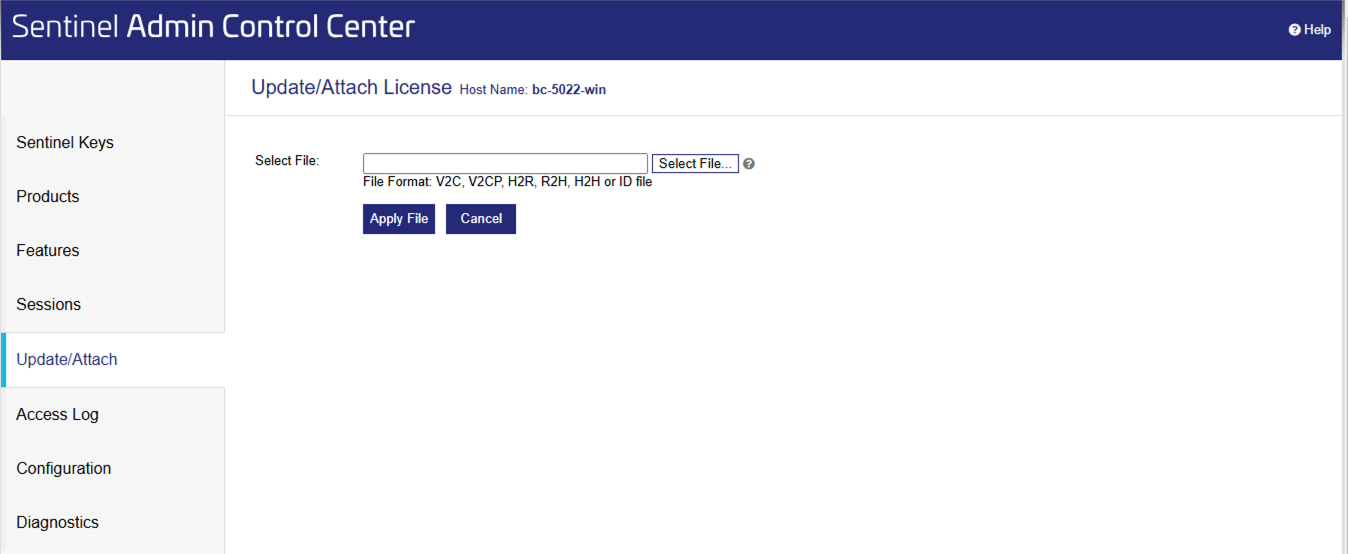
Щракнете върху опцията Актуализиране/Прикачване.
Щракнете върху бутона Избери файл и изберете V2C файла, който сте получили от BriefCam..
Щракнете върху бутона "Приложи файл".
Изчистване на кеша на браузъра.
Стартирайте BriefCam Administrator Console и стартирайте BriefCam услугите, необходими за всеки хост.
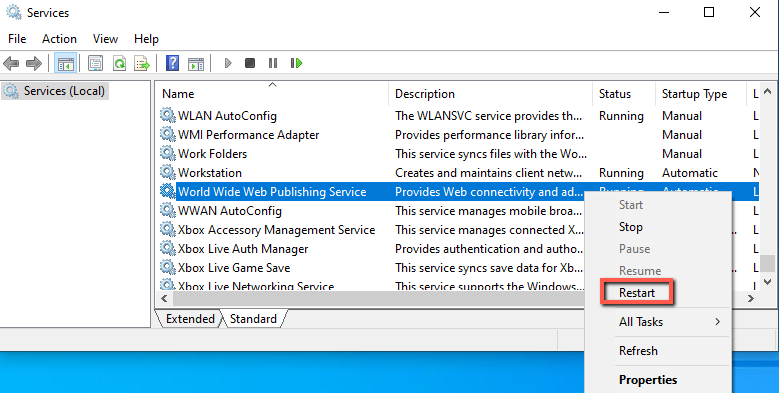
Рестартирайте IIS услугите на машината, на която са инсталирани BriefCam уеб услугите (като отворите Windows Services, щракнете с десния бутон върху World Wide Web Publishing Service и щракнете върху Рестартиране).
Забележка
След рестартиране на IIS услугите може да отнеме минута или две, за да получите резултати при филтриране на обекти за първи път след рестартирането.
За да гарантирате, че всички нови функции работят според очакванията, обработете отново обработените преди това видеоклипове.