الترقية من v٢٠٢٤ M١ أو أحدث إلى v٢٠٢٥ R١
للترقية من v٢٠٢٤ M١ أو أعلى إلى v٢٠٢٥ R١، اتبع الإرشادات أدناه:
يوصى بإجراء نسخ احتياطي لقاعدة البيانات الحالية، خاصة إذا قمت بإيقاف تشغيل النسخ الاحتياطي اليومي التلقائي. لمزيد من المعلومات، راجع نسخ احتياطي لقواعد البياناتقسم .
إذا تم تعيين لغة نظام التشغيل الخاص بك على لغة أخرى غير الإنجليزية، فقم بتغيير اللغة إلى الإنجليزية. بعد الترقية، يمكنك التبديل مرة أخرى إلى اللغة الأصلية.
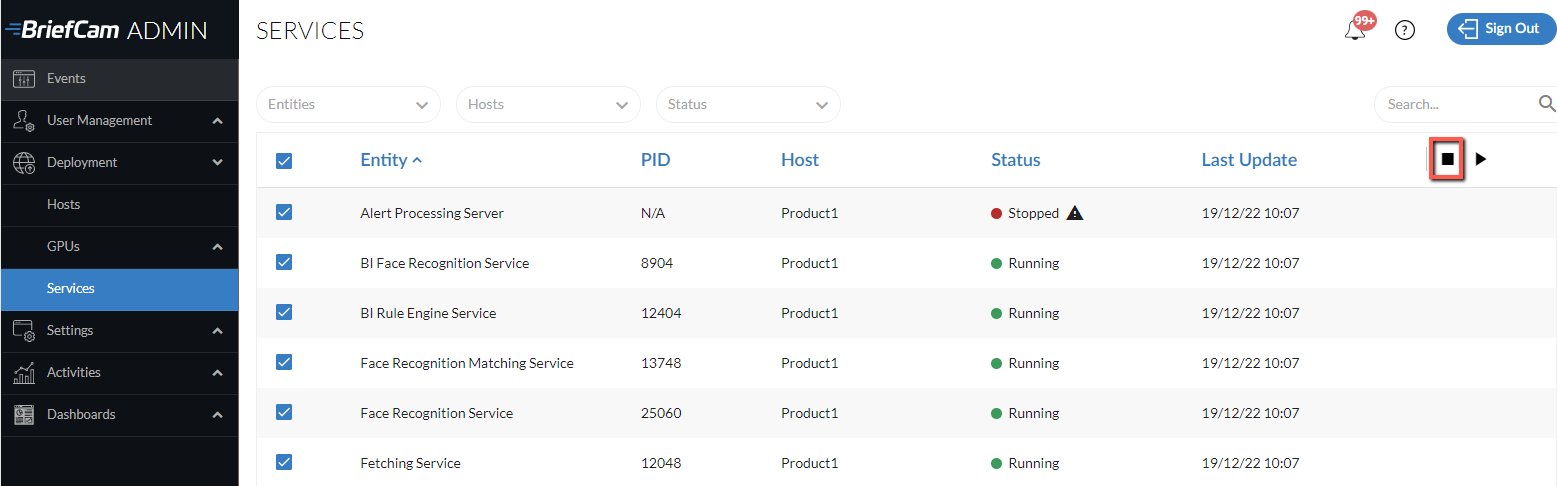
قم BriefCam Administrator Consoleبتشغيل وإيقاف BriefCamخدمات .
إذا كانت لديك فئات مخصصة وتريد ترقيتها، فتأكد من تمكين الفئات المخصصة. بعد الترقية، سترى الفئات على شاشة الفئة المخصصة وستحتاج إلى إعادة تدريب الفئات. لاحظ أنك لن تتمكن من تغيير اسم الفئة.
إغلاق كافة BriefCamالتطبيقات .
إلغاء تثبيت المكون/المكونات الإضافية لبرنامج إدارة الفيديو (بما في ذلك أي مكونات إضافية للعميل مضمنة).
إذا كنت تقوم بالترقية من ٢٠٢٤ M١، فستؤدي عملية الترقية إلى ترقية PostgreSQL إلى الإصدار ١٥.٥ وستقوم أولا بتصدير البيانات الموجودة. (٢٠٢٤ R٢ تنشر بالفعل PostgreSQL ١٥.٥.) تأكد من وجود مساحة كافية متاحة للنسخ الاحتياطي (حجم قاعدة البيانات + ١٠ جيجابايت من المساحة الخالية). لاحظ أنه إذا كانت قاعدة البيانات أكبر من ١٥٠ جيجابايت، فستتوقف الترقية. في هذه الحالة، اتصل بفريق BriefCamدعم . بالإضافة إلى ذلك، إذا تم تثبيت قاعدة البيانات في الإصدار السابق على دليل غير افتراضي، BriefCamفستحتاج إلى ضعف المساحة الخالية للنسخة الاحتياطية.
قم بتشغيل أحدث إصدار من برنامج تثبيت BriefCam PostgreSQL.
ملاحظة
عند الترقية، تأكد من استخدام نفس المستخدم الذي تم استخدامه عند تثبيت النظام مسبقا.
عندما يطلب المثبت موقعا لتخزين النسخة الاحتياطية، قم بتوفير دليل محلي وليس مسار شبكة (على سبيل المثال:
C:\backupوليس\\server\backup). يمكنك توفير مسار شبكة، ولكن لن يتمكن برنامج التثبيت من التحقق من وجود مساحة كافية على الشبكة.قد تستغرق ترقية PostgreSQL بعض الوقت، لأنه يتم تصدير البيانات من القديم إلى قاعدة البيانات الجديدة. على سبيل المثال، تستغرق قاعدة البيانات التي تبلغ سعتها ٥٠ جيجابايت حوالي ٣٠ دقيقة لنقل البيانات.
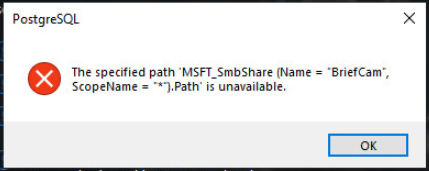
إذا رأيت الرسالة التالية، فانقر فوق موافق.
قم بترقية BriefCam التالية المكونات ذات 2025 R1الصلة: BriefCam Server وWeb Services. لاحظ أن مكون RabbitMQ لا يحتاج إلى ترقية.
إذا كنت تستخدم NGINX:
إذا أجريت تغييرات على
nginx.confملف (الموجود افتراضيا في:C:/nginx/conf)، فقم بإجراء نسخ احتياطي للملف.يحاول مثبت RESEARCH دائما الاتصال ب Qlik باستخدام المنفذ الافتراضي (٤٤٣). إذا تم تغيير هذا المنفذ في QMC، فقم بتغييره مؤقتا مرة أخرى إلى ٤٤٣ لعملية الترقية. بعد اكتمال الترقية، يمكنك استعادة المنفذ المخصص.
دمج التغييرات من
ngingx.confملف السابق إلى الملف الجديد.إذا اخترت استخدام اتصال آمن (https)، فافتح BriefCam Administrator Consoleواضبط إعداد بيئة DefaultSiteProtocol على .
https:تحقق من تعيين إعداد بيئة CommonPlatformAPI.ServiceURL على عنوان IP أو اسم المضيف الخاص ب NGINX.
أضف توجيهات المنبع والتوجيه إلى ملفات تكوين NGINX.
في
upstreamقسم ، بعد تعريف المنبع ل outboundAPIGateway (استبدل[SERVERNAME] بالخادم المحدد في تعريف المنبع لخادم الإعلامات):#BriefCam Common Platform Api upstream common-platform-api-backend { server [SERVERNAME]:5014; }في
routingقسم (ضمن قسم تكوين الخادم، بعد تعريف التوجيه لبوابة التخزين أو خدمة الإعلامات (/signer))، يجب إضافة القسم التالي (استبدال[PROTOCOL] إما ب TLShttpأوhttpsبناء على ما إذا كنت تستخدم TLS أم لا):location /commonplatformapi/ { proxy_pass [PROTOCOL]://common-platform-api-backend; proxy_http_version 1.1; proxy_set_header Upgrade $http_upgrade; proxy_set_header Connection $connection_upgrade; proxy_set_header Host $host; proxy_set_header X-Forwarded-For $proxy_add_x_forwarded_for; proxy_read_timeout 1440m; }
إذا كنت تستخدم نموذج RESEARCH:
قم بعمل قائمة بأي تغييرات أجريتها على QMC، مثل إدخالات القائمة البيضاء.
إذا كنت تستخدم NGINX، فقم بإيقاف خدمة NGINX.
قم بتشغيل برنامج تثبيت RESEARCH.
إذا كنت تستخدم ترخيص بحث موسع، فاتصل BriefCamبفريق دعم عن طريق تسجيل الدخول إلى بوابة BriefCam على https://www.briefcam.com/support/ وفتح تذكرة.
إذا كنت تستخدم NGINX، فأعد تشغيل خدمة NGINX.
أعد إدخال أي تكوينات QMC مخصصة يدويا كانت موجودة قبل الترقية.
قم بالترقية إلى Qlik في نوفمبر ٢٠٢٥، باتباع الخطوات الواردة في: .الترقية إلى Qlik نوفمبر ٢٠٢٥ (ل ٢٠٢٥ R١ SP٣)
إذا كنت تقوم بتثبيت BriefCam ٢٠٢٥ R١ SP١ والمكون الإضافي Milestone Embedded، فاحذف
<BCServer>\MilestoneSSOProviderمجلد .أعد تثبيت أحدث إصدارات جميع مكونات VMS الإضافية التي استخدمتها في التثبيت السابق. لاحظ أن إصدار المكون الإضافي قد تغير من إصدار إلى آخر.
إذا كنت تستخدم المكون الإضافي Genetec Embedded، فافتح
BriefCam.GenetecEmbeddedViewer.dll.configملف (الموجود افتراضيا فيC:\Program Files (x86)\Genetec Security Center x\Plugins\BriefCam) وقم بتغيير لاحقة عنوان الخادم من / الملخص إلى / التطبيق.قم بترقية الترخيص كما يلي:
افتح متصفح Chrome/Edge وانتقل إلى http://localhost:١٩٤٧.
انقر على خيار مفاتيح الحارس.
من عمود الإجراءات، انقر فوق C٢V.

قم بتسجيل الدخول إلى BriefCamبوابة على https://www.briefcam.com/support/ وافتح تذكرة. ستقوم بإرفاق ملف C٢V وطلب ملف V٢C بالميزات الجديدة.
سيرسل لك فريق BriefCamCustomer Success ملف V٢C المطلوب (من البائع إلى العميل) عبر البريد الإلكتروني.
افتح متصفح Chrome/Edge وانتقل إلى http://localhost:١٩٤٧.
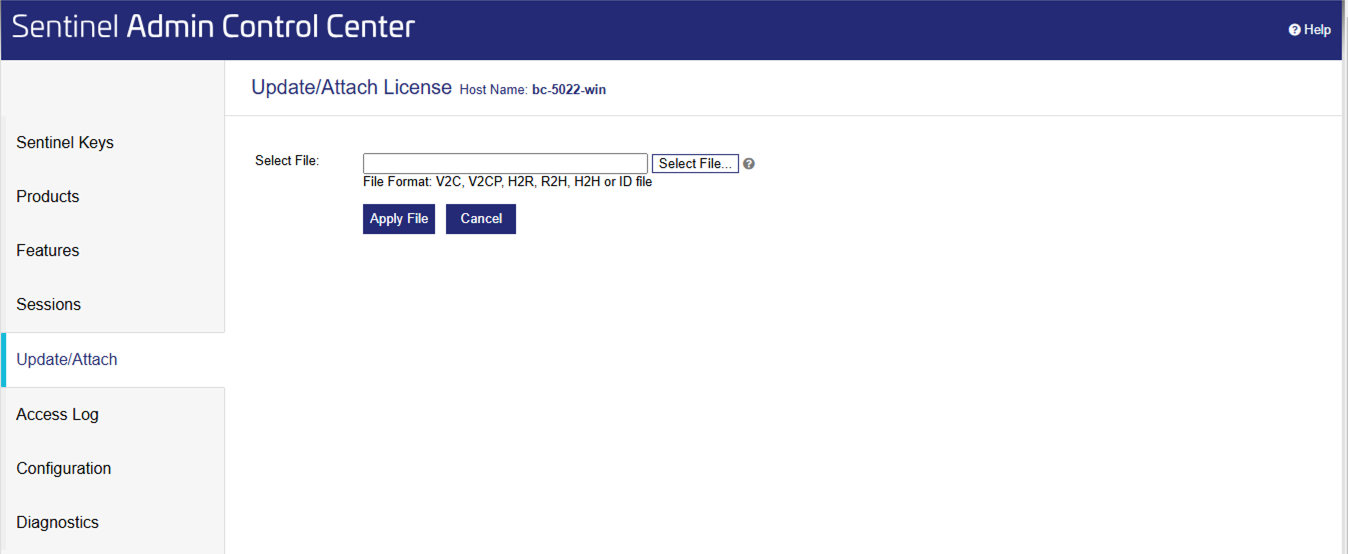
انقر على خيار التحديث/الإرفاق.
انقر فوق الزر تحديد ملف وحدد ملف V٢C الذي استلمته من .BriefCam
انقر فوق الزر تطبيق ملف.
امسح ذاكرة التخزين المؤقت للمتصفح.
قم BriefCam Administrator Consoleبتشغيل وابدأ BriefCamخدمات الاستضافة لكل مضيف.
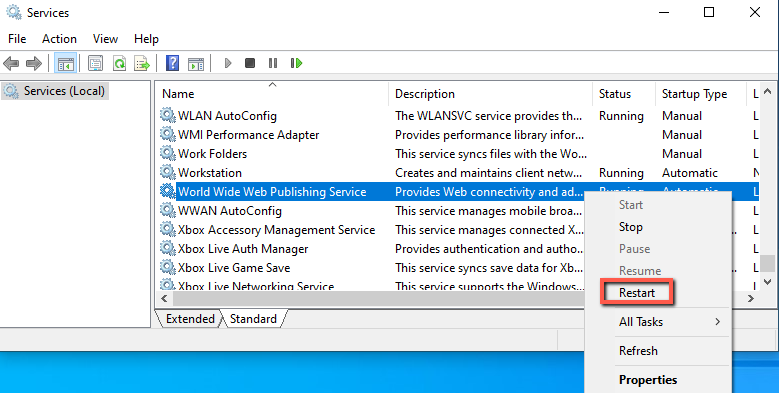
أعد تشغيل خدمات IIS على الجهاز المثبت عليه BriefCamWeb Services (عن طريق فتح Windows Services، والنقر بزر الماوس الأيمن فوق World Wide Web Publishing Service والنقر فوق إعادة تشغيل).
ملاحظة
بعد إعادة تشغيل خدمات IIS، قد يستغرق الأمر دقيقة أو دقيقتين للحصول على النتائج عند تصفية الكائنات لأول مرة بعد إعادة التشغيل.
للتأكد من أن جميع الميزات الجديدة تعمل كما هو متوقع، أعد معالجة مقاطع الفيديو المعالجة مسبقا.