從v6.4或更高版本升級到v2024 R2
要從V6.4或更高版本升級到BriefCam2024 R2,請按照以下說明操作:
建議您備份現有資料庫,尤其是在關閉每日自動備份功能時。如需更多資訊,請參閱一備份資料庫節。
如果您的作業系統語言設定為英文以外的區域設定,請將區域設定變更為英文。升級後,您可以切換回原始區域設置。
啟動BriefCam Administrator Console並停止服BriefCam務。
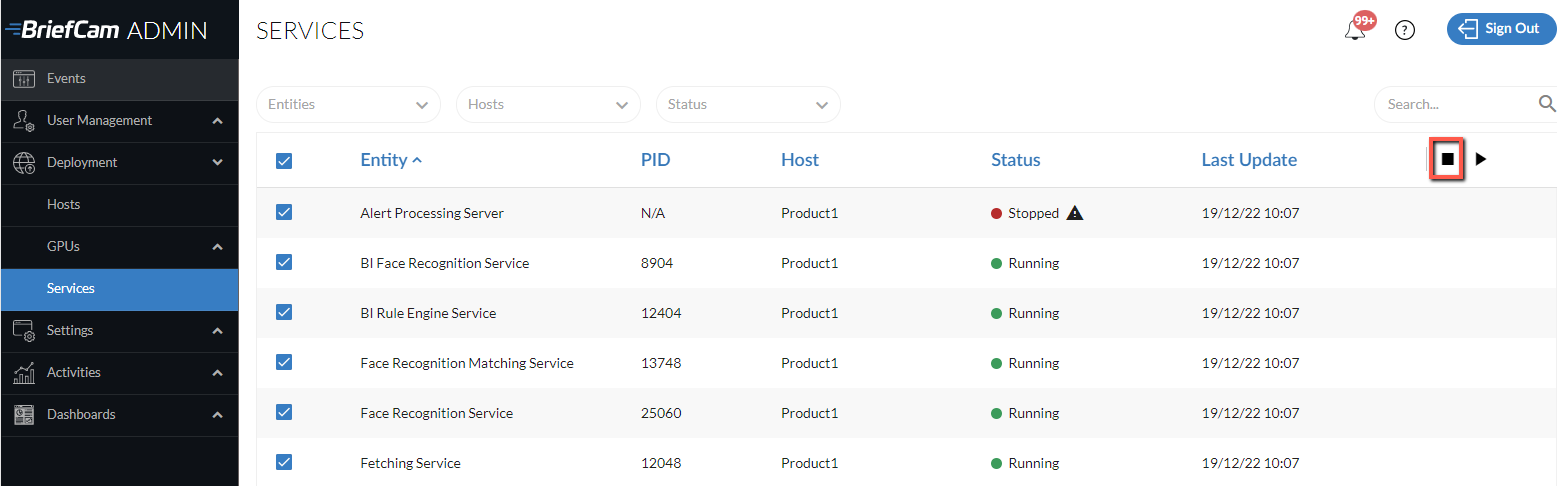
關閉所有應BriefCam用程式。
解除安裝您的視訊管理軟體外掛程式(包括任何內嵌用戶端外掛程式)。
注意
升級時,確保使用先前安裝系統時使用的相同使用者。
請注意,在版本6.4 HF3中,PostgreSQL版本更新到版本10.23。如果您要從6.4 HF3之前的版本進行更新,請聯繫BriefCam支持團隊。
升級過程將把PostgreSQL升級到15.5版,並將首先導出現有數據。確保有足夠的可用空間用於備份(應與現有PostgreSQL數據目錄的大小相當–
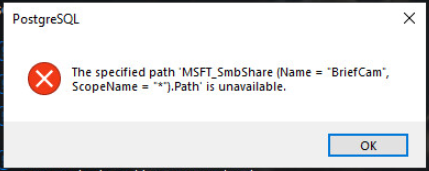
c:\postreSQL_Data)。請注意,如果資料庫大於150 GB,升級將停止。在這種情況下,請聯繫BriefCam支持團隊。此外,如果數據庫安裝在以前版本的非默認目錄中,BriefCam將需要兩倍的可用空間進行備份。運行最新版本的BriefCamPostgreSQL安裝程序。PostgreSQL升級可能需要一些時間,因為數據是從舊數據庫導出到新數據庫的。例如,一個50 GB的數據庫需要大約30分鐘來遷移數據。如果看到以下消息,請單擊“”。
升級以下2025 R1相關組件:BriefCam服務器和Web服務。
如果您使用NGINX:
如果您變更
nginx.conf檔案(預設位於:C:/nginx/conf),請備份檔案。卸載並重新安裝NGINX。
將先前檔案中的變更合併至新
ngingx.conf檔案。
如果您使用RESEARCH模塊:
運行RESEARCH安裝程序。
運行將QVD文件拆分為每日文件的工具:
通過轉到打開QMC
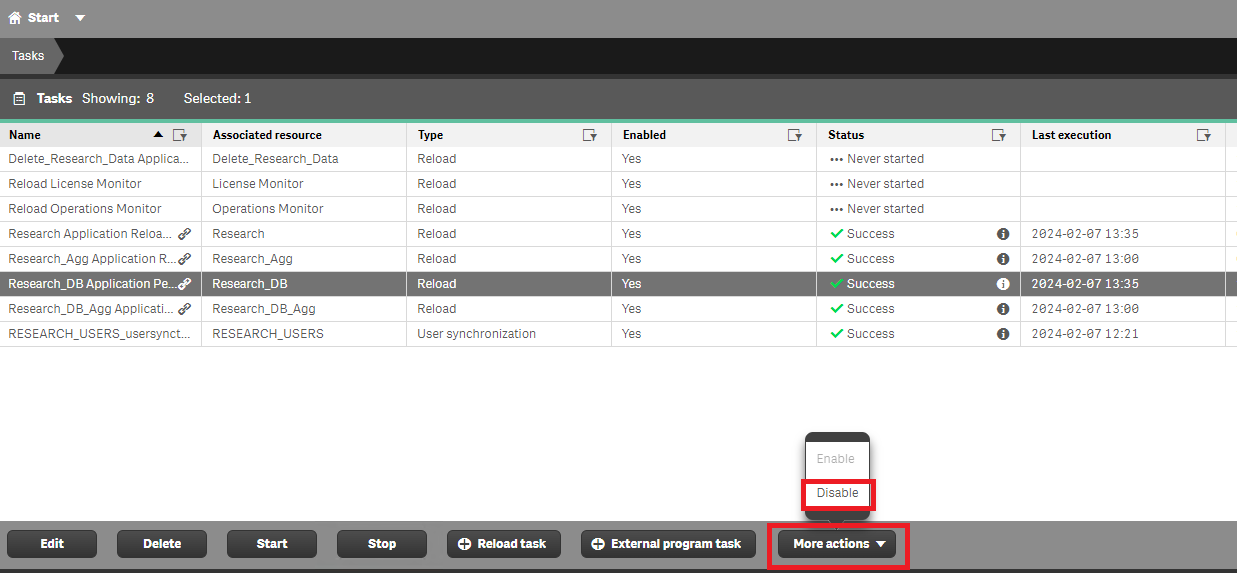
https://[servername]/qmc。從“任務”選項卡中,禁用RESEARCH_DB和RESEARCH_DB _AGG任務。
從BriefCam的“下載”頁面(
qlik_migrate.zip)下載該工具並解壓縮文件。按,鍵入
cmd,右鍵單擊命令提示符並選擇以管理員身份運行。使用以下語法運行該工具:qlik-migrate.exe --用戶{運行Qlik服務的BriefCam用戶} --密碼{BriefCam用戶的密碼}
可以使用以下可選參數來自定義工具的行為:
-h,--幫助:顯示幫助消息。
--qlik_app_dir {Qlik應用程式目錄}
預設:
C:\Program Files\BriefCam\RESEARCH\Application--qlik_share_dir {Qlik共享目錄(UNC)}
預設:
\\SERVER_NAME\qlikshare--qlik_backup_dir {Qlik備份目錄(UNC)}
預設:
\\ SERVER_NAME\briefcam\ServerData\Backups-- 間隔{任務輪詢間隔[秒]}
預設:20
請注意,遷移過程非常耗時,並且取決於RESEARCH數據庫的大小。根據實驗室測試(使用SSD驅動器的地方):
對象數量
天數
對象數量/天
處理時間
5M
5
1M
―2分鐘
5M
365
13K
―1小時
50M
50
1M
―1小時
如果運行腳本的命令提示符窗口已關閉,Qlik遷移任務將保持運行狀態,並可以通過QMC進行跟蹤。
從“任務”選項卡中,啟用RESEARCH_DB和RESEARCH_DB _AGG任務。
更新檔
BI_Backup.bat案(位於:C:\Program Files\BriefCam\RESEARCH\BackupScripts\),方法是將此行變更12.5至9.6:SET PG_DUMP="C:\Program Files\BriefCam\RESEARCH\Qlik\Repository\PostgreSQL\12.5\bin\pg_dump.exe"如果您使用的是擴展研究許可證,請登錄BriefCam門戶網站https://www.briefcam.com/support/BriefCam並打開票證,聯繫支持團隊。
重新安裝先前安裝中使用的所有視訊管理軟體外掛程式的最新版本。請注意,外掛程式版本可能已由版本變更為版本。
如果您使用的是Genetec嵌入式插件,請打開該
BriefCam.GenetecEmbeddedViewer.dll.configC:\Program Files (x86)\Genetec Security Center x\Plugins\BriefCam文件(默認位於)並將serverAddress的後綴從/synopsis更改為/app。請注意,如果您使用的是Milestone Embedded外掛程式,則使用者名稱的命名架構已變更。因此,您需要從合作伙伴門戶網站的下載頁面下載用戶遷移工具。如果該工具不可用,請聯繫BriefCam支持團隊。將工具下載到運行BriefCam服務器的計算機上,將其放到BriefCam服務器目錄中,然後從目錄中運行該工具。
用戶如何訪問BriefCam
需要移轉嗎?
備註
用戶始終通過Milestone嵌入式客戶端訪問BriefCam
是
用戶始終直接訪問BriefCam(不通過嵌入式客戶端)
否
從遷移實用程序生成的CSV中刪除這些用戶。
用戶可直接通過嵌入式客戶端訪問BriefCam
是
當直接登錄BriefCam時,這些用戶需要在其用戶名前加上相應的前綴,如[BASIC]\。請參閱下方的其他資訊。
請注意,遷移僅適用於通過嵌入式客戶端訪問BriefCam的用戶。直接訪問BriefCam的用戶不需要遷移。更多詳情請查看下表。
若要執行工具:
執行下列命令以匯出現有使用者。請注意,這需要由用於運行BriefCam服務的用戶運行:UserMigrationUtility.exe -m export
這將在當前目錄中生成具有以下格式的CSV文件:
[現有使用者名稱],[現有使用者名稱]。
範例:
使用者A,使用者A
使用者B,使用者B
使用者C,使用者C
從生成的CSV文件中刪除直接訪問BriefCam的所有用戶(而不是通過嵌入式客戶端)。但是,如果用戶將直接和通過嵌入式客戶端訪問BriefCam,則用戶應保留在CSV文件中。當這類用戶登錄BriefCam時,他們需要在用戶名前加上相應的前綴,如[BASIC]\。
修改生成的CSV文件,以便每行的第二個參數是新格式的用戶名。對於新的命名約定,您將使用以下指導方針:
MilestoneSmart Client中的使用者類型和名稱
Milestone SSO Provider在BriefCam建立的使用者
原始名稱
升級後的名稱
基本使用者“Steve”
史蒂夫
[BASIC]\Steve
本機使用者“Steve”執行於名稱為“MACHINE”的Windows主機上
史蒂夫
機器\Steve
網域使用者“Steve”正在名為“DOMAIN”的網域中執行
史蒂夫
網域\Steve
例如,如果用戶A是基本用戶,用戶B是運行在名為"Windows1"的機器上的本地用戶,而用戶C是域"Domain1"中的域用戶,則遷移csv文件應包含以下行:
使用者,[BASIC]\userA
使用者B、Windows1\使用者B
userC,域1\userC
在保存工具的目錄中,創建一個名為
Migrate的子目錄,然後將修改後的csv文件放在新的子目錄中Migrate。通過運行以下命令遷移用戶名:UserMigrationUtility.exe -m migrate
如果您正在使用Milestone Embedded外掛程式,且有使用者擁有自訂儀表板,則需要將儀表板從舊使用者名稱移轉至新使用者名稱,如下所示:
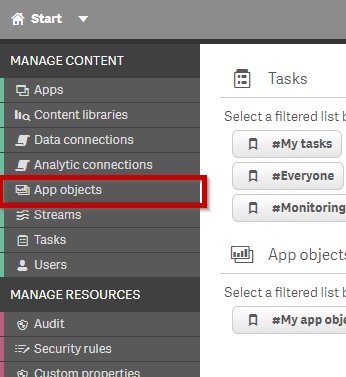
以bcuser身份打開Chrome並導航到QMC (
https://hostname/qmc)。移至App物件。
從“所有者”列中,單擊篩選器圖標並選擇舊用戶。
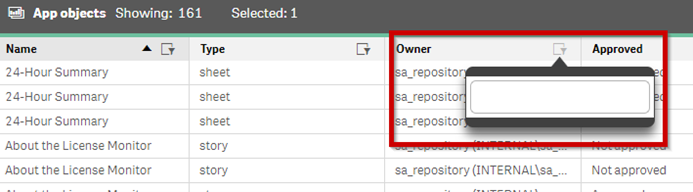
該表將顯示由舊用戶創建的所有工作表。在表格中的每行上雙擊。
使用退格刪除“所有者”字段中的值。
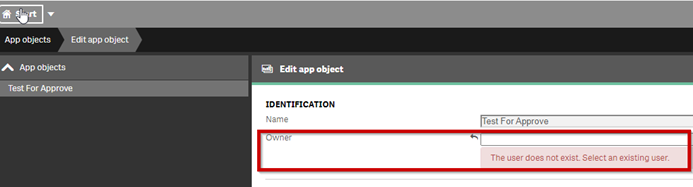
搜尋並選取新使用者。例如,請參閱下面的圖像。
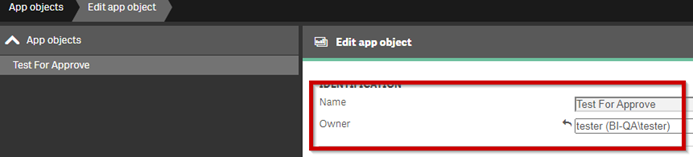
按一下“”。
針對每個表單重複上述步驟。
按如下所示升級授權:
打開Chrome/Edge瀏覽器並轉到。http://localhost:1947。
單擊“Sentinel Keys(哨兵按鍵)”選項。
從“動作”欄中,按一下C2V。

登錄https://www.briefcam.com/support/上的門BriefCam戶並打開票證。您將附加C2V文件並請求具有新功能的V2C文件。
客BriefCam戶成功團隊將通過電子郵件向您發送請求的V2C(供應商到客戶)文件。
打開Chrome/Edge瀏覽器並轉到http://localhost:1947。
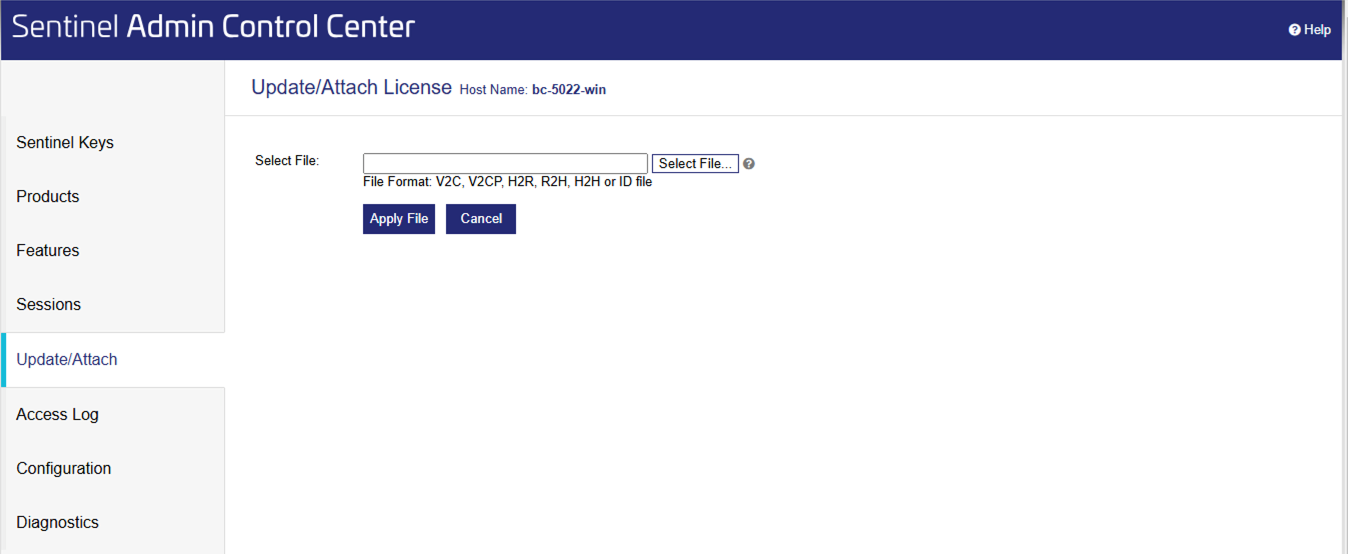
單擊“Update/Attach(更新/附加)”選項。
單擊“選擇文件”按鈕並選擇您接收的V2C文件BriefCam。
單擊“應用文件”按鈕。
確保您使用的是支援的驅動程式:NVIDIA Tesla系列–版本535以上。
清除瀏覽器的快取。
啟動BriefCam Administrator Console並啟動每台主機所需的服BriefCam務。
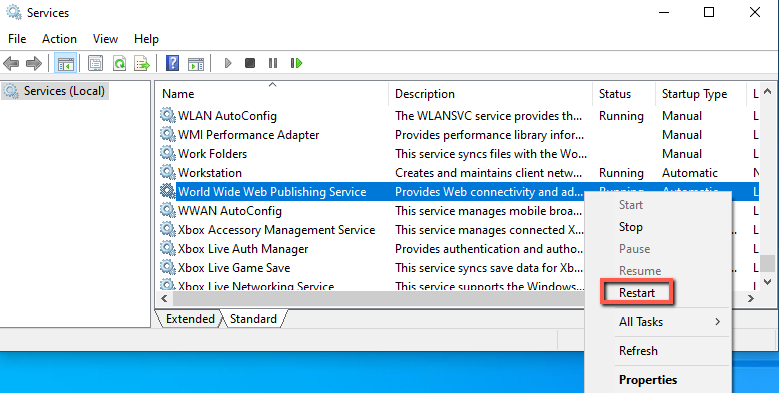
在安裝Web服務的計算機上重新啟動IIS服務(通過打開Windows服務,右鍵單擊全球網BriefCam絡發佈服務並單擊“重新啟動”)。
注意
重新啟動IIS服務後,在重新啟動後首次篩選對象時可能需要一兩分鐘才能獲得結果。
為確保所有新功能如預期運作,請重新處理先前處理的視訊。