从XProtect Rapid REVIEW升级到BriefCam Rapid REVIEW
要从XProtect Rapid REVIEW升级到最新版本的BriefCam Rapid REVIEW,请按照以下说明操作:
注意
要从XProtect Rapid REVIEW v6.4升级,您首先需要升级到XProtect Rapid REVIEW v2024 M1。
建议备份现有数据库,特别是关闭每日自动备份时。有关其他信息,请参阅:备份数据库。
启动BriefCam Administrator Console并停止服BriefCam务。
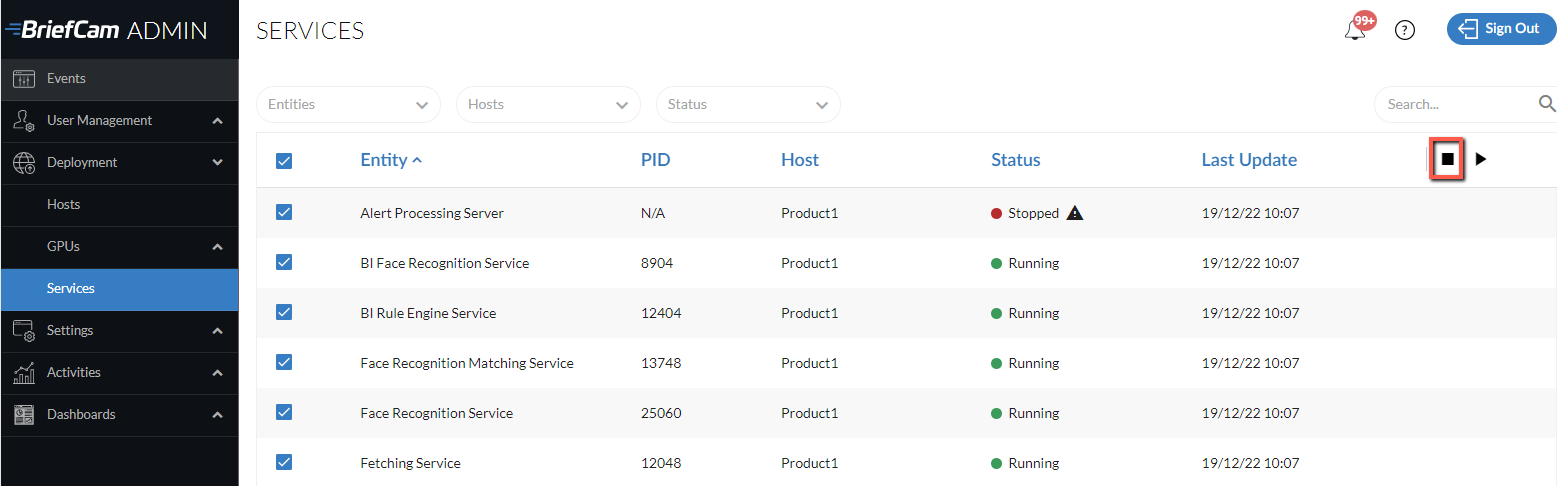
关闭所有应用BriefCam程序。
卸载视频管理软件插件(包括任何嵌入式客户端插件)。
从BriefCam下载页面,下载您在上述步骤中卸载的最新BriefCam安装程序和Milestone插件安装程序。
升级过程将把PostgreSQL升级到15.5版,并将首先导出现有数据。确保有足够的可用空间用于备份(数据库大小+ 10 GB可用空间)。请注意,如果数据库大于150 GB,升级将停止。在这种情况下,请联系支BriefCam持团队。此外,如果数据库在以前版本中安装在非默认目录中,BriefCam将需要两倍的可用空间用于备份。
运行最新版本的BriefCam PostgreSQL安装程序。
注意
升级时,请确保使用的用户与上次安装系统时使用的用户相同。
当安装程序提示您提供存储备份的位置时,请提供本地目录而不是网络路径(例如:
C:\backup且不\\server\backup)。您可以提供网络路径,但安装程序无法验证网络上是否有足够空间。PostgreSQL升级可能需要一些时间,因为数据会从旧数据库导出到新数据库。例如,一个50 GB的数据库需要大约30分钟来迁移数据。
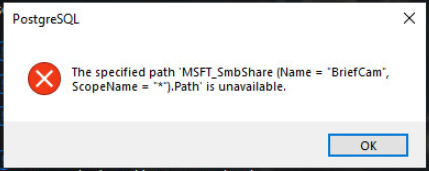
如果看到以下消息,请单击“确定”。
升级以下BriefCam组件:BriefCam服务器和Web服务。请注意,RabbitMQ组件不需要升级。
如果您使用NGINX:
如果您更改了文
nginx.conf件(默认位置为:C:/nginx/conf),请备份该文件。将来自上一
ngingx.conf文件的更改合并到新文件中。启动BriefCam Administrator Console并启动每个主机所需的服BriefCam务。
如果您选择使用安全连接(https),请打开BriefCam Administrator Console并将DefaultSiteProtocol环境设置设置为
https:。检查CommonPlatformAPI.ServiceURL环境设置是否设置为NGINX IP地址或主机名。
将上游和路由指令添加到NGINX配置文件中。
在本节
upstream中,在出站APGgateway的上游定义之后(将[SERVERNAME]替换为通知服务器的上游定义中的服务器):#BriefCam通用平台Api
上游公共平台api后端{
服务器[SERVERNAME]:5014;
}
在该
routing部分(在“服务器配置”部分下,在存储网关或通知服务(/signalr)的路由定义之后)中,需要添加以下部分(根据您是否使用TLShttp,将[PROTOCOL]替换为或https):位置/commonplatformapi/ {
proxy_pass [PROTOCOL]://common-platform-api-backend;
proxy_http_version 1.1;
proxy_set_header升级$http_upgrade;
proxy_set_header连接$connection_upgrade;
proxy_set_header主机$host;
proxy_set_header X-forwarded-For $proxy_add_x_forwarded_for;
proxy_read_timeout 1440m; }
重新安装上次安装中使用的所有视频管理软件插件的最新版本。请注意,插件版本可能已从版本更改为版本。
在https://www.briefcam.com/support/登录门BriefCam户,并打开票证以请求最新的BriefCam版本的新许可证。
激活新许可证(请参阅许可证激活)。
清除浏览器的缓存。
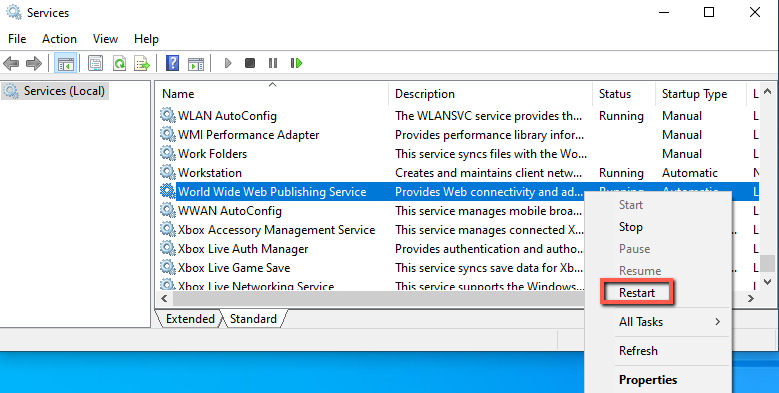
在安装BriefCamWeb服务的计算机上重新启动IIS服务(通过打开Windows服务,右键单击万维网发布服务并单击“重新启动”)。
注意
重启IIS服务后,在重启后首次筛选对象时,可能需要一两分钟才能得到结果。
为确保所有新功能按预期工作,请重新处理之前处理的视频。