从v6.4或更高版本升级到v2024 R2
要从V6.4或更高版本升级到BriefCam2024 R2,请按照以下说明操作:
建议您备份现有资料库,尤其是在关闭每日自动备份功能时。如需更多资讯,请参阅一备份资料库节。
如果您的作业系统语言设定为英文以外的区域设定,请将区域设定变更为英文。升级后,您可以切换回原始区域设置。
启动BriefCam Administrator Console并停止服BriefCam务。
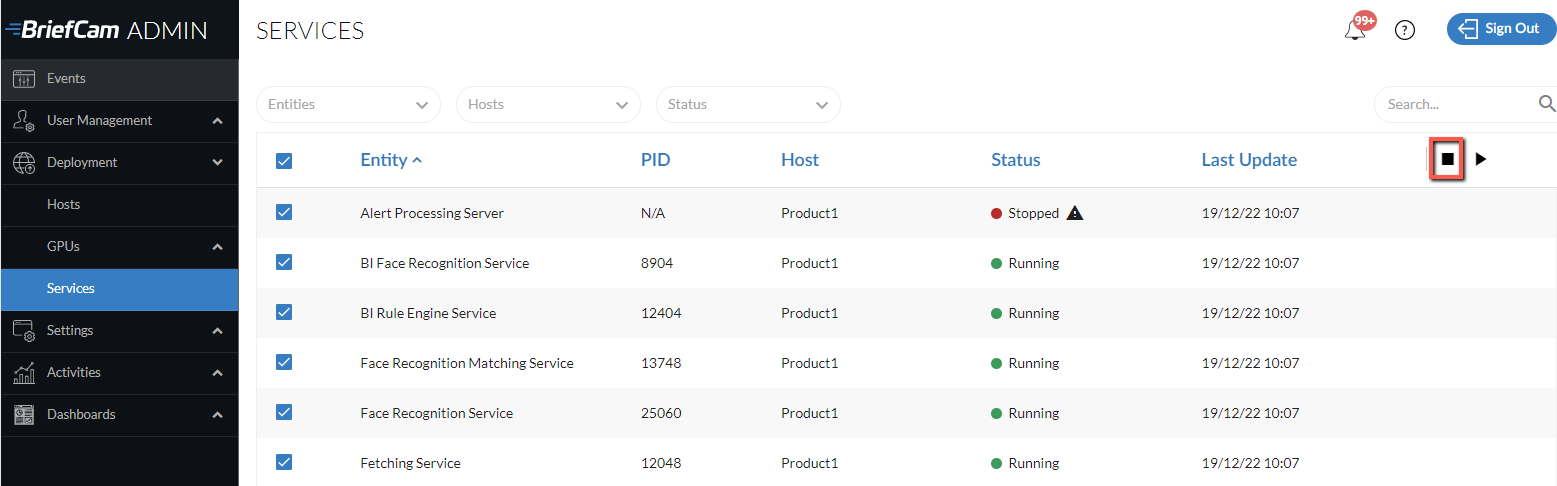
关闭所有应BriefCam用程式。
解除安装您的视讯管理软体外挂程式(包括任何内嵌用户端外挂程式)。
注意
升级时,确保使用先前安装系统时使用的相同使用者。
请注意,在版本6.4 HF3中,PostgreSQL版本更新到版本10.23。如果您要从6.4 HF3之前的版本进行更新,请联系BriefCam支持团队。
升级过程将把PostgreSQL升级到15.5版,并将首先导出现有数据。确保有足够的可用空间用于备份(应与现有PostgreSQL数据目录的大小相当–
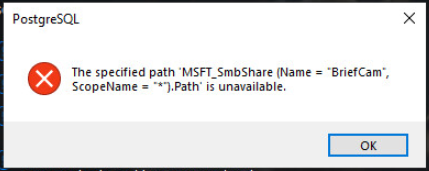
c:\postreSQL_Data)。请注意,如果资料库大于150 GB,升级将停止。在这种情况下,请联系BriefCam支持团队。此外,如果数据库安装在以前版本的非默认目录中,BriefCam将需要两倍的可用空间进行备份。运行最新版本的BriefCamPostgreSQL安装程序。PostgreSQL升级可能需要一些时间,因为数据是从旧数据库导出到新数据库的。例如,一个50 GB的数据库需要大约30分钟来迁移数据。如果看到以下消息,请单击“”。
升级以下2025 R1相关组件:BriefCam服务器和Web服务。
如果您使用NGINX:
如果您变更
nginx.conf档案(预设位于:C:/nginx/conf),请备份档案。卸载并重新安装NGINX。
将先前档案中的变更合并至新
ngingx.conf档案。
如果您使用RESEARCH模块:
运行RESEARCH安装程序。
运行将QVD文件拆分为每日文件的工具:
通过转到打开QMC
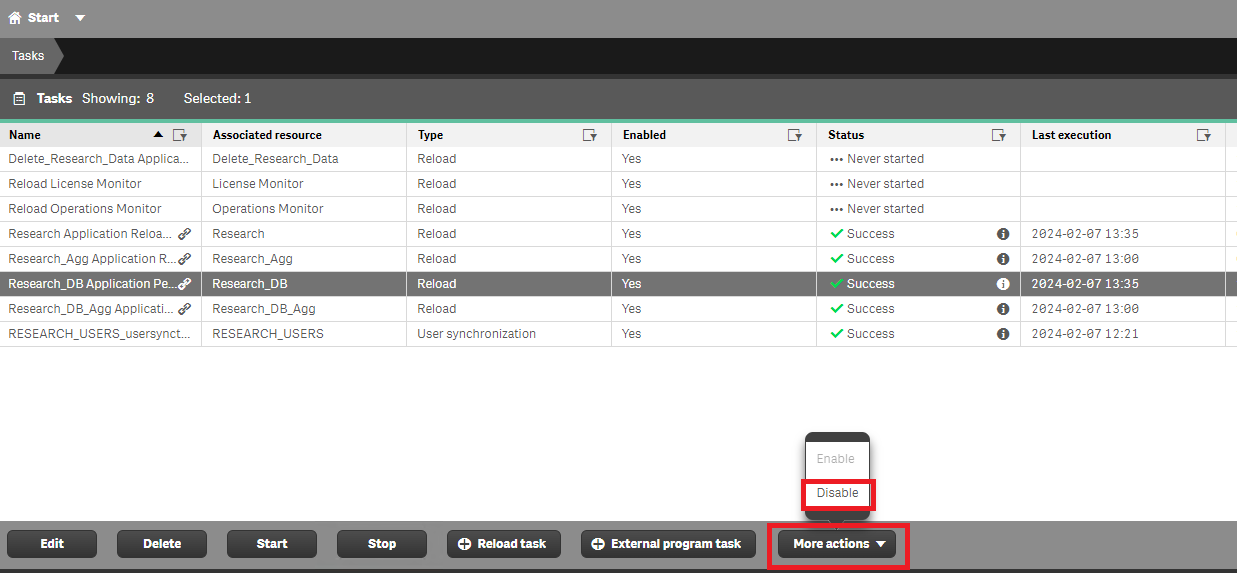
https://[servername]/qmc。从“任务”选项卡中,禁用RESEARCH_DB和RESEARCH_DB _AGG任务。
从BriefCam的“下载”页面(
qlik_migrate.zip)下载该工具并解压缩文件。按,键入
cmd,右键单击命令提示符并选择以管理员身份运行。使用以下语法运行该工具:qlik-migrate.exe --用户{运行Qlik服务的BriefCam用户} --密码{BriefCam用户的密码}
可以使用以下可选参数来自定义工具的行为:
-h,--帮助:显示帮助消息。
--qlik_app_dir {Qlik应用程式目录}
預設:
C:\Program Files\BriefCam\RESEARCH\Application--qlik_share_dir {Qlik共享目录(UNC)}
預設:
\\SERVER_NAME\qlikshare--qlik_backup_dir {Qlik备份目录(UNC)}
預設:
\\ SERVER_NAME\briefcam\ServerData\Backups-- 间隔{任务轮询间隔[秒]}
预设:20
请注意,迁移过程非常耗时,并且取决于RESEARCH数据库的大小。根据实验室测试(使用SSD驱动器的地方):
对象数量
天数
对象数量/天
處理時間
5M
5
1M
―2分钟
5M
365
13K
―1小时
50M
50
1M
―1小时
如果运行脚本的命令提示符窗口已关闭,Qlik迁移任务将保持运行状态,并可以通过QMC进行跟踪。
从“任务”选项卡中,启用RESEARCH_DB和RESEARCH_DB _AGG任务。
更新档
BI_Backup.bat案(位于:C:\Program Files\BriefCam\RESEARCH\BackupScripts\),方法是将此行变更12.5至9.6:SET PG_DUMP="C:\Program Files\BriefCam\RESEARCH\Qlik\Repository\PostgreSQL\12.5\bin\pg_dump.exe"如果您使用的是扩展研究许可证,请登录BriefCam门户网站https://www.briefcam.com/support/BriefCam并打开票证,联系支持团队。
重新安装先前安装中使用的所有视讯管理软体外挂程式的最新版本。请注意,外挂程式版本可能已由版本变更为版本。
如果您使用的是Genetec嵌入式插件,请打开该
BriefCam.GenetecEmbeddedViewer.dll.configC:\Program Files (x86)\Genetec Security Center x\Plugins\BriefCam文件(默认位于)并将serverAddress的后缀从/synopsis更改为/app。请注意,如果您使用的是Milestone Embedded外挂程式,则使用者名称的命名架构已变更。因此,您需要从合作伙伴门户网站的下载页面下载用户迁移工具。如果该工具不可用,请联系BriefCam支持团队。将工具下载到运行BriefCam服务器的计算机上,将其放到BriefCam服务器目录中,然后从目录中运行该工具。
用户如何访问BriefCam
需要移转吗?
备注
用户始终通过Milestone嵌入式客户端访问BriefCam
是
用户始终直接访问BriefCam(不通过嵌入式客户端)
否
从迁移实用程序生成的CSV中删除这些用户。
用户可直接通过嵌入式客户端访问BriefCam
是
当直接登录BriefCam时,这些用户需要在其用户名前加上相应的前缀,如[BASIC]\。请参阅下方的其他资讯。
请注意,迁移仅适用于通过嵌入式客户端访问BriefCam的用户。直接访问BriefCam的用户不需要迁移。更多详情请查看下表。
若要执行工具:
执行下列命令以汇出现有使用者。请注意,这需要由用于运行BriefCam服务的用户运行:UserMigrationUtility.exe -m export
这将在当前目录中生成具有以下格式的CSV文件:
[现有使用者名称],[现有使用者名称]。
範例:
使用者A,使用者A
使用者B,使用者B
使用者C,使用者C
从生成的CSV文件中删除直接访问BriefCam的所有用户(而不是通过嵌入式客户端)。但是,如果用户将直接和通过嵌入式客户端访问BriefCam,则用户应保留在CSV文件中。当这类用户登录BriefCam时,他们需要在用户名前加上相应的前缀,如[BASIC]\。
修改生成的CSV文件,以便每行的第二个参数是新格式的用户名。对于新的命名约定,您将使用以下指导方针:
MilestoneSmart Client中的使用者类型和名称
Milestone SSO Provider在BriefCam建立的使用者
原始名称
升级后的名称
基本使用者“Steve”
史蒂夫
[BASIC]\Steve
本机使用者“Steve”执行于名称为“MACHINE”的Windows主机上
史蒂夫
机器\Steve
网域使用者“Steve”正在名为“DOMAIN”的网域中执行
史蒂夫
网域\Steve
例如,如果用户A是基本用户,用户B是运行在名为"Windows1"的机器上的本地用户,而用户C是域"Domain1"中的域用户,则迁移csv文件应包含以下行:
使用者,[BASIC]\userA
使用者B、Windows1\使用者B
userC,域1\userC
在保存工具的目录中,创建一个名为
Migrate的子目录,然后将修改后的csv文件放在新的子目录中Migrate。通过运行以下命令迁移用户名:UserMigrationUtility.exe -m migrate
如果您正在使用Milestone Embedded外挂程式,且有使用者拥有自订仪表板,则需要将仪表板从旧使用者名称移转至新使用者名称,如下所示:
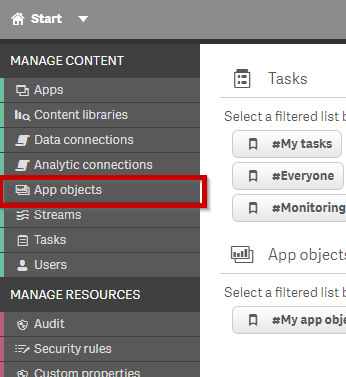
以bcuser身份打开Chrome并导航到QMC (
https://hostname/qmc)。移至App物件。
从“所有者”列中,单击筛选器图标并选择旧用户。
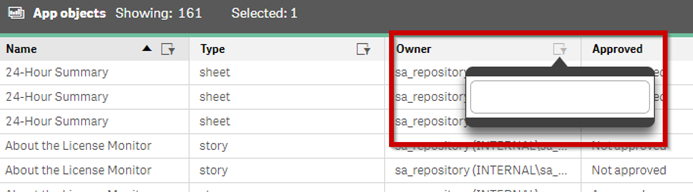
该表将显示由旧用户创建的所有工作表。在表格中的每行上双击。
使用退格删除“所有者”字段中的值。
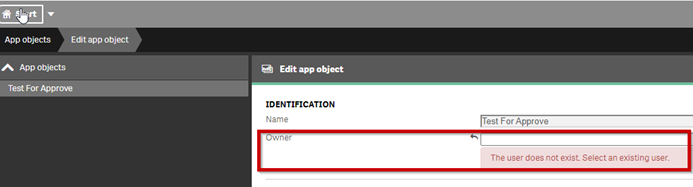
搜寻并选取新使用者。例如,请参阅下面的图像。
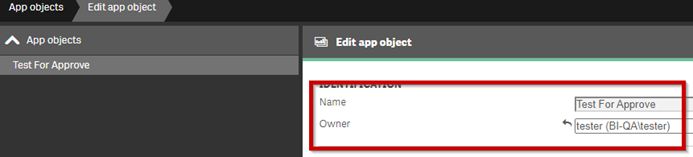
按一下“”。
针对每个表单重复上述步骤。
按如下所示升级授权:
打开Chrome/Edge浏览器并转到。http://localhost:1947。
单击“Sentinel Keys(哨兵按键)”选项。
从“动作”栏中,按一下C2V。

登录https://www.briefcam.com/support/上的门BriefCam户并打开票证。您将附加C2V文件并请求具有新功能的V2C文件。
客BriefCam户成功团队将通过电子邮件向您发送请求的V2C(供应商到客户)文件。
打开Chrome/Edge浏览器并转到http://localhost:1947。
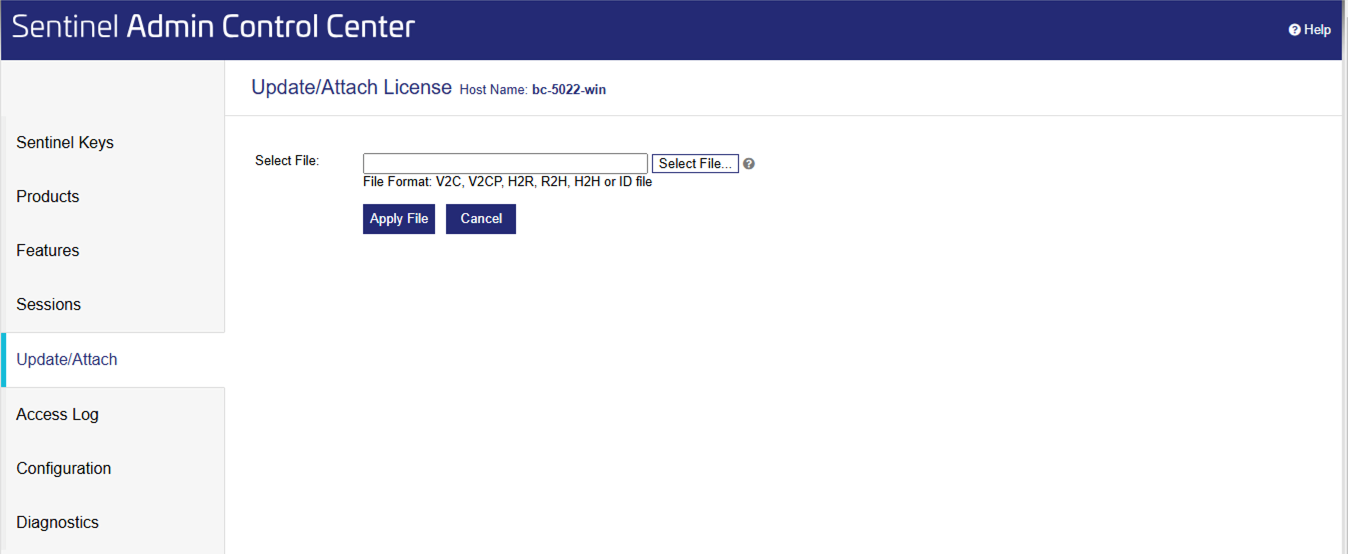
单击“Update/Attach(更新/附加)”选项。
单击“选择文件”按钮并选择您接收的V2C文件BriefCam。
单击“应用文件”按钮。
确保您使用的是支援的驱动程式:NVIDIA Tesla系列–版本535以上。
清除浏览器的快取。
启动BriefCam Administrator Console并启动每台主机所需的服BriefCam务。
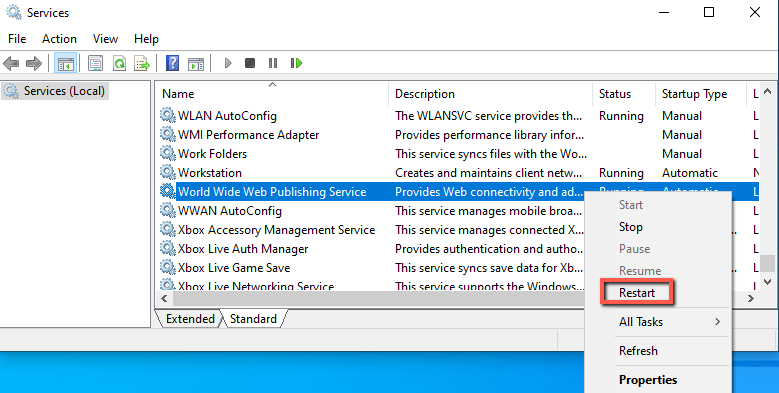
在安装Web服务的计算机上重新启动IIS服务(通过打开Windows服务,右键单击全球网BriefCam络发布服务并单击“重新启动”)。
注意
重新启动IIS服务后,在重新启动后首次筛选对象时可能需要一两分钟才能获得结果。
为确保所有新功能如预期运作,请重新处理先前处理的视讯。