XProtect Rapid REVIEW'den BriefCam Rapid REVIEW'e yükseltme
XProtect Rapid REVIEW'dan en son BriefCam Rapid REVIEW sürümüne yükseltmek için aşağıdaki talimatları izleyin:
Not
XProtect Rapid REVIEW v6.4'ten yükseltmek için, önce XProtect Rapid REVIEW v2024 M1'e yükseltmeniz gerekir.
Mevcut veritabanını yedeklemeniz önerilir, özellikle otomatik günlük yedeklemeyi kapattıysanız. Ek bilgi için, bkz.: Veritabanlarını Yedekleme.
Ekranı başlatın BriefCam Administrator Console ve BriefCam hizmetleri durdurun.
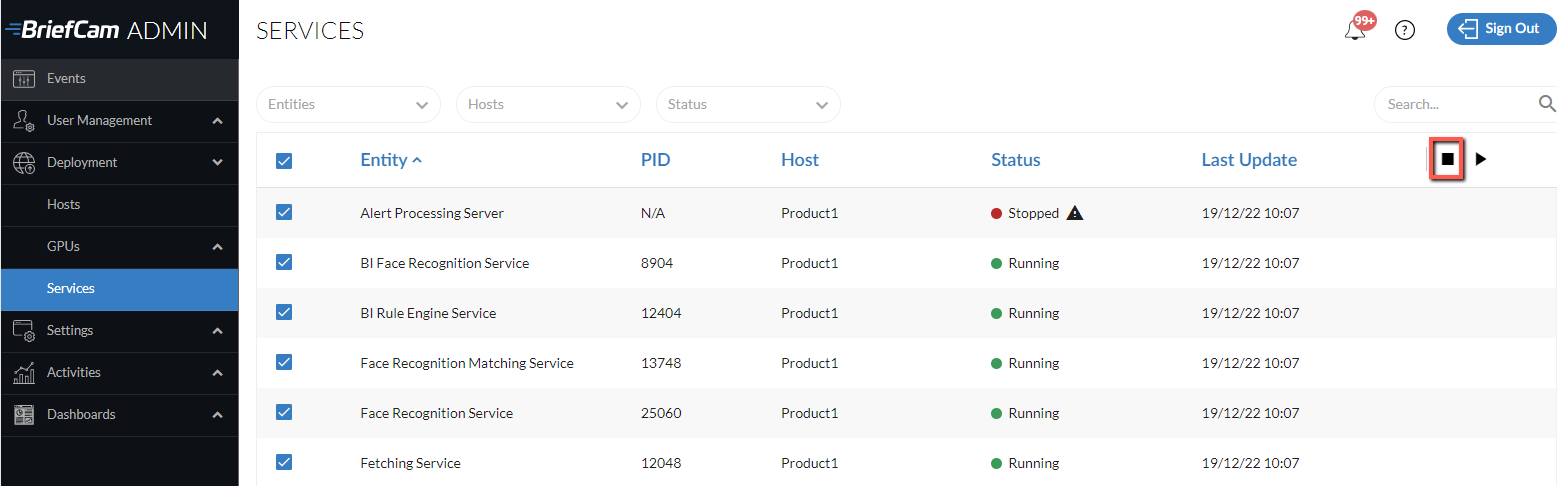
Tüm BriefCam uygulamaları kapatın.
VYY eklentisini/eklentilerini (katıştırılmış istemci eklentileri dahil) kaldır.
BriefCam İndirmeler sayfasından, yukarıdaki adımda kaldırdığınız en son BriefCam yükleyicilerini ve Milestone eklenti yükleyicilerini indirin.
Yükseltme işlemi PostgreSQL'i 15.5 sürümüne yükseltecek ve ilk önce mevcut verileri dışa aktaracaktır. Yedekleme için yeterli alan olduğundan emin olun (veritabanı boyutu + 10 GB boş alan). Veri tabanı 150 GB'tan büyükse yükseltmenin duracağını unutmayın. Bu durumda, BriefCam Destek ekibiyle iletişime geçin. Ayrıca, veritabanı önceki sürümde varsayılan olmayan bir dizine kurulmuşsa, BriefCam yedekleme için boş alanın iki katına ihtiyacı olacaktır.
BriefCam PostgreSQL yükleyicisinin en son sürümünü çalıştırın.
Not
Yükseltme yaparken, sistem daha önce kurulduğunda kullanılan kullanıcıyı kullandığınızdan emin olun.
Yükleyici yedeği saklamak için bir konum istediğinde, bir ağ yolu (örneğin:
C:\backupve değil)\\server\backupsağlamaz. Bir ağ yolu sağlayabilirsiniz, ancak yükleyici, ağda yeterli alan olduğunu doğrulayamayacaktır.PostgreSQL yükseltmesi biraz zaman alabilir, çünkü veriler eskiden yeni veritabanına dışa aktarılır. Örneğin, 50 GB'lık bir veritabanının verileri taşıması yaklaşık 30 dakika sürer.
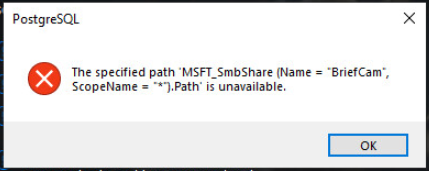
Aşağıdaki mesajı görürseniz, Tamam'ı tıklatın.
Aşağıdaki BriefCam bileşenlerini yükseltin: BriefCam Server ve Web Services. RabbitMQ bileşeninin yükseltilmesine gerek olmadığını unutmayın.
NGINX kullanıyorsanız:
Dosyada değişiklikler yaptıysanız (
nginx.confvarsayılan olarak şurada bulunur: ),C:/nginx/confdosyayı yedekleyin.Önceki
ngingx.confdosyanızdaki değişiklikleri yeni dosyayla birleştirin.Bilgisayarı başlatın BriefCam Administrator Console ve her bir ana bilgisayar için gereken BriefCam hizmetleri başlatın.
Güvenli bir bağlantı (https) kullanmayı seçtiyseniz, BriefCam Administrator Console uygulamayı açın ve DefaultSiteProtocol ortam ayarını
https:.CommonPlatformAPI.ServiceURL ortam ayarının NGINX IP adresine veya ana bilgisayar adına ayarlı olduğunu kontrol edin.
NGINX yapılandırma dosyalarına yukarı akış ve yönlendirme direktiflerini ekleyin.
Bu
upstreambölümde, outboundAPIGateway öğesinin yukarı akış tanımından sonra ( ] öğesini Bildirim sunucusunun yukarı akış tanımında tanımlanan[SERVERNAMEsunucuyla değiştirin):#BriefCam Common Platform Apı
upstream common-platform-api-backend {
sunucu [SERVERNAME]:5014;
}
Bu
routingbölümde (Sunucu yapılandırması bölümünde, Storage Gateway veya Bildirim Hizmeti için yönlendirme tanımından sonra (/signalr)),) aşağıdaki bölümün eklenmesi gerekir ([PROTOCOL] öğesini TLS kullanıp kullanmadığınıza bağlı olarak yahttpdahttpsdeğiştirin):konum /commonplatformapi/ {
proxy_pass [PROTOCOL]://common-platform-api-backend;
proxy_http_version 1.1;
proxy_set_header Yükseltme $http_upgrade;
proxy_set_header Bağlantısı $connection_upgrade;
proxy_set_header Ana bilgisayar $host;
proxy_set_header_X-Forwarded-For $proxy_add_x_forwarded;
proxy_read_timeout 1440m; }
Önceki kurulumda kullandığınız tüm VYY eklentilerinin en son sürümlerini yeniden yükleyin. Eklenti sürümünün sürümden sürüme değişmiş olabileceğini unutmayın.
https://www.briefcam.com/support/ adresinden BriefCam Portalda oturum açın ve en son BriefCam sürümü için yeni bir lisans talebinde bulunmak için bir bilet açın.
Yeni lisansı etkinleştirin (bkz. Lisans Etkinleştirmesi).
Tarayıcının önbelleğini temizleyin.
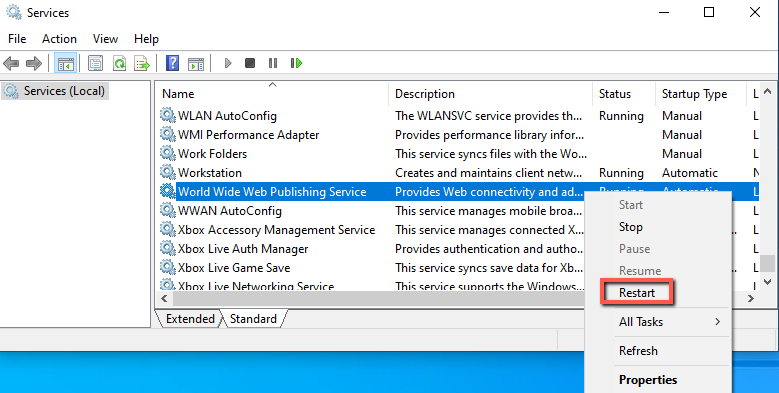
Web Hizmetlerinin kurulduğu makinede IIS hizmetlerini yeniden başlatın (BriefCamWindows Hizmetlerini açarak, World Wide Web Publishing Service'e sağ tıklayarak ve Yeniden Başlat'a tıklayarak).
Not
IIS hizmetlerini yeniden başlattıktan sonra, nesneleri yeniden başlatmadan sonra ilk kez filtrelerken sonuç almak bir veya iki dakika sürebilir.
Tüm yeni özelliklerin beklenen şekilde çalışmasını sağlamak için, önceden işlenmiş videoları yeniden işleyin.