V6.4 veya Üzerinden v2024 R2'ye Yükseltme
V6.4 veya üzerinden BriefCam 2024 R2'ye yükseltmek için aşağıdaki talimatları izleyin:
Mevcut veritabanını yedeklemeniz önerilir, özellikle otomatik günlük yedeklemeyi kapattıysanız. Ek bilgi için, Veritabanlarını Yedekleme bölüme bakın.
İşletim sisteminizin dili İngilizce dışında bir yerel ayara ayarlanmışsa yerel ayarı İngilizce olarak değiştirin. Yükseltmeden sonra orijinal yerel ayara geri dönebilirsiniz.
Ekranı başlatın BriefCam Administrator Console ve BriefCam hizmetleri durdurun.
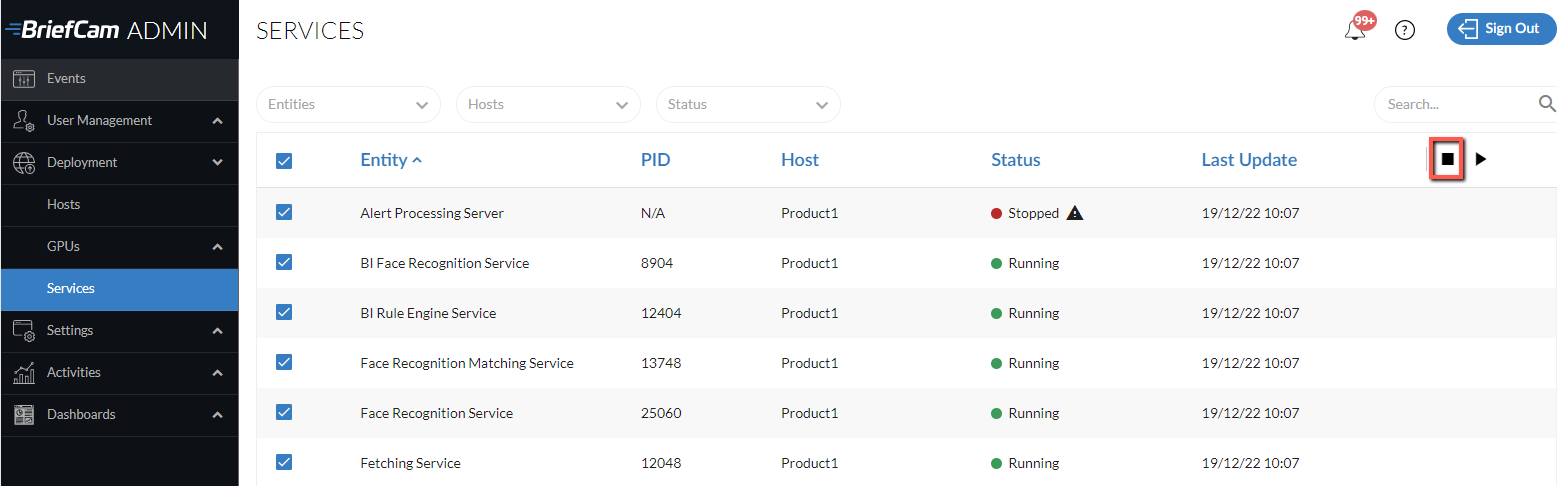
Tüm BriefCam uygulamaları kapatın.
VYY eklentinizi/eklentilerinizi (katıştırılmış istemci eklentileri dahil) kaldırın.
Not
Yükseltme yaparken, sistem daha önce kurulduğunda kullanılan kullanıcıyı kullandığınızdan emin olun.
6.4 HF3 sürümünde PostgreSQL sürümünün 10.23 sürümüne güncellendiğini unutmayın. 6.4 HF3 sürümünden daha önceki bir sürümden güncelliyorsanız, BriefCam Destek ekibiyle iletişime geçin.
Yükseltme işlemi PostgreSQL'i 15.5 sürümüne yükseltecek ve ilk önce mevcut verileri dışa aktaracaktır. Yedekleme için yeterli alan bulunduğundan emin olun (mevcut PostgreSQL veri dizininin boyutu olmalıdır -
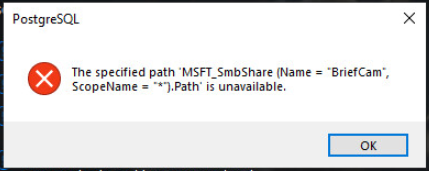
c:\postreSQL_Data). Veri tabanı 150 GB'tan büyükse yükseltmenin duracağını unutmayın. Bu durumda, BriefCam Destek ekibiyle iletişime geçin. Ayrıca, veritabanı önceki sürümde varsayılan olmayan bir dizine kurulmuşsa, BriefCam yedekleme için boş alanı iki katına çıkarması gerekecektir.BriefCam PostgreSQL yükleyicisinin en son sürümünü çalıştırın. PostgreSQL yükseltmesi biraz zaman alabilir, çünkü veriler eskiden yeni veritabanına dışa aktarılır. Örneğin, 50 GB'lık bir veritabanının verileri taşıması yaklaşık 30 dakika sürer. Aşağıdaki mesajı görürseniz, 'ı tıklatın.
Aşağıdaki BriefCam 2025 R1 ilgili bileşenleri yükseltin: BriefCam Sunucusu ve Web Hizmetleri.
NGINX kullanıyorsanız:
Dosyada değişiklikler yaptıysanız (
nginx.confvarsayılan olarak şurada bulunur: ),C:/nginx/confdosyayı yedekleyin.NGINX'i kaldırın ve yeniden yükleyin.
Önceki
ngingx.confdosyanızdaki değişiklikleri yeni dosyayla birleştirin.
RESEARCH modülünü kullanıyorsanız:
RESEARCH yükleyiciyi çalıştırın.
QVD dosyasını günlük dosyalara bölen aracı çalıştırın:
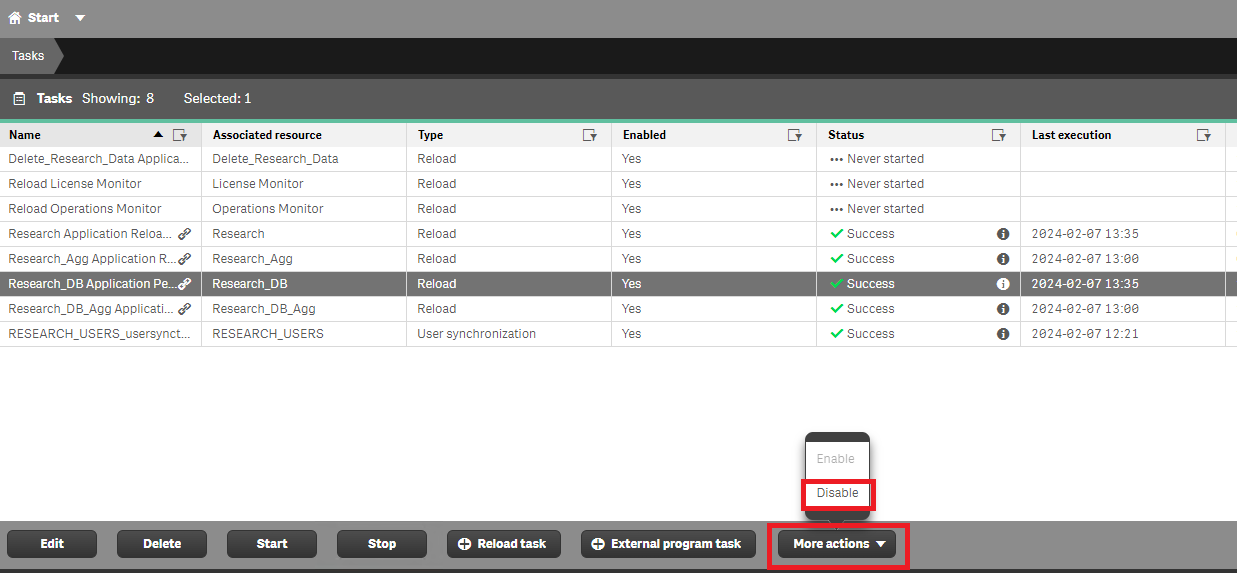
'a giderek QMC'
https://[servername]/qmcyi açın.Görevler sekmesinden, RESEARCH_DB ve RESEARCH_DB _AGG görevlerini devre dışı bırakın .
Aracı, BriefCam'ın İndirmeler sayfasından (
qlik_migrate.zip) indirin ve dosyanın sıkıştırmasını açın.tuşlarına basın,
cmd, Komut İstemi'ne sağ tıklayın veYönetici olarak çalıştır seçeneğini seçin .Aracı aşağıdaki sözdizimiyle çalıştırın: qlik- migrate.exe — kullanıcı {BriefCam hizmetleri çalıştıran kullanıcı} — parola {parola} BriefCam kullanıcı}
Aracın davranışını özelleştirmek için aşağıdaki isteğe bağlı argümanları kullanabilirsiniz:
-h, —help: Yardım mesajını görüntüler.
—qlik_app_dir {Qlik applications directory}
varsayılan:
C:\Program Files\BriefCam\RESEARCH\Application—qlik_share_dir {Qlik shared directory (UNC)}
varsayılan:
\\SERVER_NAME\qlikshare—qlik_backup_dir {Qlik yedekleme dizini (UNC)}
varsayılan:
\\ SERVER_NAME\briefcam\ServerData\Backups—aralık {görev yoklama aralığı [san]}
varsayılan: 20
Geçiş sürecinin zaman alıcı ve RESEARCH veritabanının boyutuna bağlı olduğunu unutmayın. Laboratuvar testlerine dayanmaktadır (bir SSD sürücüsünün kullanıldığı yer):
Nesne Sayısı
Gün Sayısı
Nesne/Gün Sayısı
İşlem Süresi
5M
5
1M
~ 2 dakika
5M
365
13K
~ 1 saat
50M
50
1M
~ 1 saat
Komut dizisini çalıştıran komut istemi penceresi kapalıysa, Qlik geçiş görevi çalışmaya devam edecek ve QMC yoluyla izlenebilecektir.
Görevler sekmesinden, RESEARCH_DB ve RESEARCH_DB _AGG görevlerini etkinleştirin .
Bu satırda 12.5 'i 9.6 ' ya değiştirerek
BI_Backup.batdosyayı güncelleyin (buradaC:\Program Files\BriefCam\RESEARCH\BackupScripts\bulunur):SET PG_DUMP="C:\Program Files\BriefCam\RESEARCH\Qlik\Repository\PostgreSQL\12.5\bin\pg_dump.exe"Genişletilmiş bir Araştırma lisansı kullanıyorsanız, https://www.briefcam.com/support/ adresinden BriefCam Portalı'nda oturum açarak ve bir bilet açarak BriefCamDestek ekibi ile iletişime geçin.
Önceki kurulumda kullandığınız tüm VYY eklentilerinin en son sürümlerini yeniden yükleyin. Eklenti sürümünün sürümden sürüme değişmiş olabileceğini unutmayın.
If you are using the Genetec Embedded plugin, open the
BriefCam.GenetecEmbeddedViewer.dll.configfile (located by default inC:\Program Files (x86)\Genetec Security Center x\Plugins\BriefCam) and change the suffix of the serverAddress from /synopsis to /app.Milestone Embedded eklentisini kullanıyorsanız kullanıcı adları için adlandırma şemasının değiştiğini unutmayın. Bu nedenle, Kullanıcı Geçiş aracını İş Ortağı Portalı'nın İndirmeler sayfasından indirmeniz gerekecektir. Araç burada mevcut değilse, BriefCam Destek ekibiyle iletişime geçin. Aracı BriefCam sunucusunu çalıştıran makineye indirin, BriefCam sunucusu dizinine yerleştirin ve oradan çalıştırın.
Kullanıcı BriefCam nasıl erişir?
Geçiş gerekli mi?
Notlar
Kullanıcı BriefCam her zaman Milestone katıştırılmış istemcisi yoluyla erişir
Evet
Kullanıcı BriefCam her zaman doğrudan erişir (katıştırılmış istemci yoluyla değil)
Hayır
Bu kullanıcıları geçiş aracı tarafından oluşturulan CSV'den silin.
Kullanıcı BriefCam doğrudan ve katıştırılmış istemci aracılığıyla erişir
Evet
Doğrudan BriefCam oturum açarken, bu kullanıcıların kullanıcı adlarını [BASIC]\ gibi uygun önekle önceden eklemeleri gerekir. Ek bilgi için aşağıya bakın.
Geçişin yalnızca katıştırılmış istemci yoluyla BriefCam erişen kullanıcılar için çalıştırılması gerektiğini unutmayın. Doğrudan BriefCam erişen kullanıcıların taşınmasına gerek yoktur. Daha fazla ayrıntı için aşağıdaki tabloya bakın.
Aracı çalıştırmak için:
Aşağıdaki komutu çalıştırarak mevcut kullanıcıları dışa aktarın. Bunun BriefCam Hizmetlerini çalıştırmak için kullanılan kullanıcı tarafından çalıştırılması gerektiğini unutmayın: UserMigrationUtility.exe -m dışa aktarması
Bu, geçerli dizinde aşağıdaki biçime sahip bir csv dosyası oluşturacaktır:
[mevcut kullanıcı adı],[mevcut kullanıcı adı].
Örneğin:
userA,userA
userB,userB
userC,userC
Oluşturulan CSV dosyasından, BriefCam doğrudan erişen tüm kullanıcıları kaldırın (katıştırılmış istemci yoluyla değil). Ancak, kullanıcı hem doğrudan hem de katıştırılmış istemci aracılığıyla BriefCam erişecekse, kullanıcı CSV dosyasında kalmalıdır. Bu tür bir kullanıcı BriefCam oturum açtığında, kullanıcı adlarını [BASIC]\ gibi uygun önekle önceden eklemeleri gerekir.
Oluşturulan csv dosyasını, her satırdaki ikinci argüman yeni biçimdeki kullanıcı adı olacak şekilde değiştirin. Yeni adlandırma kuralı için aşağıdaki talimatları uygulayacaksınız:
Milestone Smart Client kullanıcı türü ve adı
Kullanıcı, Milestone SSO Sağlayıcısı tarafından BriefCam oluşturuldu
Orijinal Ad
Yükseltmeden Sonraki Ad
Temel kullanıcı "Steve"
Steve
[TEMEL]\Steve
"MACHINE" adlı bir Windows ana bilgisayarında çalışan yerel kullanıcı "Steve"
Steve
MAKİNE\Steve
Etki alanı kullanıcısı "Steve", "DOMAIN" adlı bir etki alanında çalışıyor
Steve
ETKİ ALANI\Steve
Örneğin, userA temel bir kullanıcıysa, userB "Windows1" adında bir makinede çalışan yerel bir kullanıcıdır ve userC "Domain1" etki alanında bir Etki Alanı kullanıcısıdır, geçiş csv dosyası şu satırları içermelidir:
userA,[BASIC]\userA
userB,Windows1\userB
userC,Etki Alanı1\userC
Aracın kaydedildiği dizinde, , adında bir alt dizin oluşturun
Migrateve değiştirilen csv dosyasını yeniMigratealt dizine yerleştirin.Aşağıdaki komutu çalıştırarak kullanıcı adlarını taşıyın: UserMigrationUtility.exe -m migrate
Milestone Embedded eklentisini kullanıyorsanız ve özelleştirilmiş panoları olan kullanıcılar varsa panoları eski kullanıcı adından yeni kullanıcı adına aşağıdaki şekilde taşımanız gerekir:
Chrome'u engelleyici olarak açın ve QMC'ye (
https://hostname/qmc) gidin.Uygulama nesnelerine gidin.
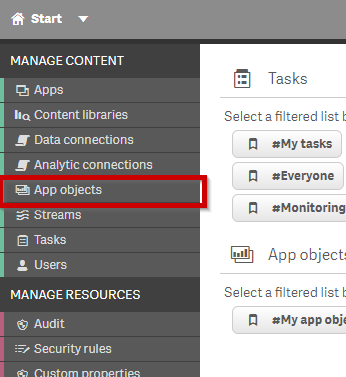
Sahibi sütunundan, filtre simgesine tıklayın ve eski kullanıcıyı seçin.
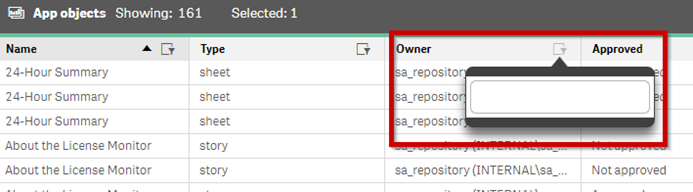
Tablo, eski kullanıcı tarafından oluşturulan tüm sayfaları görüntüleyecektir. Tablodaki her satıra çift tıklayın.
Geri alanını kullanarak, Sahibi alanındaki değeri kaldırın.
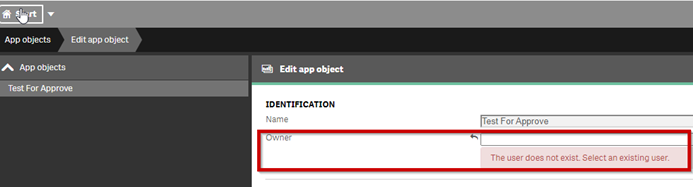
Arama yapın ve yeni kullanıcıyı seçin. Örneğin, aşağıdaki görüntüye bakın.
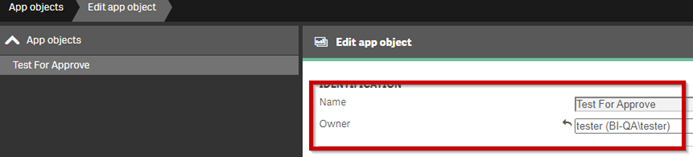
' yı tıklayın.
Her sayfa için yukarıdaki adımları tekrarlayın.
Lisansı aşağıdaki gibi yükseltin:
Chrome / Edge tarayıcısını açın ve gidin. http://localhost:1947.
Sentinel Tuşları seçeneğine tıklayın.
Eylemler sütunundan, C2V tuşuna tıklayın.

https://www.briefcam.com/support/ adresinden BriefCam Portal'da oturum açın ve bir bilet açın. C2V dosyasını ekleyecek ve yeni özelliklerle bir V2C dosyası isteyeceksiniz.
Müşteri BriefCam Başarı ekibi size istenen V2C (satıcıdan istemciye) dosyasını e-posta ile gönderecektir.
Chrome / Edge tarayıcısını açın ve http://localhost:1947 adresine gidin.
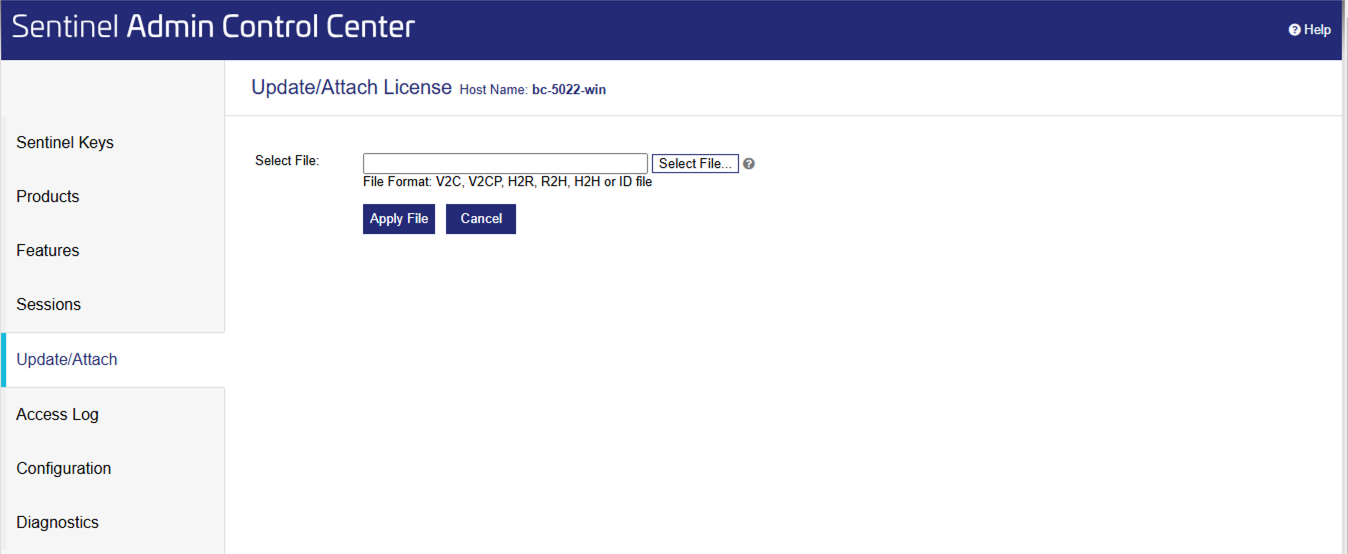
Güncelle/Ekle seçeneğini tıklatın.
Dosya Seç düğmesine tıklayın ve BriefCamondan aldığınız V2C dosyasını seçin.
Dosya Uygula düğmesini tıklatın.
Desteklenen bir sürücü kullandığınızdan emin olun: NVIDIA Tesla ailesi - sürüm 535 veya üzeri.
Tarayıcının önbelleğini temizleyin.
Bilgisayarı başlatın BriefCam Administrator Console ve her bir ana bilgisayar için gereken BriefCam hizmetleri başlatın.
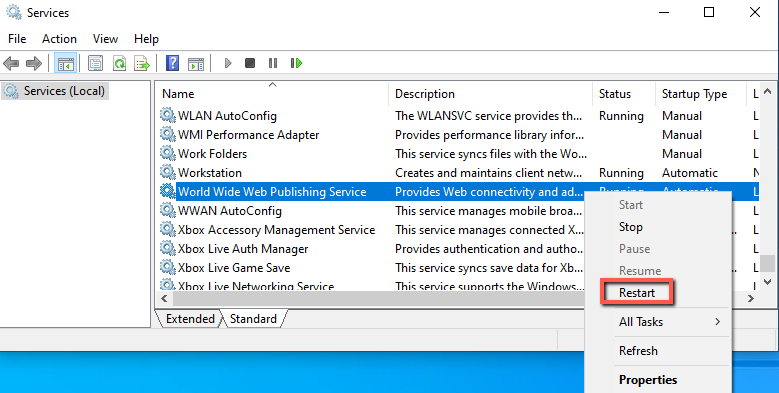
Web Hizmetlerinin kurulduğu makinede IIS hizmetlerini yeniden başlatın (BriefCamWindows Hizmetlerini açarak, World Wide Web Publishing Service'e sağ tıklayarak ve Yeniden Başlat'a tıklayarak).
Not
IIS hizmetlerini yeniden başlattıktan sonra, nesneleri yeniden başlatmadan sonra ilk kez filtrelerken sonuç almak bir veya iki dakika sürebilir.
Tüm yeni özelliklerin beklenen şekilde çalışmasını sağlamak için, önceden işlenmiş videoları yeniden işleyin.