Uppgradera från XProtect Rapid REVIEW till BriefCam Rapid REVIEW
För att uppgradera från XProtect Rapid REVIEW till den senaste versionen av BriefCam Rapid REVIEW, följ instruktionerna nedan:
Notera
För att uppgradera från XProtect Rapid REVIEW v6.4 behöver du först uppgradera till XProtect Rapid REVIEW v2024 M1.
Det rekommenderas att säkerhetskopiera den befintliga databasen, särskilt om du inaktiverade den automatiska dagliga säkerhetskopieringen. För ytterligare information, se: Säkerhetskopiera databaserna.
Starta BriefCam Administrator Console och stoppa BriefCam tjänsterna.
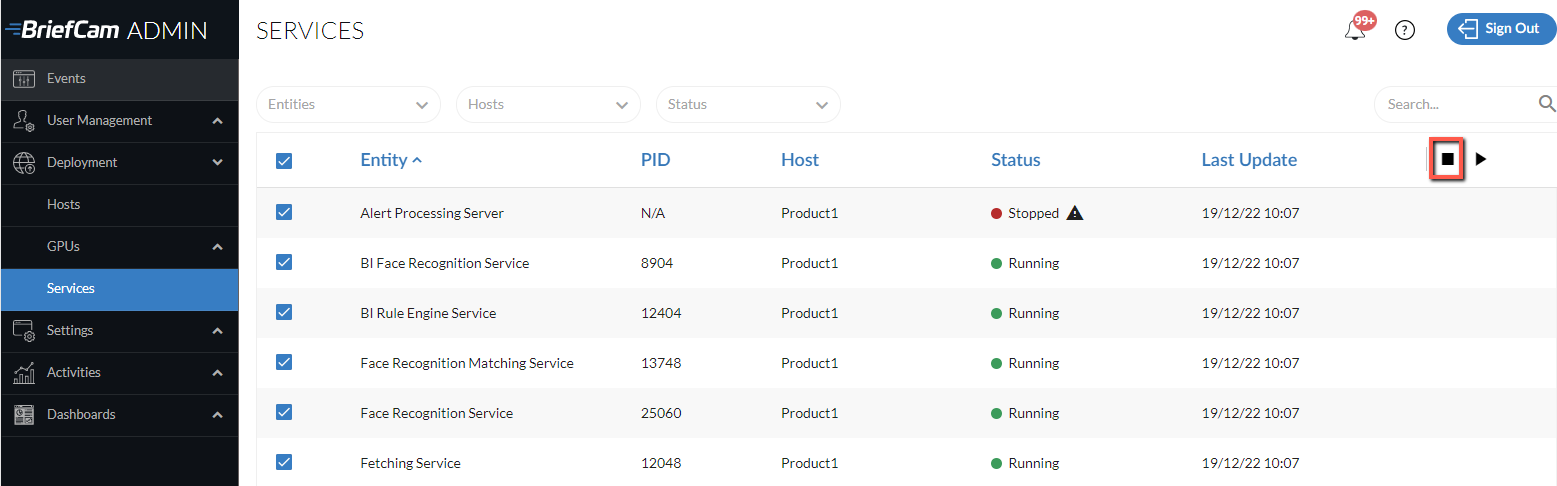
Stäng alla BriefCam program.
Avinstallera VMS-insticksmoduler (inklusive inbäddade klient-insticksmoduler).
Från BriefCam hämtningssida, hämta de senaste BriefCam-installationsprogrammen och Milestone-plugin-installationsprogrammen som du avinstallerade i steget ovan.
Uppgraderingsprocessen kommer att uppgradera PostgreSQL till version 15.5 och kommer först att exportera befintlig data. Se till att det finns tillräckligt med utrymme för säkerhetskopieringen (databasens storlek + 10 GB ledigt utrymme). Observera att om databasen är större än 150 GB kommer uppgraderingen att avbrytas. Kontakta i så fall BriefCam supportteamet. Dessutom, om databasen installerades i föregående version till en katalog som inte är standard, BriefCam behöver den dubbelt så mycket ledigt utrymme för säkerhetskopieringen.
Kör den senaste versionen av installationsprogrammet för BriefCam PostgreSQL.
Notera
Vid uppgradering, säkerställ att du använder samma användare som användes när systemet installerades tidigare.
När installationsprogrammet frågar efter en plats där säkerhetskopian ska lagras, ange en lokal katalog och inte en nätverkssökväg (till exempel: och
C:\backupinte\\server\backup). Du kan ange en nätverkssökväg, men installationsprogrammet kommer inte att kunna validera att det finns tillräckligt med utrymme på nätverket.Uppgraderingen av PostgreSQL kan ta tid eftersom data exporteras från den gamla till den nya databasen. Till exempel tar en 50 GB databas cirka 30 minuter att migrera denna data.
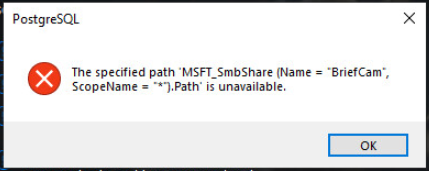
Om du ser följande meddelande, klicka på OK.
Uppgradera följande BriefCam-komponenter: BriefCam Server och Web Services. Observera att RabbitMQ-komponenten inte behöver uppgraderas.
Om du använder NGINX:
Om du har gjort ändringar i
nginx.conffilen (finns som standard:C:/nginx/conf), säkerhetskopiera filen.Slå ihop ändringarna från din föregående
ngingx.conffil med den nya filen.Starta BriefCam Administrator Console och starta de BriefCam tjänster som behövs för varje värd.
Om du valt att använda en säker anslutning (https), öppna BriefCam Administrator Console och ange miljöinställningen DefaultSiteProtocol till
https:.Kontrollera att miljöinställningen CommonPlatformAPI.ServiceURL är satt till NGINX IP-adress eller värdnamn.
Lägg till uppströms- och routningsdirektiv till NGINX-konfigurationsfilerna.
I avsnittet, efter
upstreamuppströmsdefinitionen av outboundAPIGateway ( ersätt[SERVERNAME] med servern angiven i uppströmsdefinitionen av aviseringsservern):#BriefCam Common Platform Api
upstream common-platform-api-backend {
server [SERVERNAMN]:5014;
}
I avsnittet
routing(under avsnittet Serverkonfiguration, efter routningsdefinitionen för Storage Gateway eller Notification Service (/signalr)), måste följande avsnitt läggas till (ersätt[PROTOCOL] med antingenhttpellerhttpsbaserat på om du använder TLS eller inte):position /commonplatformapi/ {
proxy_pass [PROTOKOLL]://common-platform-api-backend;
proxy_http_version 1.1;
proxy_set_header-uppgradering $http_upgrade;
proxy_set_header-anslutning $connection_upgrade;
proxy_set_header-värd $host;
proxy_set_header X-Forwarded-For $proxy_add_x_forwarded_for;
proxy_read_timeout 1440m; }
Installera om de senaste versionerna av alla VMS-insticksmoduler du använde i den föregående installationen. Observera att plugin-versionen kan ha ändrats från version till version.
Logga in på BriefCam portalen på https://www.briefcam.com/support/ och öppna en biljett för att begära en ny licens för den senaste BriefCam-versionen.
Aktivera den nya licensen (se Licensaktivering).
Rensa webbläsarens cache.
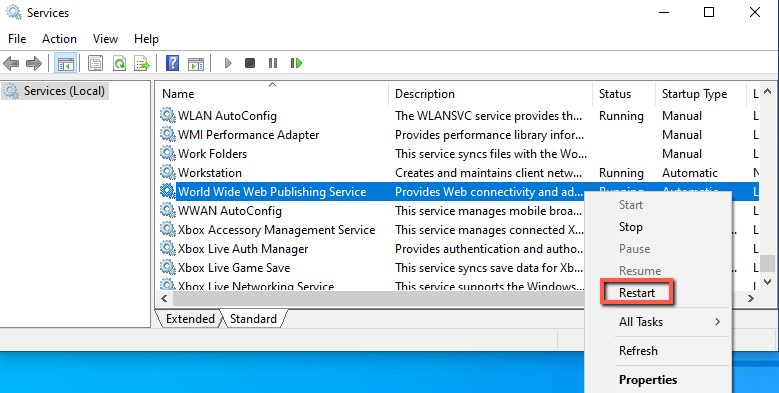
Starta om IIS-tjänsterna på datorn där BriefCam webbtjänsterna är installerade (öppna Windows-tjänsterna, högerklicka på World Wide Web Publishing Service och klicka på Starta om).
Notera
Efter omstart av IIS-tjänsterna kan det ta en minut eller två att få resultat när objekt filtreras för första gången efter omstarten.
För att säkerställa att alla nya funktioner fungerar som förväntat, bearbeta tidigare bearbetade videor.