Uppgradera från v6.4 eller senare till v2024 R2
För att uppgradera från V6.4 eller senare till BriefCam 2024 R2, följ instruktionerna nedan:
Det rekommenderas att säkerhetskopiera den befintliga databasen, särskilt om du inaktiverade den automatiska dagliga säkerhetskopieringen. För mer information, se Säkerhetskopiera databaserna avsnittet.
Om ditt operativsystemspråk är inställt på ett annat språk än engelska, ändra det till engelska. Efter uppgraderingen kan du växla tillbaka till originalspråket.
Starta BriefCam Administrator Console och stoppa BriefCam tjänsterna.
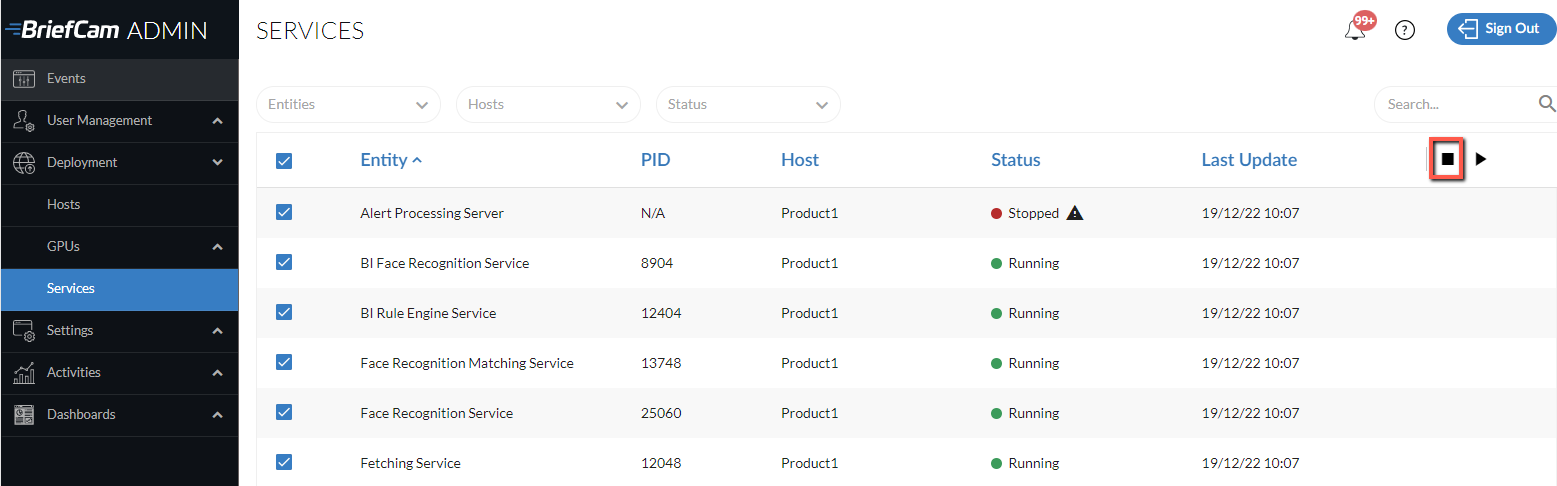
Stäng alla BriefCam program.
Avinstallera dina VMS-insticksmoduler (inklusive inbäddade klient-insticksmoduler).
Notera
Vid uppgradering, säkerställ att du använder samma användare som användes när systemet installerades tidigare.
Observera att i version 6.4 HF3 uppdaterades PostgreSQL-versionen till version 10.23. Om du uppdaterar från en tidigare version än 6.4 HF3, kontakta BriefCam supportteam.
Uppgraderingsprocessen kommer att uppgradera PostgreSQL till version 15.5 och kommer först att exportera befintlig data. Se till att det finns tillräckligt med utrymme för säkerhetskopieringen (som ska vara samma storlek som den befintliga PostgreSQL-datakatalogen –
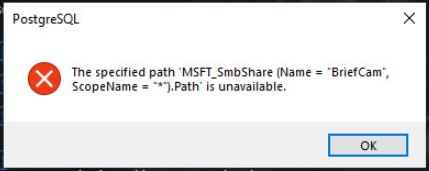
c:\postreSQL_Data). Observera att om databasen är större än 150 GB kommer uppgraderingen att avbrytas. Kontakta i så fall BriefCam supportteam. Om databasen i den tidigare versionen installerades i en katalog som inte är standard behöver BriefCam dessutom dubbelt så mycket ledigt utrymme för säkerhetskopieringen.Kör den senaste versionen av installationsprogrammet för BriefCam PostgreSQL. Uppgraderingen av PostgreSQL kan ta tid eftersom data exporteras från den gamla till den nya databasen. Till exempel tar en 50 GB databas cirka 30 minuter att migrera denna data. Om du ser följande meddelande, klicka på .
Uppgradera följande komponenter som är relevanta för BriefCam 2025 R1 : BriefCam Server och Web Services.
Om du använder NGINX:
Om du har gjort ändringar i
nginx.conffilen (finns som standard:C:/nginx/conf), säkerhetskopiera filen.Avinstallera och installera om NGINX.
Slå ihop ändringarna från din föregående
ngingx.conffil med den nya filen.
Om du använder RESEARCH-modulen:
Kör installationsprogrammet för RESEARCH.
Kör verktyget som delar QVD-filen i dagliga filer:
Öppna QMC genom att gå till
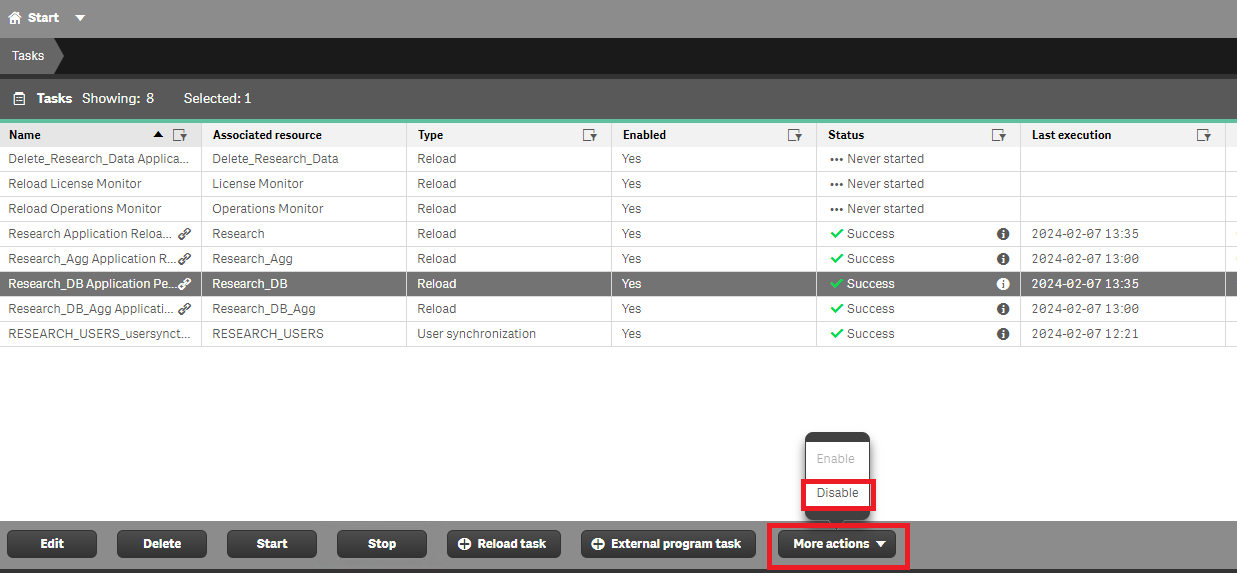
https://[servername]/qmc.Från fliken Aktiviteter, inaktivera aktiviteterna RESEARCH_DB och RESEARCH_DB _AGG.
Ladda ner verktyget från BriefCam hämtningssida (
qlik_migrate.zip) och packa upp filen.Tryck på , skriv
cmd, högerklicka på Kommandotolken och välj Kör som administratör.Kör verktyget med följande syntax: qlik-migrate.exe --user {BriefCam-användare som kör Qlik services} --password {password for the BriefCam user}
Du kan använda följande valfria argument för att anpassa verktygets beteende:
-h, --help: Visar hjälpmeddelandet.
--qlik_app_dir {Qlik applications directory}
standard:
C:\Program Files\BriefCam\RESEARCH\Application--qlik_share_dir {Qlik shared directory (UNC)}
standard:
\\SERVER_NAME\qlikshare--qlik_backup_dir {Qlik backup directory (UNC)}
standard:
\\ SERVER_NAME\briefcam\ServerData\Backups--interval {task polling interval [sek]}
standard: 20
Observera att migreringsprocessen är tidskrävande och, beroende på storleken på RESEARCH-databasen. Baserat på labbtester (där en SSD-enhet användes):
Antal objekt
Antal Dagar
Antal Objekt/Dag
Bearbetningstid
5 M
5
1 M
~ 2 minuter
5 M
365
13K
~ 1 timme
50M
50
1 M
~ 1 timme
Om kommandotolksfönstret som kör skriptet är stängt, körs Qlik migreringsaktivitet fortfarande och kan spåras via QMC.
Aktivera uppgifterna RESEARCH_DB och RESEARCH_DB _AGG från fliken Aktiviteter .
Uppdatera filen
BI_Backup.bat(finns på:C:\Program Files\BriefCam\RESEARCH\BackupScripts\) genom att ändra 12.5 till 9.6 på denna rad:SET PG_DUMP="C:\Program Files\BriefCam\RESEARCH\Qlik\Repository\PostgreSQL\12.5\bin\pg_dump.exe"Om du använder en utökad forskningslicens kan du kontakta BriefCamsupportteamet genom att logga in på BriefCam Portal på https://www.briefcam.com/support/ och öppna en biljett.
Installera om de senaste versionerna av alla VMS-insticksmoduler du använde i den föregående installationen. Observera att plugin-versionen kan ha ändrats från version till version.
Om du använder Genetec Embedded-plugin, öppna
BriefCam.GenetecEmbeddedViewer.dll.configfilen (finns som standard iC:\Program Files (x86)\Genetec Security Center x\Plugins\BriefCam) och ändra suffix för serveradressen från /synopsis till /app.Om du använder Milestone Embedded-plugin, observera att namngivningsschemat för användarnamn har ändrats. Du behöver därför hämta verktyget för användarmigrering från partnerportalens sida Nedladdningar. Om verktyget inte finns tillgängligt där, kontakta BriefCam supportteam. Ladda ner verktyget till maskinen som kör BriefCam-servern, placera det i BriefCam serverkatalog och kör det därifrån.
Hur användare får åtkomst till BriefCam
Krävs migrering?
Anteckningar
Användare får alltid åtkomst till BriefCam via Milestone embedded-klienten
Ja
Användare har alltid direktåtkomst till BriefCam (inte via den inbäddade klienten)
Nej
Radera dessa användare från den CSV som genererats av migreringsverktyget.
Användare får åtkomst till BriefCam direkt och via den inbyggda klienten
Ja
När du loggar in på BriefCam direkt behöver dessa användare prefixa sitt användarnamn med lämpligt prefix, såsom [BASIC]\. Se nedan för mer information.
Observera att migreringen bara behöver köras för användare som har tillgång till BriefCam via den inbäddade klienten. Användare som har direktåtkomst till BriefCam behöver inte migreras. Se tabellen nedan för mer detaljer.
Så här kör du verktyget:
Exportera befintliga användare genom att köra följande kommando. Observera att detta måste köras av den användare som kör BriefCam-tjänsterna: UserMigrationUtility.exe -m export
Detta skapar en CSV-fil i den aktuella katalogen med följande format:
[befintligt användarnamn], [befintligt användarnamn].
Till exempel:
användareA,användare
användareB,användareB
användareC,användareC
Ta bort alla användare som har direktåtkomst till BriefCam (och inte via den inbäddade klienten) från den skapade CSV-filen. Om användaren däremot kommer att få åtkomst till BriefCam både direkt och via den inbäddade klienten, bör användaren behållas i CSV-filen. När denna typ av användare loggar in på BriefCam behöver de prefixa sitt användarnamn med lämpligt prefix, såsom [BASIC]\.
Ändra den skapade CSV-filen så att det andra argumentet i varje rad är användarnamnet i det nya formatet. Du kommer att använda följande riktlinjer för den nya namnkonventionen:
Användartyp och namn i Milestone Smart Client
Användare skapad i BriefCam av Milestone SSO Provider
Ursprungligt namn
Namn efter uppgraderingen
Vanlig användare ”Steve”
Steve
[GRUNDLÄGGANDE]\Steve
Lokal användare ”Steve” som körs på en Windows-värd med namnet ”MACHINE”
Steve
MASKIN\Steve
Domänanvändare ”Steve” som körs i en domän kallad ”DOMAIN”
Steve
DOMÄN\Steve
Till exempel, om userA är en vanlig användare, userB är en lokal användare som körs på en dator med namnet ”Windows1”, och userC är en domänanvändare på domänen ”Domän1”, ska migrerings-CSV-filen innehålla dessa rader:
användare,[BASIC]\userA
användareB,Windows1\användareB
userC,Domain1\userC
I den katalog där verktyget är sparat skapar du en underkatalog med namnet
Migrateoch placerar den modifierade CSV-filen i den nyaMigrateunderkatalogen.Migrera användarnamnen genom att köra följande kommando: UserMigrationUtility.exe -m migrate
Om du använder Milestone Embedded-plugin och det finns användare med anpassade instrumentpaneler, behöver du migrera instrumentpanelerna från det gamla användarnamnet till det nya användarnamnet enligt följande:
Öppna Chrome som buffert och navigera till QMC (
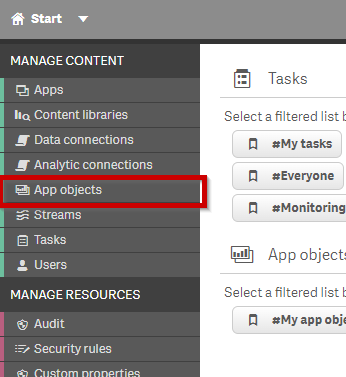
https://hostname/qmc).Gå till Appobjekt.
Från kolumnen Ägare, klicka på filterikonen och välj den gamla användaren.
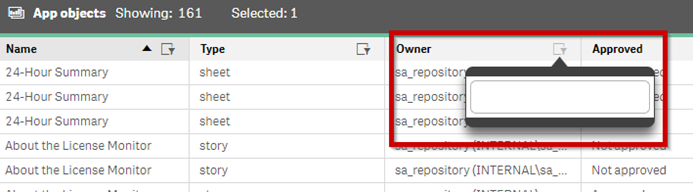
Tabellen visar alla tabeller som skapades av den gamla användaren. Dubbelklicka på varje rad i tabellen.
Använd backstegstangenten för att ta bort värdet i fältet Ägare.
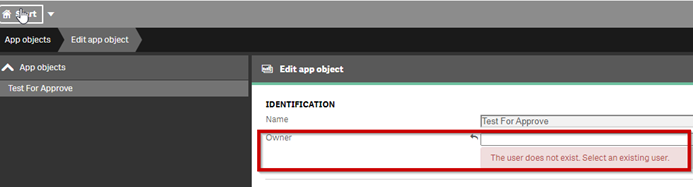
Sök och välj den nya användaren. Se till exempel bilden nedan.
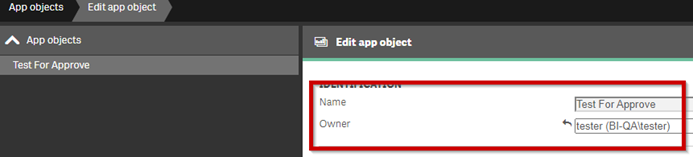
Klicka på .
Repetera stegen ovan för varje ritblad.
Uppgradera licensen så här:
Öppna webbläsaren Chrome/Edge och gå till http://localhost:1947.
Klicka på alternativet Tangenter.
Från kolumnen Åtgärder, klicka på C2V.

Logga in på BriefCam portalen på https://www.briefcam.com/support/ och öppna en biljett. Du bifogar C2V-filen och begär en V2C-fil med de nya funktionerna.
Customer BriefCam Success-teamet kommer att skicka den begärda V2C-filen (leverantör till klient) till dig via e-post.
Öppna webbläsaren Chrome/Edge och gå till http://localhost:1947.
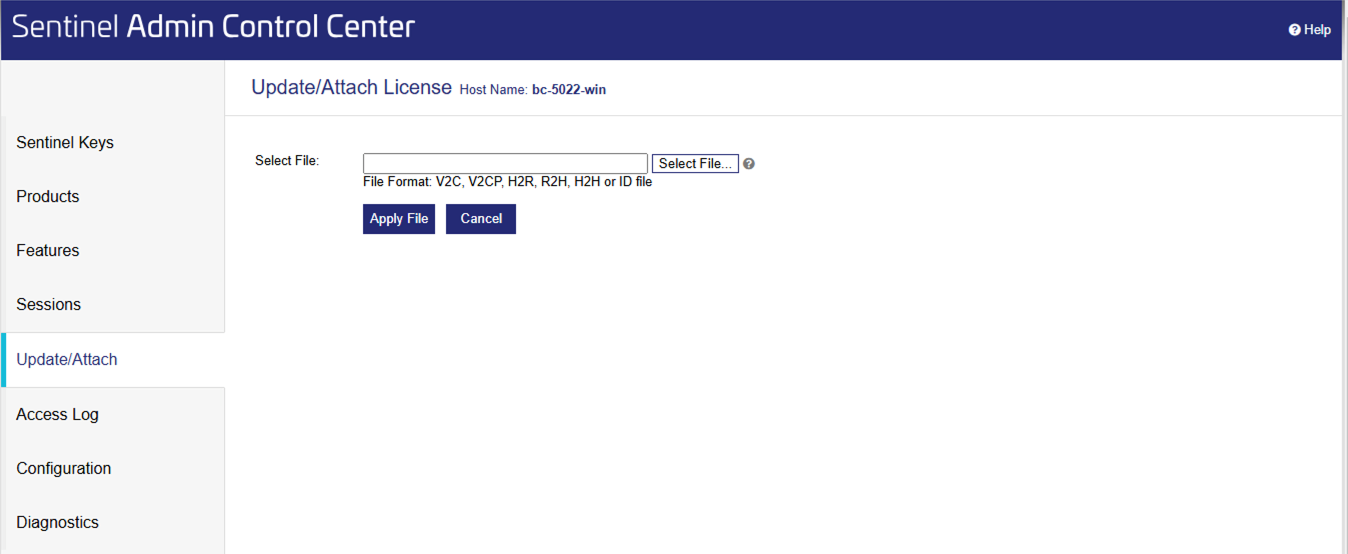
Klicka på alternativet Uppdatera/Bifoga.
Klicka på knappen Välj fil och välj den V2C-fil du fick från BriefCam.
Klicka på knappen Applicera fil.
Säkerställ att du använder en drivrutin som stöds: NVIDIA Tesla-familjen – version 535 eller senare.
Rensa webbläsarens cache.
Starta BriefCam Administrator Console och starta de BriefCam tjänster som behövs för varje värd.
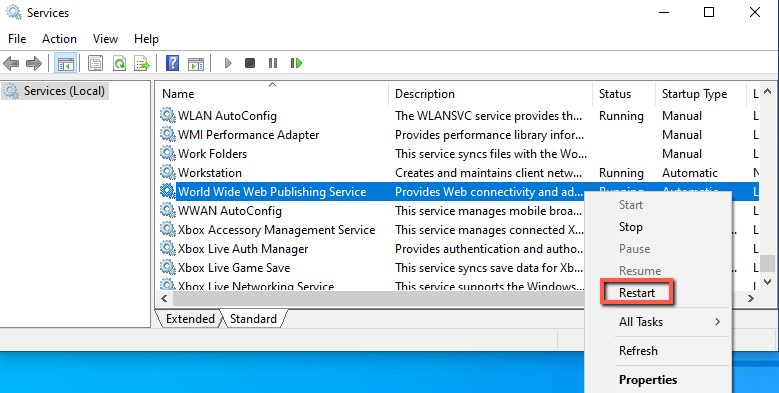
Starta om IIS-tjänsterna på datorn där BriefCam webbtjänsterna är installerade (öppna Windows-tjänsterna, högerklicka på World Wide Web Publishing Service och klicka på Starta om).
Notera
Efter omstart av IIS-tjänsterna kan det ta en minut eller två att få resultat när objekt filtreras för första gången efter omstarten.
För att säkerställa att alla nya funktioner fungerar som förväntat, bearbeta tidigare bearbetade videor.