Обновление с версии 6.4 или выше до версии 2024 R2
Чтобы перейти с версии 6.4 или выше на BriefCam 2024 R2, выполните следующие инструкции:
Рекомендуется выполнять резервное копирование существующей базы данных, особенно если вы отключили автоматическое ежедневное резервное копирование. Резервное копирование баз данных Дополнительная информация приведена в разделе "Информация".
Если в вашей операционной системе выбран язык, отличный от английского, измените язык на английский. После обновления можно вернуться к исходной локали.
BriefCam Administrator ConsoleBriefCam Запустите и остановите службы.
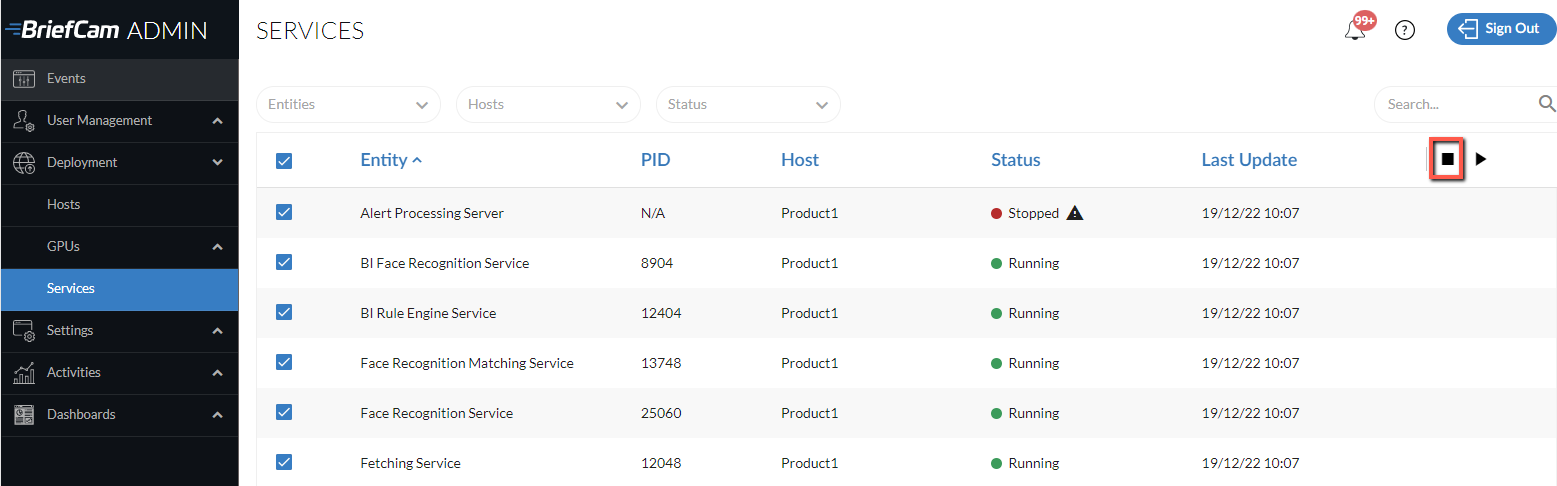
BriefCam Закройте все приложения.
Удалите ваш VMS плагин/ы (включая любые встроенные клиентские плагины).
Примечание
При обновлении обязательно используйте того же пользователя, который использовался при предыдущей установке системы.
Обратите внимание, что в версии 6.4 HF3 версия PostgreSQL была обновлена до версии 10.23. Если вы обновляетесь с версии, предшествующей 6.4 HF3, обратитесь в службу поддержки BriefCam.
В процессе обновления PostgreSQL обновится до версии 15.5 и сначала экспортирует существующие данные.
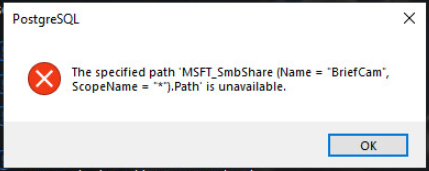
c:\postreSQL_DataУбедитесь, что для резервной копии достаточно свободного места (которое должно быть размером с существующий каталог данных PostgreSQL — ). Обратите внимание, что если база данных превышает 150 ГБ, обновление прекратится. В этом случае обратитесь в службу поддержки BriefCam. Кроме того, если база данных была установлена в предыдущей версии в каталог, отличный от каталога по умолчанию, BriefCam потребуется вдвое больше свободного места для резервной копии.Запустите последнюю версию установщика BriefCam PostgreSQL. Обновление PostgreSQL может занять некоторое время, поскольку данные экспортируются из старой базы данных в новую. Например, для переноса базы данных объемом 50 ГБ требуется около 30 минут. Если появится следующее сообщение, нажмите кнопку .
2025 R1 Обновите следующие соответствующие компоненты BriefCam: сервер BriefCam и веб-службы.
Если вы используете NGINX:
nginx.confC:/nginx/confЕсли вы внесли изменения в файл (по умолчанию он находится по адресу: ), создайте резервную копию файла.Удаление и переустановка NGINX.
ngingx.confОбъедините изменения из предыдущего файла в новый файл.
При использовании модуля RESEARCH:
Запустите программу установки RESEARCH.
Запустите инструмент, который разбивает файл QVD на ежедневные файлы:
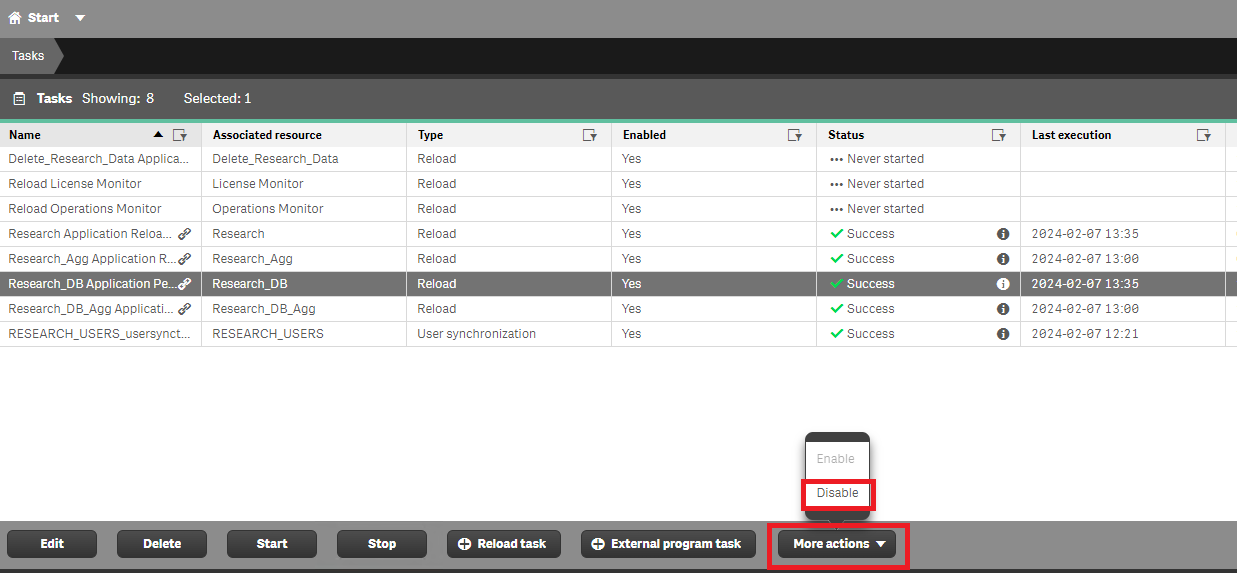
https://[servername]/qmcОткройте QMC, перейдя в.На вкладке Задачи отключите задачи RESEARCH_DB и RESEARCH_DB _AGG.
qlik_migrate.zipЗагрузите инструмент со страницы загрузок BriefCam () и распакуйте файл.cmdНажмите , введите, нажмите правой кнопкой мыши по командной строке и выберите "Запустить от имени администратора".Запустите инструмент со следующим синтаксисом: qlik-migrate.exe --user {пользователь BriefCam, который запускает службы Qlik} --password {пароль для пользователя BriefCam}
Для настройки поведения инструмента можно использовать следующие необязательные аргументы:
-h, --help: отображение справочного сообщения.
--qlik_app_dir {каталог приложений Qlik}
по умолчанию:
C:\Program Files\BriefCam\RESEARCH\Application--qlik_share_dir {Общий каталог Qlik (UNC)}
по умолчанию:
\\SERVER_NAME\qlikshare--qlik_backup_dir {Каталог резервных копий Qlik (UNC)}
по умолчанию:
\\ SERVER_NAME\briefcam\ServerData\Backups--interval {интервал опроса задачи [сек]}
по умолчанию: 20
Обратите внимание, что процесс миграции занимает много времени и зависит от размера базы данных RESEARCH. По результатам лабораторного тестирования (где использовался SSD-накопитель):
Кол-во объектов
Количество дней
Количество объектов/день
Время обработки
5M
5
1M
~ 2 минуты
5M
365
13K
~ 1 час
50M
50
1M
~ 1 час
Если окно командной строки, в котором выполняется сценарий, будет закрыто, задача миграции Qlik останется запущенной и ее можно будет отслеживать с помощью QMC.
На вкладке Задачи включитезадачи RESEARCH_DB и RESEARCH_DB _AGG.
BI_Backup.batC:\Program Files\BriefCam\RESEARCH\BackupScripts\Обновите файл (находится по адресу: ), изменив 12.5 на 9.6 в этой строке:SET PG_DUMP="C:\Program Files\BriefCam\RESEARCH\Qlik\Repository\PostgreSQL\12.5\bin\pg_dump.exe"BriefCamЕсли вы используете расширенную лицензию на исследования, обратитесь в службу поддержки, войдя на портал BriefCam по адресу https://www.briefcam.com/support/ и открыв тикет.
Переустановите последние версии всех встраиваемых расширений VMS, которые вы использовали при предыдущей установке. Обратите внимание, что версия подключаемого модуля может меняться от версии к версии.
BriefCam.GenetecEmbeddedViewer.dll.configC:\Program Files (x86)\Genetec Security Center x\Plugins\BriefCamЕсли вы используете встраиваемое расширение Genetec Embedded, откройте файл (по умолчанию находится в ) и измените суффикс адреса сервера с /synopsis на /app.Если вы используете встраиваемое расширение Milestone Embedded, обратите внимание, что схема присвоения имен пользователей изменилась. Поэтому вам нужно будет загрузить инструмент миграции пользователей со страницы загрузок портала для партнеров. Если инструмент недоступен, обратитесь в службу поддержки BriefCam. Загрузите инструмент на компьютер, на котором работает сервер BriefCam, поместите его в каталог сервера BriefCam и запустите его оттуда.
Как пользователь получает доступ к BriefCam
Требуется миграция?
Примечания
Пользователь всегда получает доступ к BriefCam через встроенный клиент Milestone
Да
Пользователь всегда получает доступ к BriefCam напрямую (не через встроенный клиент)
Нет
Удалите этих пользователей из CSV-файла, сгенерированного служебной программой миграции.
Пользователь получает доступ к BriefCam напрямую и через встроенный клиент
Да
При прямом входе в BriefCam этим пользователям необходимо добавлять перед именем пользователя соответствующий префикс, например [BASIC]\. См. дополнительную информацию ниже.
Обратите внимание, что миграцию необходимо выполнять только для пользователей, которые получают доступ к BriefCam через встроенный клиент. Пользователей, которые напрямую получают доступ к BriefCam, переносить не нужно. См. таблицу ниже для получения дополнительной информации.
Для запуска инструмента:
Экспортируйте существующих пользователей, выполнив следующую команду. Обратите внимание, что он должен выполняться пользователем, который используется для запуска экспорта служб BriefCam: UserMigrationUtility.exe -m
В результате будет создан файл CSV в текущем каталоге в следующем формате:
[существующее имя пользователя],[существующее имя пользователя].
Пример:
userA, userA
userB, пользовательB
userC, пользовательC
Из созданного CSV-файла удалите всех пользователей, которые получают доступ к BriefCam напрямую (а не через встроенный клиент). Однако если пользователь будет получать доступ к BriefCam напрямую или через встроенный клиент, он должен оставаться в CSV-файле. При входе в систему BriefCam пользователям этого типа необходимо добавлять соответствующий префикс к имени пользователя, например [BASIC]\.
Измените сгенерированный CSV-файл таким образом, чтобы вторым аргументом в каждой строке было имя пользователя в новом формате. Вы будете использовать следующие рекомендации для нового соглашения об именовании:
Тип и имя пользователя в Milestone Smart Client
Пользователь, созданный в BriefCam поставщиком Milestone SSO
Исходное имя
Имя после обновления
Базовый пользователь "Steve"
Стив
[BASIC]\Стив
Локальный пользователь "Steve", работающий на хосте Windows с именем "MACHINE"
Стив
МАШИНА\Стив
Пользователь домена "Steve" работает в домене под названием "DOMAIN"
Стив
ДОМЕН\Steve
Например, если пользователь A является базовым пользователем, пользователь B является локальным пользователем, работающим на компьютере с именем "Windows1", а пользователь C является пользователем домена в домене "Domain1", CSV-файл миграции должен содержать следующие строки:
userA,[БАЗОВЫЙ]\userA
userB, Windows1\userB
userC, Домен1\userC
MigrateMigrateВ каталоге, где сохранен инструмент, создайте подкаталог с именем и поместите измененный файл csv в подкаталог new.Перенесите имена пользователей, выполнив следующую команду: UserMigrationUtility.exe -m migrate
Если вы используете встраиваемое расширение Milestone Embedded и у вас есть пользователи с настраиваемыми панелями мониторинга, вам необходимо перенести панели мониторинга со старого имени пользователя на новое имя пользователя следующим образом:
https://hostname/qmcОткройте Chrome как резервный пользователь и перейдите в QMC ().Перейдите к объектам приложения.
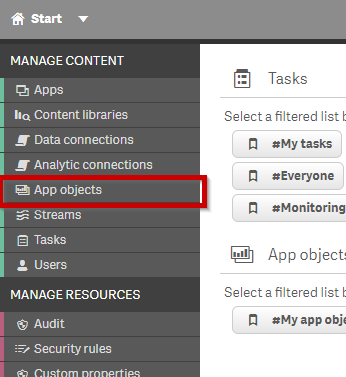
В столбце Владелец нажмите значок фильтра и выберите старого пользователя.
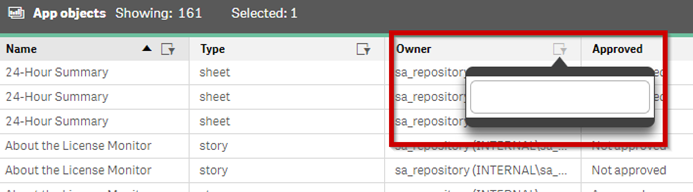
В таблице будут отображены все таблицы, которые были созданы старым пользователем. Дважды нажмите по каждой строке таблицы.
Используя пробел, удалите значение из поля Владелец.
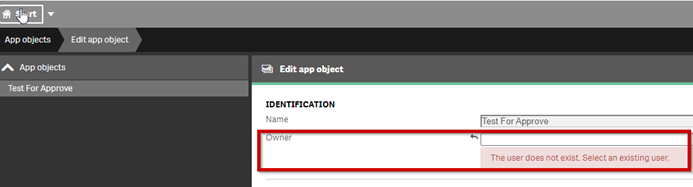
Найдите и выберите нового пользователя. См., например, изображение ниже.
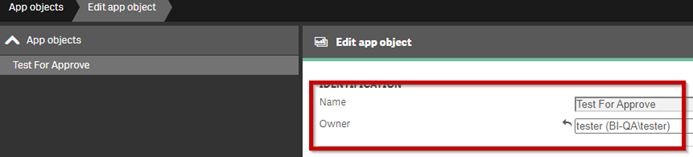
Нажмите кнопку .
Повторите описанные выше действия для каждой таблицы.
Обновите лицензию следующим образом:
Откройте браузер Chrome/Edge и перейдите по адресу . http://localhost:1947.
Нажмите на опцию Sentinel Keys.
В столбце Действия нажмите C2V.

BriefCam Войдите на портал по адресу https://www.briefcam.com/support/ и откройте тикет. Вы прикрепите файл C2V и запросите файл V2C с новыми функциями.
BriefCam Команда Customer Success отправит вам запрошенный файл V2C (поставщик клиенту) по электронной почте.
Откройте браузер Chrome/Edge и перейдите по адресу http://localhost:1947.
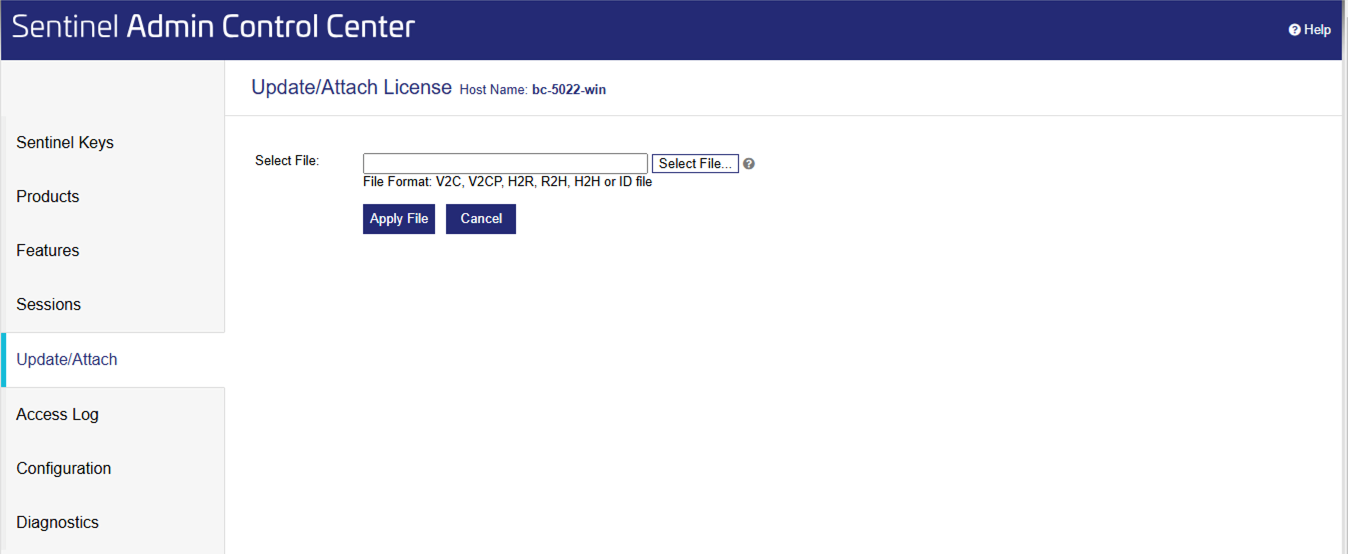
Выберите вариант Обновить/прикрепить.
BriefCamНажмите кнопку Выбрать файл и выберите файл V2C, который вы получили от.
Нажмите кнопку "Применить файл".
Убедитесь, что вы используете поддерживаемый драйвер: семейство NVIDIA Tesla — версия 535 или выше.
Очищает кэш браузера.
BriefCam Administrator ConsoleBriefCam Запустите " и запустите " службы, необходимые для каждого хоста.
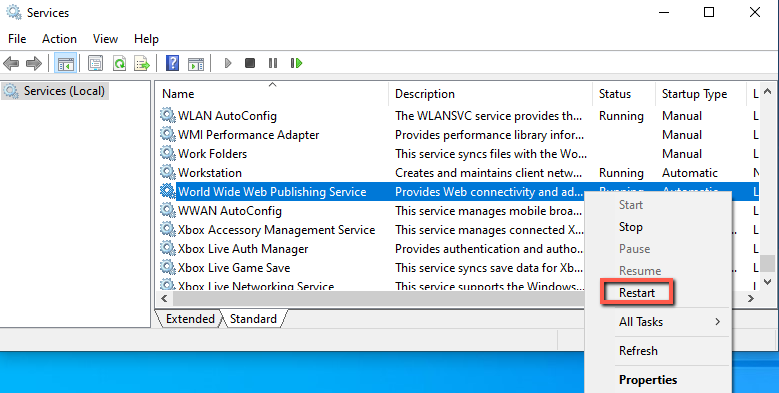
BriefCam Перезапустите службы IIS на компьютере, на котором установлены эти веб-службы (откройте службы Windows, нажмите правой кнопкой мыши службу World Wide Web Publishing Service и выберите Перезапустить).
Примечание
После перезапуска служб IIS может потребоваться минута или две для получения результатов при первой фильтрации объектов после перезапуска.
Чтобы все новые функции работали надлежащим образом, выполните повторную обработку ранее обработанных видео.