Резервное копирование баз данных
Рекомендуется создать резервную копию существующей базы данных. Для этого выполните следующие действия:
Перейти.
C:\WINDOWS\system32Поиск.
CMD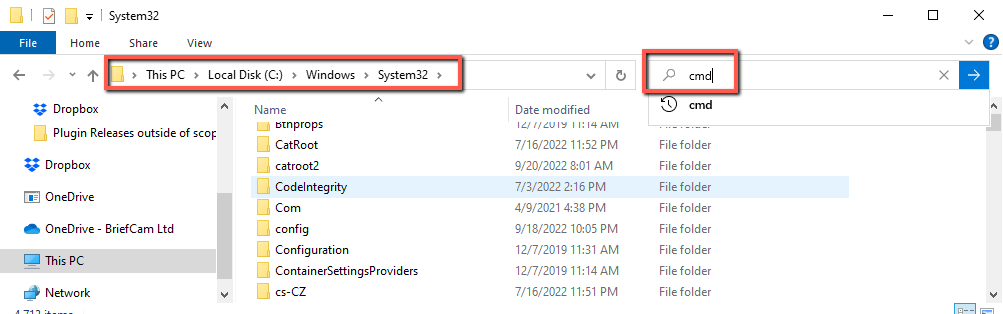
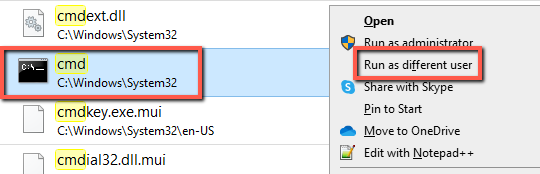
Нажмите на приложение cmd.
Нажмите клавишу Shift и нажмите значок CMD правой кнопкой мыши.
Выберите "Запустить от имени другого пользователя".
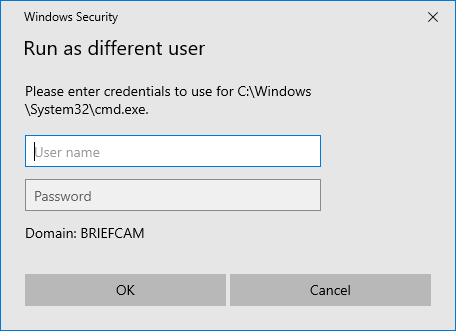
BriefCam Введите то же имя пользователя и пароль, что и у пользователя, который запускает службы, и нажмите кнопку OK.
Примечание: Вместо шагов d-f вы также можете использовать модуль "runas.exe" в Windows CMD.
cdexportDB.batВ открывшемся окне терминала введите, а затем путь к файлу.cd C:\Program Files\BriefCam\PostgreSQL\Tools\BackupПо умолчанию: , а затем нажмите клавишу ВВОД.exportDB.batВведите <ph> и нажмите клавишу ВВОД.C:\BriefCam\ServerData\Backups\Резервная копия будет сохранена в.
Рекомендуется создать резервную копию существующей базы данных Qlik и общей папки Qlik.
bi_backup.exeC:\Program Files\BriefCam\RESARCH\Tools\bi_backupЭто можно сделать, дважды нажав файл, расположенный по адресу: .Резервная копия будет сохранена в
C:\BriefCam\ServerData\Backups\RESEARCH