Se face upgrade de la v6.4 sau mai recent la v2024 R2
Pentru a face upgrade de la V6.4 sau o versiune ulterioară la BriefCam 2024 R2, urmați instrucțiunile de mai jos:
Se recomandă să faceți un backup al bazei de date existente, mai ales dacă ați dezactivat backupul automat zilnic. Pentru informații suplimentare, consultați Se face backup bazelor de date secțiunea.
Dacă limba sistemului de operare este setată în altă limbă decât engleza, schimbați setarea regională în engleză. După upgrade, puteți reveni la setările regionale inițiale.
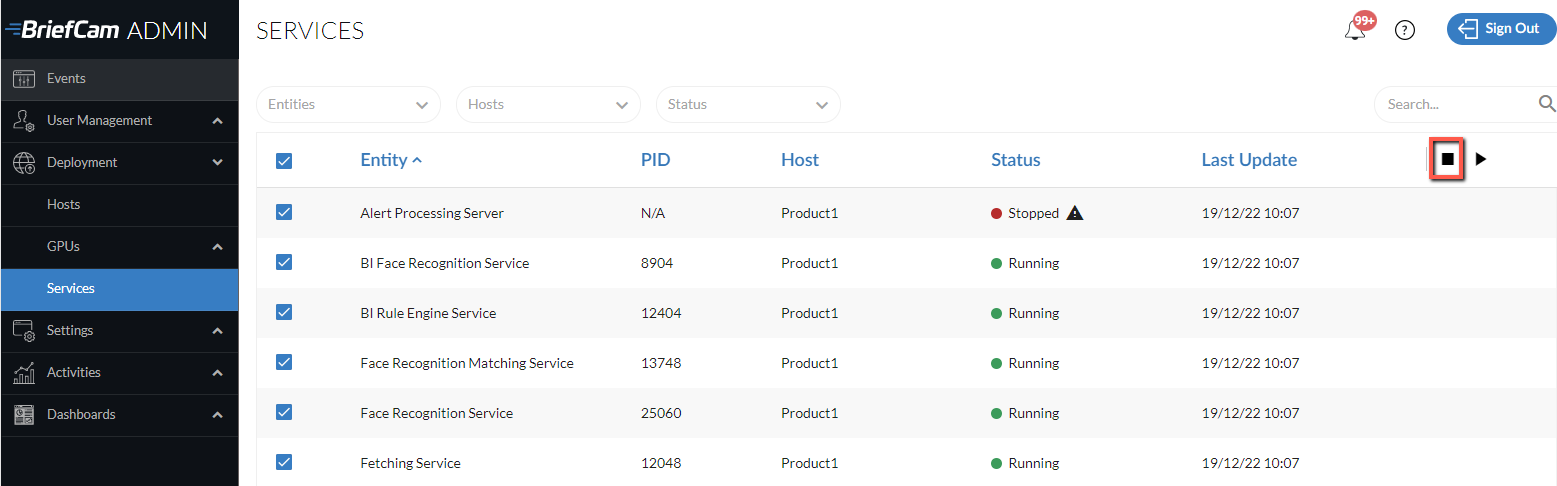
Lansați BriefCam Administrator Console serviciul și opriți BriefCam serviciile.
Închideți toate BriefCam aplicațiile.
Dezinstalați pluginul/pluginurile VMS (inclusiv orice pluginuri client încorporate).
Notă
La upgrade, asigurați-vă că utilizați același utilizator care a fost utilizat când sistemul a fost instalat anterior.
Rețineți că în versiunea 6.4 HF3, versiunea PostgreSQL a fost actualizată la versiunea 10.23. Dacă actualizați de la o versiune anterioară versiunii 6.4 HF3, contactați echipa de Asistență BriefCam.
Procesul de upgrade va face upgrade la PostgreSQL la versiunea 15.5 și va exporta mai întâi datele existente. Asigurați-vă că există suficient spațiu disponibil pentru backup (care ar trebui să fie dimensiunea directorului de date PostgreSQL existent –
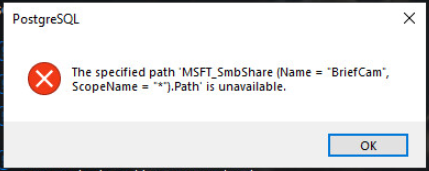
c:\postreSQL_Data). Rețineți că, dacă baza de date este mai mare de 150 GB, upgrade-ul se va opri. În acest caz, contactați echipa de Asistență BriefCam. În plus, dacă baza de date a fost instalată în versiunea anterioară într-un director neimplicit, BriefCam va avea nevoie de dublu spațiu liber pentru backup.Rulați cea mai recentă versiune a programului de instalare BriefCam PostgreSQL. Upgrade-ul PostgreSQL poate dura ceva timp, deoarece datele sunt exportate din baza de date veche în cea nouă. De exemplu, o bază de date de 50 GB necesită aproximativ 30 de minute pentru a migra datele. Dacă vedeți următorul mesaj, faceți clic pe .
Faceți upgrade următoarelor componente BriefCam 2025 R1 relevante: BriefCam Server și Web Services.
Dacă utilizați NGINX:
Dacă ați făcut modificări în
nginx.conffișier (localizat în mod implicit la:C:/nginx/conf), faceți o copie de rezervă a fișierului.Dezinstalați și reinstalați NGINX.
Îmbinați modificările din
ngingx.conffișierul anterior în fișierul nou.
Dacă utilizați modulul RESEARCH:
Rulați programul de instalare RESEARCH.
Rulați instrumentul care împarte fișierul QVD în fișierele zilnice:
Deschideți QMC accesând
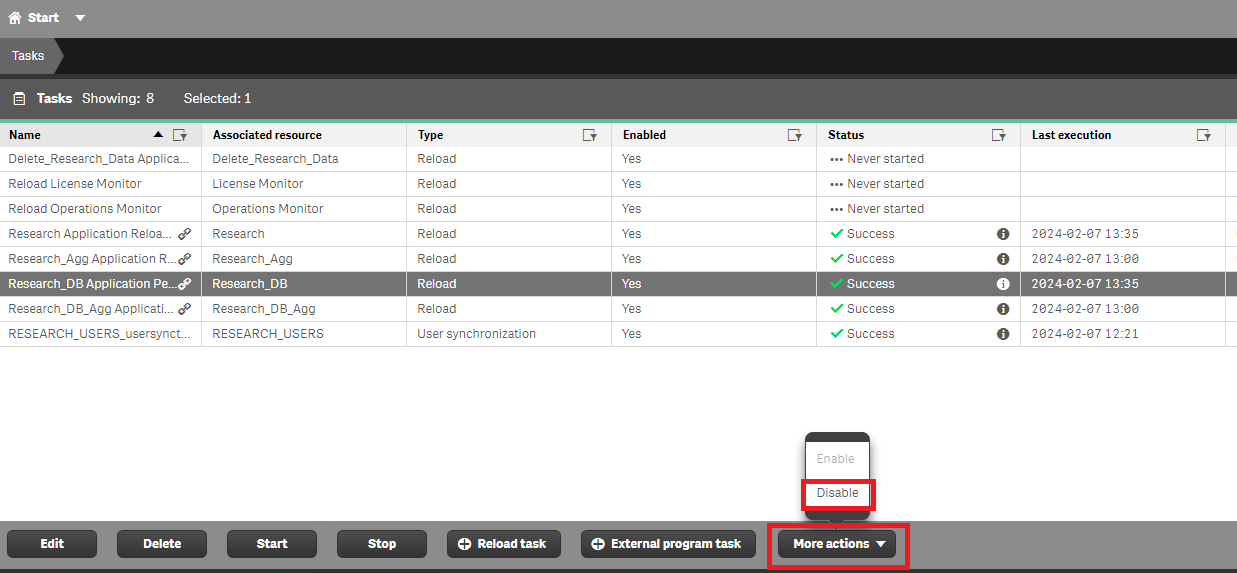
https://[servername]/qmc..Din fila Activități, dezactivați activitățile RESEARCH_DB și RESEARCH_DB _AGG.
Descărcați aplicația din pagina Descărcări de pe BriefCam (
qlik_migrate.zip) și dezarhivați fișierul.Apăsați ,
cmdtastați, faceți clic dreapta pe Linia de comandă și selectați Executare ca administrator.Executați instrumentul cu următoarea sintaxă: qlik-migrate.exe --utilizator {utilizator BriefCam care rulează Qlik services} --parolă {password for the BriefCam user}
Puteți utiliza următoarele argumente opționale pentru a personaliza comportamentul instrumentului:
-h, --ajutor: Afișează mesajul de ajutor.
--qlik_app_dir {Qlik Applications Directory}
Implicit:
C:\Program Files\BriefCam\RESEARCH\Application--qlik_share_dir {Qlik shared directory (UNC)}
Implicit:
\\SERVER_NAME\qlikshare--qlik_backup_dir {Qlik backup directory (UNC)}
Implicit:
\\ SERVER_NAME\briefcam\ServerData\Backups--interval {interval de interogare a activităților [s]}
Implicit: 20
Rețineți că procesul de migrare necesită mult timp și, în funcție de mărimea bazei de date RESEARCH. Pe baza testelor de laborator (unde a fost utilizată o unitate SSD):
Număr de obiecte
Număr de zile
Număr de obiecte/zi
Ora procesării
5M
5
1M
~ 2 minute
5M
365
13K
~ 1 oră
50M
50
1M
~ 1 oră
Dacă fereastra cu promptul de comandă care rulează scriptul se închide, activitatea de migrare a Qlik-ului va rămâne în funcțiune și poate fi urmărită prin QMC.
Din fila Activități, activați activitățile RESEARCH_DB și RESEARCH_DB _AGG.
Actualizați
BI_Backup.batfișierul (localizat la:C:\Program Files\BriefCam\RESEARCH\BackupScripts\) modificând 12.5 la 9.6 în această linie:SET PG_DUMP="C:\Program Files\BriefCam\RESEARCH\Qlik\Repository\PostgreSQL\12.5\bin\pg_dump.exe"Dacă utilizați o licență de cercetare extinsă, contactați echipa de asistență BriefCama clientului conectându-vă la portalul BriefCam la adresa https://www.briefcam.com/support/ și deschizând un tichet.
Reinstalați cele mai recente versiuni ale tuturor pluginurilor VMS pe care le-ați utilizat în instalarea anterioară. Rețineți că este posibil ca versiunea pluginului să se fi schimbat de la o versiune la alta.
Dacă utilizați pluginul Genetec Embedded, deschideți
BriefCam.GenetecEmbeddedViewer.dll.configfișierul (localizat implicit înC:\Program Files (x86)\Genetec Security Center x\Plugins\BriefCam) și schimbați sufixul adresei serverului din /synopsis în /app.Dacă utilizați pluginul Milestone Embedded, rețineți că schema de denumire a numelor de utilizatori s-a modificat. Prin urmare, va trebui să descărcați instrumentul de migrare a utilizatorilor din pagina Descărcări din portalul pentru parteneri. Dacă instrumentul nu este disponibil acolo, contactați echipa de asistență BriefCam. Descărcați instrumentul pe computerul care rulează serverul BriefCam, plasați-l în directorul serverului BriefCam și rulați-l de acolo.
Cum accesează utilizatorul BriefCam
Este necesară migrarea?
Note
Utilizatorul accesează întotdeauna BriefCam prin intermediul clientului încorporat Milestone
Da
Utilizatorul accesează întotdeauna BriefCam direct (nu prin clientul încorporat)
Nu
Ștergeți acești utilizatori din CSV generat de utilitatea de migrare.
Utilizatorul accesează BriefCam direct și prin clientul încorporat
Da
Când vă conectați direct la BriefCam, acești utilizatori trebuie să-și prefixeze numele de utilizator cu prefixul corespunzător, cum ar fi [BASIC]\. Vedeți mai jos pentru informații suplimentare.
Rețineți că migrarea trebuie rulată doar pentru utilizatorii care accesează BriefCam prin clientul încorporat. Utilizatorii care accesează direct BriefCam nu trebuie să migreze. Vedeți tabelul de mai jos pentru mai multe detalii.
Pentru a rula instrumentul:
Exportați utilizatorii existenți rulând următoarea comandă. Rețineți că acesta trebuie să ruleze de către utilizatorul care rulează BriefCam Services: UserMigrationUtility.exe -m export
Acest lucru va produce un fișier csv în directorul curent cu următorul format:
[nume de utilizator existent],[nume de utilizator existent].
De exemplu:
utilizatorA, utilizatorA
utilizatorB, utilizatorB
utilizatorC, utilizatorC
Din fișierul CSV generat eliminați toți utilizatorii care accesează BriefCam direct (și nu prin clientul încorporat). Dacă, totuși, utilizatorul va accesa BriefCam atât direct, cât și prin intermediul clientului încorporat, utilizatorul ar trebui să rămână în fișierul CSV. Când acest tip de utilizator se conectează la BriefCam, trebuie să-și prefixeze numele de utilizator cu prefixul corespunzător, cum ar fi [BASIC]\.
Modificați fișierul csv generat astfel încât al doilea argument din fiecare rând să fie numele de utilizator în noul format. Veți utiliza următoarele instrucțiuni pentru noua convenție de denumire:
Tipul de utilizator și numele în Milestone Smart Client
Utilizator creat în BriefCam de Milestone SSO Provider
Nume original
Nume după upgrade
Utilizator standard "Steve"
Steve
[BASIC]\Steve
Utilizatorul local "Steve" rulează pe o gazdă Windows numită "MACHINE"
Steve
MAȘINĂ\Steve
Utilizatorul domeniului "Steve" rulează într-un domeniu numit "DOMENIU"
Steve
DOMENIU\Steve
De exemplu, dacă userA este un utilizator standard, userB este un utilizator local care rulează pe o mașină numită "Windows1", iar userC este un utilizator de domeniu în domeniul "Domeniu1", fișierul csv de migrare ar trebui să conțină aceste rânduri:
utilizatorA,[BASIC]\utilizatorA
utilizatorB, Windows1\utilizatorB
utilizatorC, domeniu1\utilizatorC
În directorul în care instrumentul este salvat, creați un subdirector numit
Migrateși plasați fișierul csv modificat în noulMigratesubdirector.Migrați numele de utilizatori executând următoarea comandă: UserMigrationUtility.exe -m migrate
Dacă utilizați pluginul Milestone Embedded și există utilizatori cu panouri personalizate, trebuie să migrați tablourile de bord de la vechiul nume de utilizator la noul nume de utilizator după cum urmează:
Deschideți Chrome ca browser și navigați la QMC (
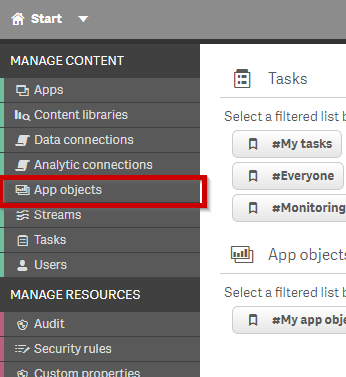
https://hostname/qmc).Accesați obiectele aplicației.
Din coloana Proprietar, faceți clic pe pictograma filtrului și selectați utilizatorul vechi.
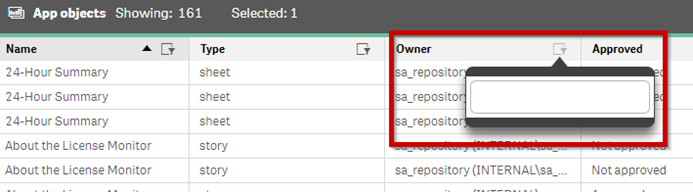
Tabelul va afișa toate foile care au fost create de utilizatorul vechi. Faceți dublu clic pe fiecare rând din tabel.
Utilizând spațiul de rezervă, eliminați valoarea din câmpul Proprietar.
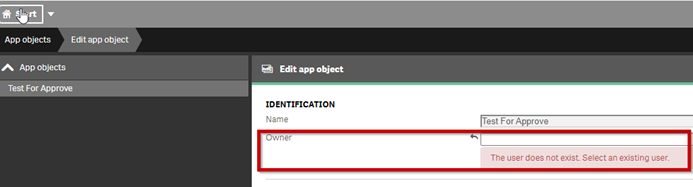
Căutați și selectați utilizatorul nou. De exemplu, vedeți imaginea de mai jos.
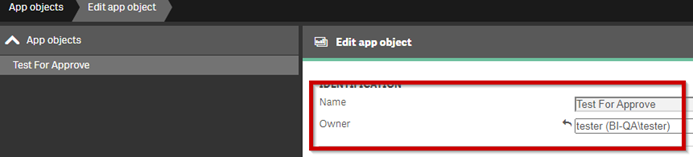
Faceți clic pe .
Repetați pașii de mai sus pentru fiecare foaie.
Actualizați licența după cum urmează:
Deschideți browserul Chrome/Edge și accesați http://localhost:1947.
Faceți clic pe opțiunea Taste santinelă.
Din coloana Acțiuni, faceți clic pe C2V.

Conectați-vă la BriefCam Portal la https://www.briefcam.com/support/ și deschideți un tichet. Veți atașa fișierul C2V și veți solicita un fișier V2C cu noile funcții.
Echipa BriefCam Customer Success vă va trimite prin e-mail fișierul V2C (de la furnizor la client) solicitat.
Deschideți browserul Chrome/Edge și accesați http://localhost:1947.
Faceți clic pe opțiunea Actualizare/Atașare.
Faceți clic pe butonul Selectare fișier și selectați fișierul V2C pe care l-ați primit de la BriefCam.
Faceți clic pe butonul Aplicare fișier.
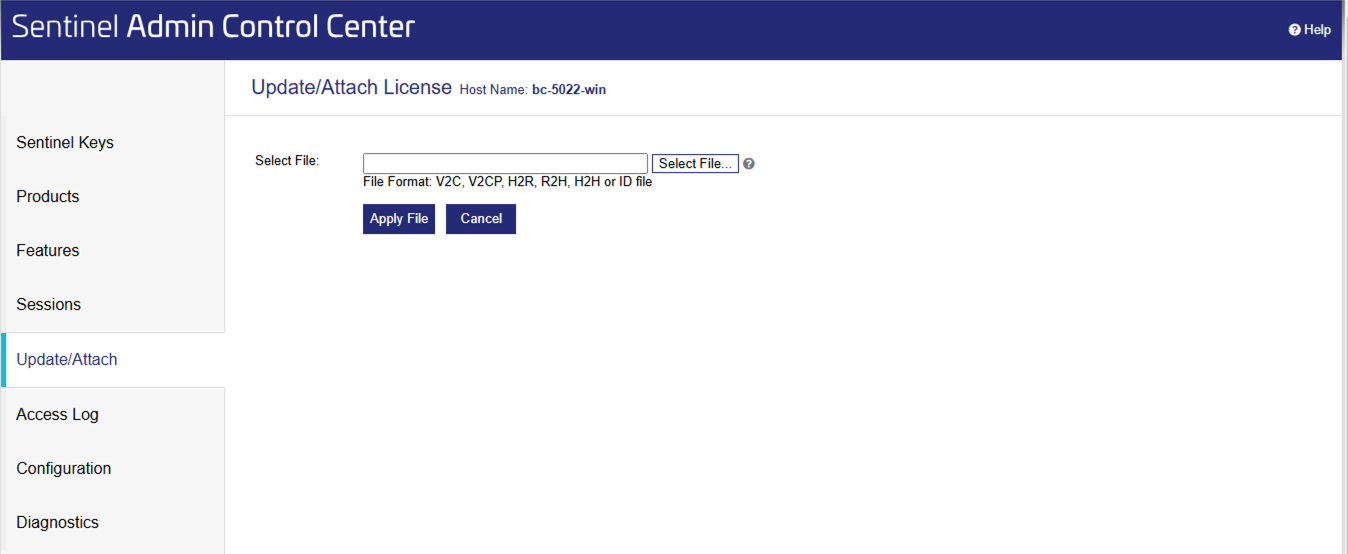
Asigurați-vă că utilizați un driver acceptat: familia NVIDIA Tesla – versiunea 535 sau mai recentă.
Goliți memoria cache a browserului.
Lansați BriefCam Administrator Console și porniți BriefCam serviciile necesare pentru fiecare gazdă.
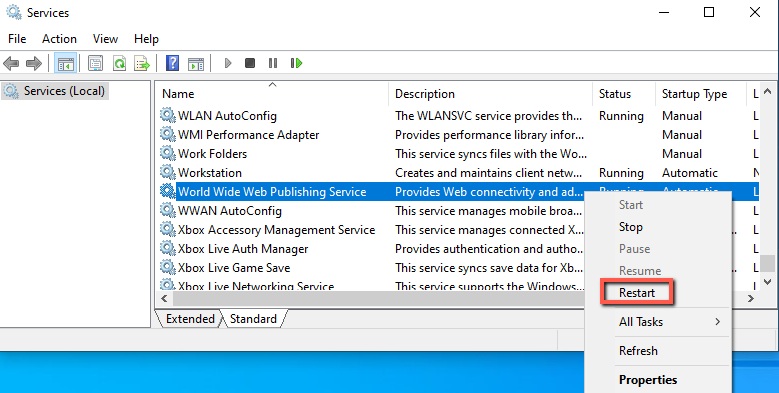
Reporniți serviciile IIS pe computerul pe care sunt instalate serviciile BriefCam Web (deschizând serviciile Windows, făcând clic cu butonul din dreapta pe serviciul World Wide Web Publishing și făcând clic pe Repornire).
Notă
După repornirea serviciilor IIS, poate dura un minut sau două pentru a obține rezultate când filtrați obiectele pentru prima dată după repornire.
Pentru a vă asigura că toate funcțiile noi funcționează conform așteptărilor, reprocesați videoclipurile procesate anterior.