Atualizando de v6.4 ou Superior para v2024 R2
Para atualizar da V6.4 ou superior para o BriefCam 2024 R2, siga as instruções abaixo:
Recomenda-se fazer backup do banco de dados existente, especialmente se você desativou o backup diário automático. Para obter informações adicionais, consulte a Fazendo backup dos bancos de dados seção.
Se o idioma do seu sistema operacional estiver definido como um idioma diferente do inglês, altere o idioma para inglês. Após a atualização, você pode voltar para a localidade original.
Inicie o servidor BriefCam Administrator Console e interrompa os BriefCam serviços.
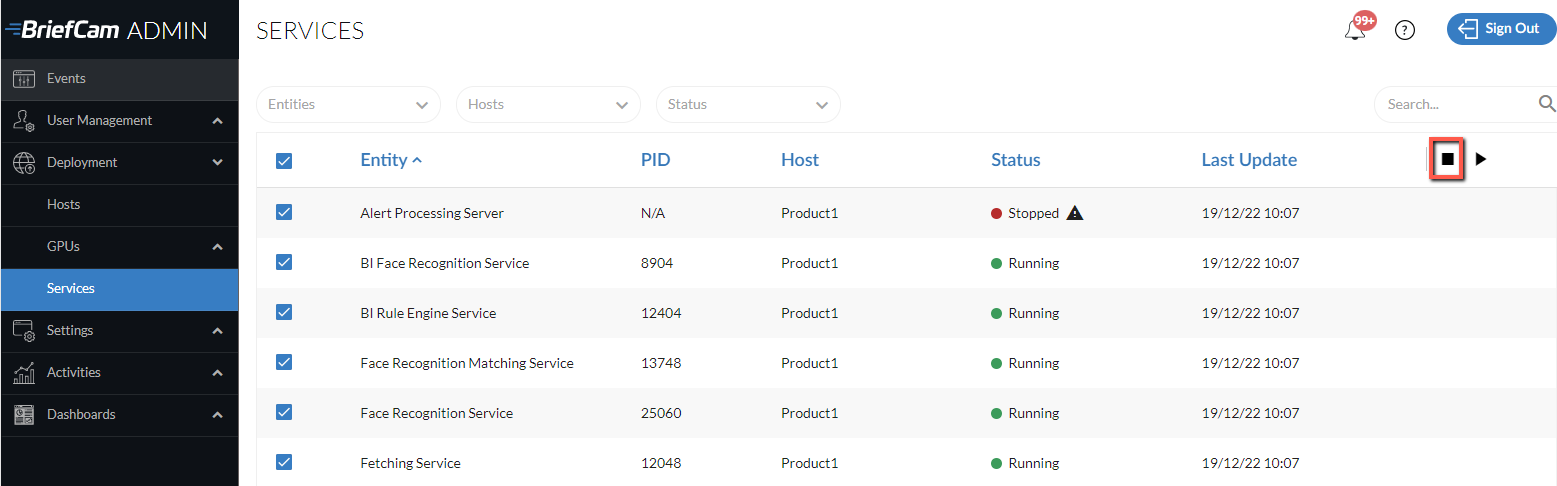
Feche todos os BriefCam aplicativos.
Desinstale o(s) plug-in(s) do seu VMS (incluindo todos os plug-ins de cliente integrados).
Nota
Ao atualizar, certifique-se de usar o mesmo usuário que foi usado quando o sistema foi instalado anteriormente.
Observe que na versão 6.4 HF3, a versão PostgreSQL foi atualizada para a versão 10.23. Se estiver atualizando de uma versão anterior à 6.4 HF3, entre em contato com a equipe de suporte da BriefCam.
O processo de atualização atualizará o PostgreSQL para a versão 15.5 e exportará primeiro os dados existentes. Certifique-se de que haja espaço disponível suficiente para o backup (que deve ser do tamanho do diretório de dados PostgreSQL existente -
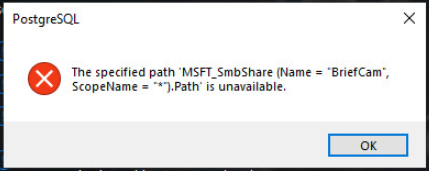
c:\postreSQL_Data). Observe que se o banco de dados for maior que 150 GB, a atualização será interrompida. Nesse caso, entre em contato com a equipe de suporte da BriefCam. Além disso, se o banco de dados foi instalado na versão anterior em um diretório não padrão, o BriefCam precisará do dobro do espaço livre para o backup.Execute a versão mais recente do instalador do BriefCam PostgreSQL. A atualização do PostgreSQL pode levar algum tempo, porque os dados são exportados do banco de dados antigo para o novo. Por exemplo, um banco de dados de 50 GB leva cerca de 30 minutos para migrar os dados. Se vir a seguinte mensagem, clique em .
Atualize os seguintes componentes BriefCam 2025 R1 relevantes: BriefCam Server e Web Services.
Se você usa NGINX:
Se você fez alterações no
nginx.confarquivo (localizado por padrão em:C:/nginx/conf), faça backup do arquivo.Desinstalar e reinstalar o NGINX.
Mesclar as alterações do seu arquivo anterior
ngingx.confpara o novo arquivo.
Se você usar o módulo RESEARCH:
Execute o instalador do RESEARCH.
Execute a ferramenta que divide o arquivo QVD em arquivos diários:
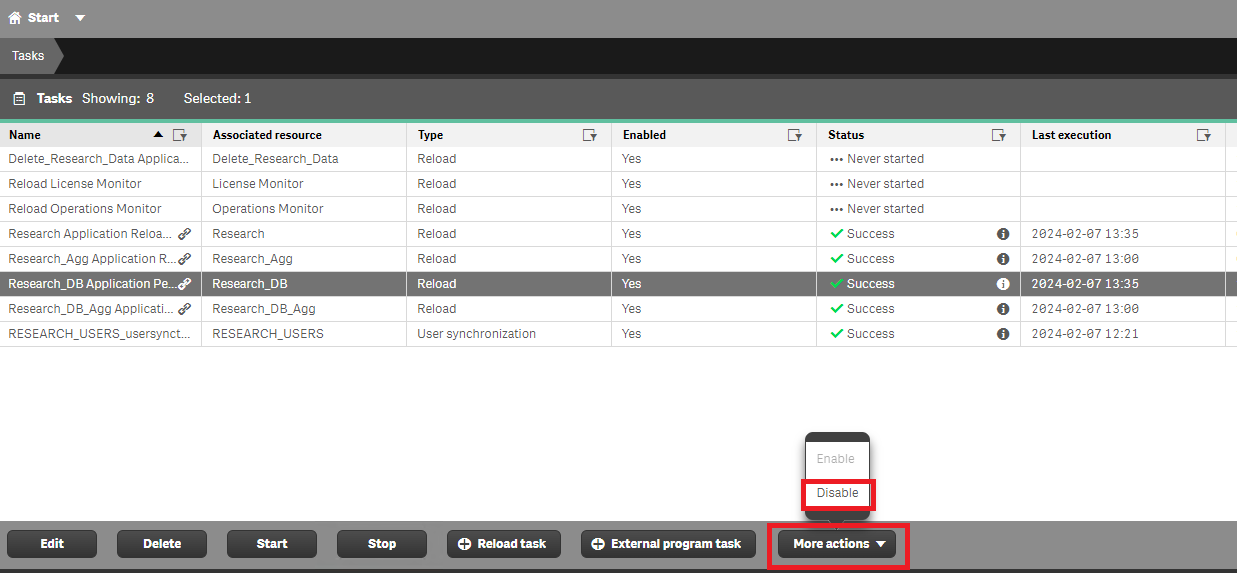
Abra o QMC indo para
https://[servername]/qmc.Na guia Tarefas, desative as tarefas RESEARCH_DB e RESEARCH_DB _AGG.
Baixe a ferramenta na página Downloads do BriefCam (
qlik_migrate.zip) e descompacte o arquivo.Pressione , digite
cmd, clique com o botão direito no Prompt de Comando e selecione Executar como administrador.Execute a ferramenta com a seguinte sintaxe: qlik-migrate.exe --user {BriefCam user that run the Qlik services} --password {password for the BriefCam user}
Você pode usar os seguintes argumentos opcionais para personalizar o comportamento da ferramenta:
-h, --help: Exibe a mensagem de ajuda.
--qlik_app_dir {Qlik Applications Directory}
Padrão:
C:\Program Files\BriefCam\RESEARCH\Application--qlik_share_dir {Qlik shared directory (UNC)}
Padrão:
\\SERVER_NAME\qlikshare--qlik_backup_dir {Qlik backup directory (UNC)}
Padrão:
\\ SERVER_NAME\briefcam\ServerData\Backups--interval {task polling interval [seg]}
Padrão: 20
Observe que o processo de migração consome tempo e, dependendo do tamanho do banco de dados RESEARCH. Com base em testes de laboratório (onde uma unidade SSD foi usada):
N.º de objetos
N.º de dias
N.º de objetos/dia
Tempo de processamento
5M
5
1M
~ 2 minutos
5M
365
13K
~ 1 hora
50M
50
1M
~ 1 hora
Se a janela do prompt de comando executando o script estiver fechada, a tarefa de migração do Qlik permanecerá em execução e poderá ser monitorada via QMC.
Na guia Tarefas, ative as tarefas RESEARCH_DB e RESEARCH_DB _AGG.
Atualize o
BI_Backup.batarquivo (localizado em:C:\Program Files\BriefCam\RESEARCH\BackupScripts\) alterando 12.5 para 9.6 nesta linha:SET PG_DUMP="C:\Program Files\BriefCam\RESEARCH\Qlik\Repository\PostgreSQL\12.5\bin\pg_dump.exe"Se você estiver usando uma licença de pesquisa estendida, entre em contato com a equipe de suporte BriefCamda, acessando o Portal da BriefCam em https://www.briefcam.com/support/e abrindo um ticket.
Reinstale as versões mais recentes de todos os plug-ins do VMS que você usou na instalação anterior. Observe que a versão do plug-in pode ter mudado de versão para versão.
Se você estiver usando o plug-in Genetec Embedded, abra o
BriefCam.GenetecEmbeddedViewer.dll.configarquivo (localizado por padrão emC:\Program Files (x86)\Genetec Security Center x\Plugins\BriefCam) e mude o sufixo do serverAddressde /synopsis para /app.Se você estiver usando o plug-in Milestone Embedded, observe que o esquema de nomenclatura para nomes de usuário foi alterado. Portanto, você precisará fazer o download da ferramenta Migração de usuários na página Downloads do Portal do Parceiro. Se a ferramenta não estiver disponível lá, entre em contato com a equipe de suporte da BriefCam. Baixe a ferramenta na máquina que está executando o servidor BriefCam, coloque-a no diretório do servidor BriefCam e execute-a a partir daí.
Como o usuário acessa o BriefCam
Migração necessária?
Observações
O usuário sempre acessa o BriefCam por meio do Milestone Embedded Client
Sim
O usuário sempre acessa o BriefCam diretamente (não através do cliente incorporado)
Não
Exclua esses usuários do CSV gerado pelo utilitário de migração.
O usuário acessa o BriefCam diretamente e através do cliente incorporado
Sim
Ao fazer login diretamente no BriefCam, esses usuários precisam prefixar seu nome de usuário com o prefixo apropriado, como [BASIC]\. Veja abaixo informações adicionais.
Observe que a migração só precisa ser executada para usuários que acessam o BriefCam por meio do cliente incorporado. Os usuários que acessam diretamente o BriefCam não precisam ser migrados. Consulte a tabela abaixo para mais detalhes.
Para executar a ferramenta:
Exporte os usuários existentes executando o seguinte comando. Observe que isso precisa ser executado pelo usuário que é usado para executar a exportação dos Serviços BriefCam: UserMigrationUtility.exe -m
Isso produzirá um arquivo csv no diretório atual com o seguinte formato:
[nome de usuário existente],[nome de usuário existente].
Por exemplo:
userA, userA
userB, userB
userC,userC
Do arquivo CSV gerado, remova todos os usuários que acessam o BriefCam diretamente (e não através do cliente incorporado). Se, no entanto, o usuário acessar o BriefCam diretamente e através do cliente incorporado, o usuário deve permanecer no arquivo CSV. Quando esse tipo de usuário faz login no BriefCam, ele precisa prefixar seu nome de usuário com o prefixo apropriado, como [BASIC]\.
Modifique o arquivo csv gerado para que o segundo argumento em cada linha seja o nome de usuário no novo formato. Você usará as seguintes diretrizes para a nova convenção de nomenclatura:
Tipo e nome de usuário no Milestone Smart Client
Usuário criado no BriefCam pelo Milestone SSO Provider
Nome Original
Nome após a atualização
Usuário básico “Steve”
Steve
[BÁSICO]\Steve
Usuário local “Steve” em execução em um host Windows chamado “MACHINE”
Steve
MÁQUINA\Steve
Usuário do domínio “Steve” executando em um domínio chamado “DOMAIN”
Steve
DOMÍNIO\Steve
Por exemplo, se o usuário A é um usuário básico, o usuário B é um usuário local executando em uma máquina chamada "Windows1" e o usuário C é um usuário do domínio no domínio "Domain1", o arquivo csv de migração deve conter estas linhas:
userA,[BASIC]\userA
userB, Windows1\userB
userC, Domain1\userC
No diretório onde a ferramenta está salva, crie um subdiretório com o nome
Migrate, e coloque o arquivo csv modificado no novoMigratesubdiretório.Migre os nomes de usuário executando o seguinte comando: UserMigrationUtility.exe -m migrate
Se você estiver usando o plug-in Milestone Embedded e houver usuários com painéis personalizados, será necessário migrar os painéis do nome de usuário antigo para o novo nome de usuário da seguinte forma:
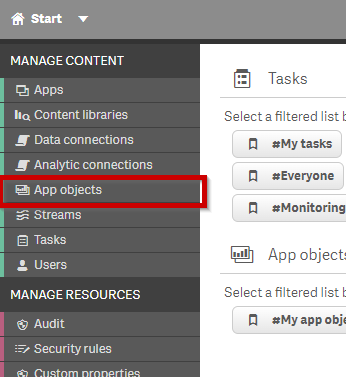
Abra o Chrome como navegador e navegue para QMC (
https://hostname/qmc).Ir para objetos do aplicativo .
Na coluna Proprietário, clique no ícone de filtro e selecione o usuário antigo.
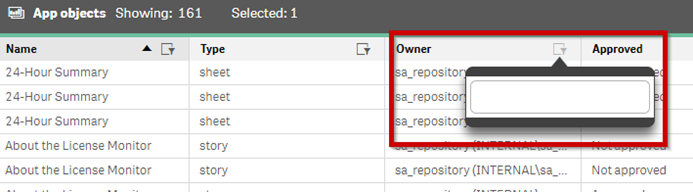
A tabela exibirá todas as folhas que foram criadas pelo usuário antigo. Clique duas vezes em cada linha da tabela.
Usando o backspace, remova o valor no campo Proprietário.
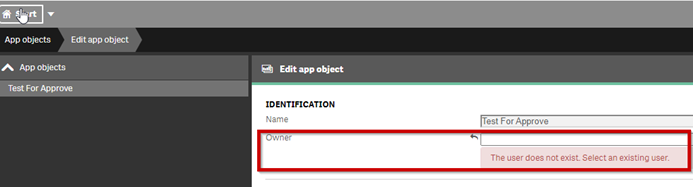
Pesquise e selecione o novo usuário. Por exemplo, veja a imagem abaixo.
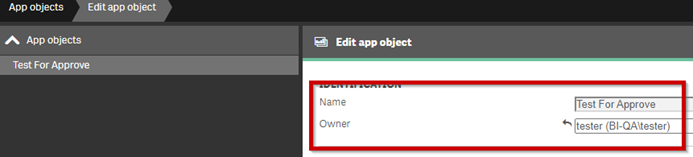
Clique em .
Repita as etapas acima para cada folha.
Atualize a licença da seguinte forma:
Abra o navegador Chrome/Edge e acesse . http://localhost:1947.
Clique na opção Teclas Sentinela.
Na coluna Ações, clique em C2V.

Faça login no Portal BriefCam em https://www.briefcam.com/support/ e abra um ticket. Você anexará o arquivo C2V e solicitará um arquivo V2C com os novos recursos.
A equipe BriefCam de sucesso do cliente enviará a você por e-mail o arquivo V2C (fornecedor para cliente) solicitado.
Abra o navegador Chrome/Edge e acesse http://localhost:1947.
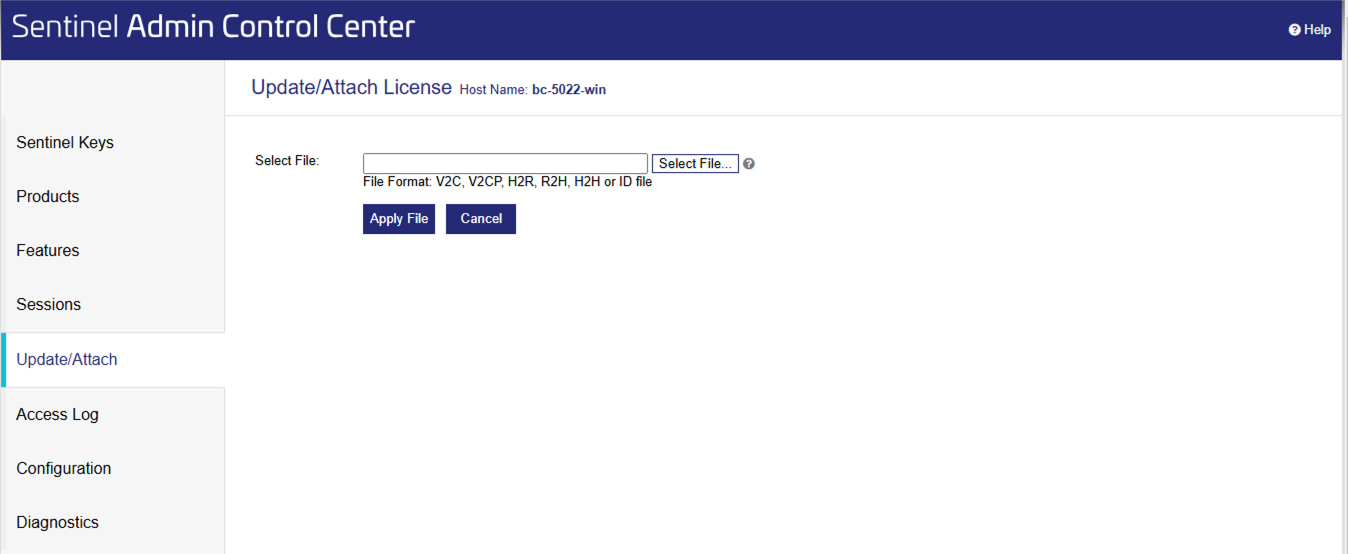
Clique na opção Atualizar/Anexar.
Clique no botão Selecionar arquivo e selecione o arquivo V2C do qual você recebeu BriefCam.
Clique no botão Aplicar arquivo.
Certifique-se de que você está usando um driver compatível: família NVIDIA Tesla – versão 535 ou superior.
Limpar o cache do navegador.
Inicie o BriefCam Administrator Console e inicie os BriefCam serviços necessários para cada host.
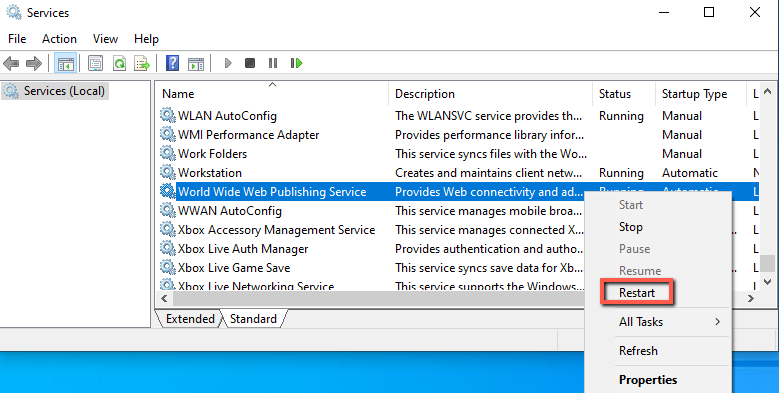
BriefCam Reinicie os serviços IIS na máquina onde os serviços da Web estão instalados (abrindo os serviços do Windows, clicando com o botão direito no Serviço de Publicação do World Wide Web e clicando em Reiniciar).
Nota
Após reiniciar os serviços IIS, pode levar um ou dois minutos para obter resultados ao filtrar objetos pela primeira vez após a reinicialização.
Para garantir que todos os novos recursos funcionem conforme esperado, reprocesse vídeos processados anteriormente.