Aktualizacja z XProtect Rapid REVIEW do BriefCam Rapid REVIEW
Aby zaktualizować program XProtect Rapid REVIEW do najnowszej wersji programu BriefCam Rapid REVIEW, postępuj zgodnie z poniższymi instrukcjami:
Uwaga
Aby przeprowadzić aktualizację z wersji XProtect Rapid REVIEW v6.4, należy najpierw przeprowadzić aktualizację do wersji XProtect Rapid REVIEW v2024 M1.
Zaleca się wykonanie kopii zapasowej istniejącej bazy danych, zwłaszcza jeśli wyłączono automatyczną dzienną kopię zapasową. Więcej informacji – patrz: Tworzenie kopii zapasowych baz danych.
Uruchom BriefCam Administrator Console i zatrzymaj usługi BriefCam .
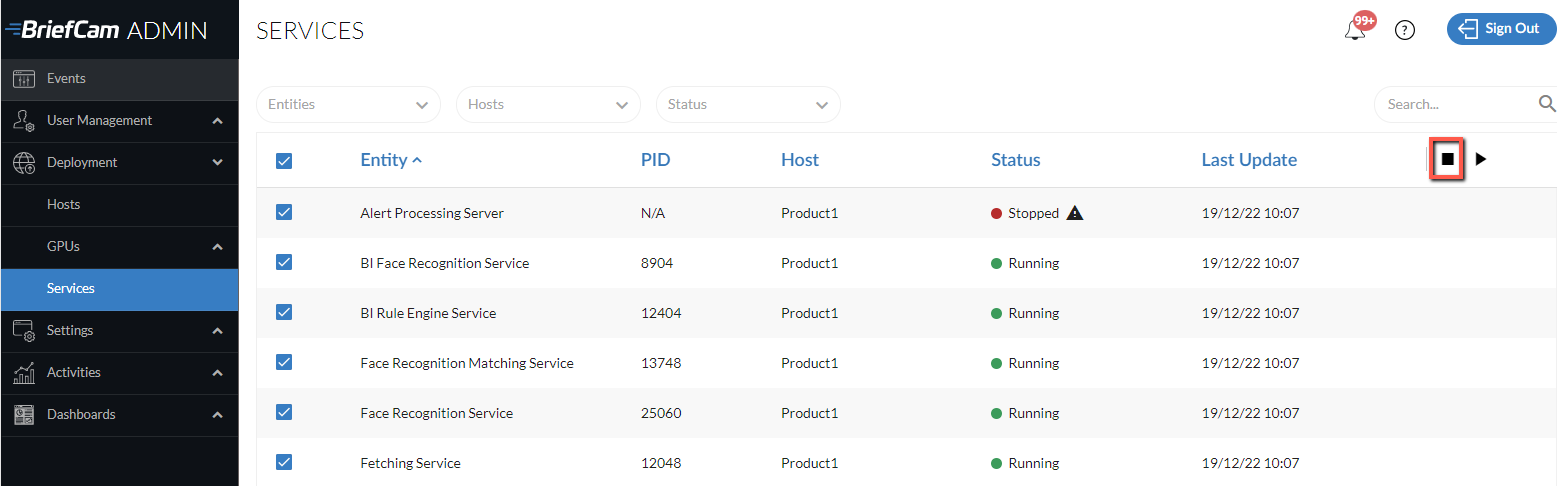
Zamknij wszystkie aplikacje BriefCam .
Odinstaluj wtyczki VMS (w tym wszelkie wbudowane wtyczki klienta).
Na stronie z plikami do pobrania firmy BriefCam pobierz najnowsze instalatory firmy BriefCam oraz instalatory wtyczek firmy Milestone, które odinstalowałeś w powyższym kroku.
Proces aktualizacji uaktualni PostgreSQL do wersji 15.5 i najpierw wyeksportuje istniejące dane. Upewnij się, że jest wystarczająco dużo dostępnego miejsca na kopię zapasową (rozmiar bazy danych + 10 GB wolnego miejsca). Pamiętaj, że jeśli baza danych jest większa niż 150 GB, aktualizacja zostanie zatrzymana. W takim przypadku należy skontaktować się z zespołem pomocy BriefCam . Ponadto, jeśli baza danych została zainstalowana w poprzedniej wersji do katalogu innego niż domyślny, BriefCam będą potrzebowali dwukrotnie więcej wolnego miejsca na kopię zapasową.
Uruchom najnowszą wersję instalatora BriefCam PostgreSQL.
Uwaga
Podczas aktualizacji użyj tego samego użytkownika, który był używany podczas poprzedniej instalacji systemu.
Gdy instalator wyświetli monit o lokalizację do przechowywania kopii zapasowej, podaj katalog lokalny, a nie ścieżkę sieciową (na przykład:
C:\backupi nie\\server\backup). Można podać ścieżkę sieciową, ale instalator nie będzie w stanie sprawdzić, czy w sieci jest wystarczająco dużo miejsca.Aktualizacja PostgreSQL może zająć trochę czasu, ponieważ dane są eksportowane ze starej do nowej bazy danych. Na przykład migracja danych z bazy danych o pojemności 50 GB zajmuje około 30 minut.
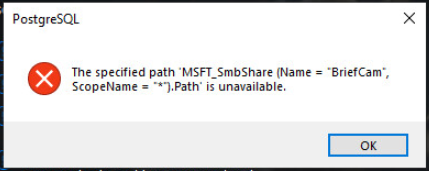
Jeśli zobaczysz poniższy komunikat, kliknij przycisk OK.
Zaktualizuj następujące komponenty BriefCam: BriefCam Server i Web Services. Pamiętaj, że komponent RabbitMQ nie wymaga aktualizacji.
W przypadku stosowania leku NGINX:
W przypadku wprowadzenia zmian w pliku
nginx.conf(który domyślnie znajduje się pod adresem:C:/nginx/conf)) wykonaj kopię zapasową pliku.Scal zmiany z poprzedniego pliku
ngingx.confz nowym plikiem.Uruchamianie BriefCam Administrator Console i uruchamianie wszystkich BriefCam wymaganych dla każdego hosta.
Jeśli wybrano bezpieczne połączenie (https), należy otworzyć BriefCam Administrator Console i ustawić ustawienie środowiska DefaultSiteProtocol na
https:.Sprawdź, czy ustawienie środowiska CommonPlatformAPI.ServiceURL jest ustawione na adres IP NGINX lub nazwę hosta.
Należy dodać dyrektywy upstream i routingu do plików konfiguracyjnych NGINX.
W sekcji
upstream, po definicji upstream wychodzącej bramy API (zastąp[SERVERNAME] serwerem zdefiniowanym w definicji upstream serwera powiadomień):#BriefCam Common Platform Api
upstream-common-platform-API-backend {
Serwer [SERVERNAME]: 5014;
}
W sekcji
routing(w sekcji konfiguracji serwera po definicji routingu dla Storage Gateway lub Notification Service (/signal)),) należy dodać następującą sekcję (zastąpić[PROTOCOL] tekstemhttplubhttpsw zależności od tego, czy korzystasz z TLS, czy nie):Lokalizacja /CommonPlatformAPI/ {
proxy_pass [PROTOCOL]://common-platform-api-backend;
proxy_http_version 1.1;
proxy_set_header Upgrade $http_upgrade;
proxy_set_header Connection $connection_upgrade;
proxy_set_header Host $host;
proxy_set_header X-Forwarded-For $proxy_add_x_forwarded_for;
proxy_read_timeout 1440m; }
Należy ponownie zainstalować najnowsze wersje wszystkich wtyczek VMS użytych w poprzedniej instalacji. Pamiętaj, że wersja wtyczki mogła ulec zmianie z wersji na wersję.
Zaloguj się do portalu BriefCam pod adresem https://www.briefcam.com/support/ i otwórz bilet, aby poprosić o nową licencję na najnowszą wersję systemu BriefCam.
Aktywacja nowej licencji (patrz Aktywacja licencji).
Wyczyść pamięć podręczną przeglądarki.
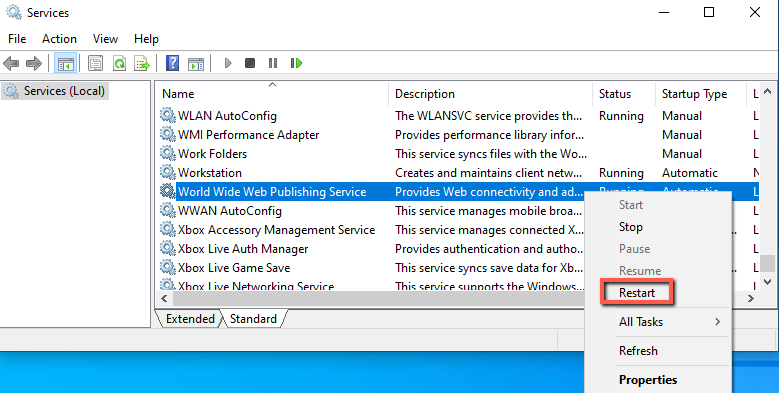
Uruchom ponownie usługi IIS na komputerze, na którym zainstalowane są BriefCam usługi sieci Web (otwierając usługi Windows, klikając prawym przyciskiem myszy usługę publikowania w sieci WWW i klikając przycisk Uruchom ponownie).
Uwaga
Po ponownym uruchomieniu usług IIS uzyskanie wyników podczas filtrowania obiektów po raz pierwszy po ponownym uruchomieniu może zająć minutę lub dwie.
Aby zapewnić działanie wszystkich nowych funkcji zgodnie z oczekiwaniami, należy ponownie przetworzyć wcześniej przetworzone materiały wideo.