Aktualizacja z wersji 6.4 lub nowszej do wersji 2024 R2
Aby przeprowadzić aktualizację z wersji 6.4 lub nowszej do wersji BriefCam 2024 R2, postępuj zgodnie z poniższymi instrukcjami:
Zaleca się wykonanie kopii zapasowej istniejącej bazy danych, zwłaszcza jeśli wyłączono automatyczną dzienną kopię zapasową. Więcej informacji można znaleźć w sekcji Tworzenie kopii zapasowych baz danych .
Jeśli język systemu operacyjnego jest ustawiony na język inny niż angielski, zmień język na angielski. Po aktualizacji możesz powrócić do oryginalnych ustawień regionalnych.
Uruchom BriefCam Administrator Console i zatrzymaj usługi BriefCam .
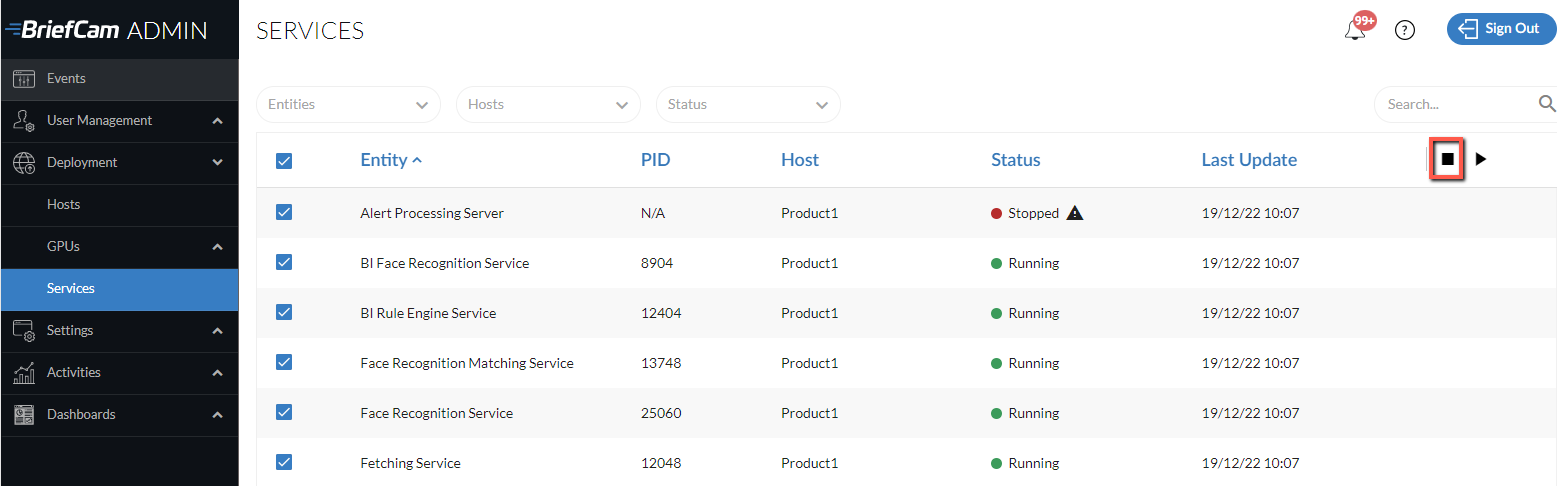
Zamknij wszystkie aplikacje BriefCam .
Odinstaluj swoje wtyczki VMS (w tym wszelkie wbudowane wtyczki klienta).
Uwaga
Podczas aktualizacji użyj tego samego użytkownika, który był używany podczas poprzedniej instalacji systemu.
Zwróć uwagę, że w wersji 6.4 HF3 wersja PostgreSQL została zaktualizowana do wersji 10.23. W przypadku aktualizacji z wersji wcześniejszej niż 6.4 HF3 należy skontaktować się z zespołem pomocy technicznej firmy BriefCam.
Proces aktualizacji uaktualni PostgreSQL do wersji 15.5 i najpierw wyeksportuje istniejące dane. Upewnij się, że jest wystarczająco dużo wolnego miejsca na kopię zapasową (która powinna być wielkości istniejącego katalogu danych PostgreSQL -
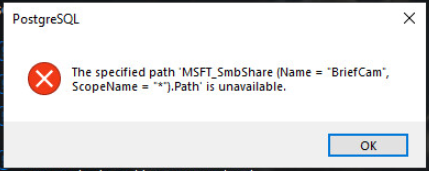
c:\postreSQL_Data). Pamiętaj, że jeśli baza danych jest większa niż 150 GB, aktualizacja zostanie zatrzymana. W takim przypadku należy skontaktować się z zespołem pomocy technicznej firmy BriefCam. Ponadto, jeśli baza danych została zainstalowana w poprzedniej wersji w katalogu innym niż domyślny, firma BriefCam będzie potrzebowała dwukrotnie więcej wolnego miejsca na kopię zapasową.Uruchom najnowszą wersję instalatora BriefCam PostgreSQL. Aktualizacja PostgreSQL może zająć trochę czasu, ponieważ dane są eksportowane ze starej do nowej bazy danych. Na przykład migracja danych z bazy danych o pojemności 50 GB zajmuje około 30 minut. Jeśli zobaczysz poniższy komunikat, kliknij przycisk .
Zaktualizuj następujące komponenty istotne dla 2025 R1 BriefCam: BriefCam Server i Web Services.
W przypadku stosowania leku NGINX:
W przypadku wprowadzenia zmian w pliku
nginx.conf(który domyślnie znajduje się pod adresem:C:/nginx/conf)) wykonaj kopię zapasową pliku.Odinstaluj i zainstaluj ponownie NGINX.
Scal zmiany z poprzedniego pliku
ngingx.confz nowym plikiem.
W przypadku korzystania z modułu RESEARCH:
Uruchom instalatora RESEARCH.
Uruchom narzędzie, które dzieli plik QVD na codzienne pliki:
Otwórz narzędzie QMC, przechodząc do
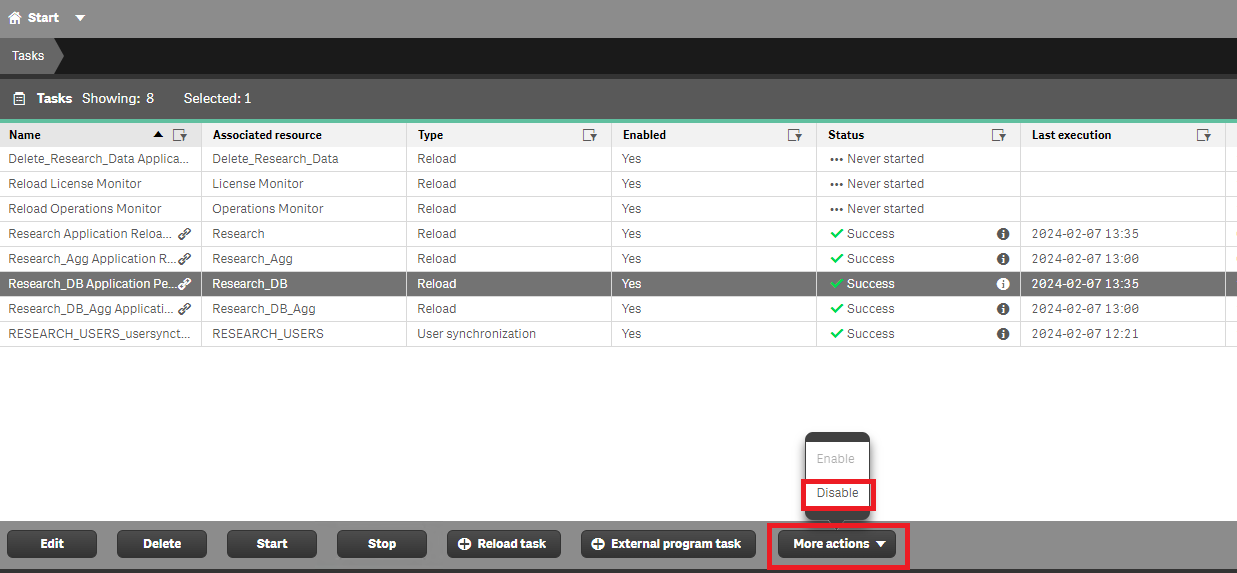
https://[servername]/qmc.Na karcie Zadania wyłącz zadania RESEARCH_DB i RESEARCH_DB _AGG.
Pobierz narzędzie ze strony pobierania BriefCam (
qlik_migrate.zip) i rozpakuj plik.Naciśnij klawisze , wpisz
cmd, kliknij prawym przyciskiem myszy na wiersz polecenia i wybierz opcję Uruchom jako administrator.Uruchom narzędzie z następującą składnią: qlik-migrate.exe --user {BriefCam user that runs the Qlik services} --password {password for the BriefCam user}
Możesz użyć następujących opcjonalnych argumentów, aby dostosować zachowanie narzędzia:
-h, --help: Wyświetla komunikat pomocy.
--qlik_app_dir {Qlik Applications Directory}
Domyślnie:
C:\Program Files\BriefCam\RESEARCH\Application--qlik_share_dir {Qlik Shared Directory (UNC)}
Domyślnie:
\\SERVER_NAME\qlikshare--qlik_backup_dir {Qlik Backup Directory (UNC)}
Domyślnie:
\\ SERVER_NAME\briefcam\ServerData\Backups--Interwał {Interwał sondowania zadań [s]}
Domyślnie: 20
Proces migracji jest czasochłonny i zależy od wielkości bazy danych RESEARCH. Na podstawie testów laboratoryjnych (w których użyto napędu SSD):
Liczba obiektów
# dni
Liczba obiektów/dzień
Czas Przetwarzania
5M
5
1M
~ 2 minuty
5M
365
13K
~ 1 godzina
50M
50
1M
~ 1 godzina
Jeśli okno wiersza polecenia, w którym uruchomiony jest skrypt, zostanie zamknięte, migracja Qlik pozostanie uruchomiona i będzie można ją śledzić za pośrednictwem QMC.
Na karcie Zadania włącz zadania RESEARCH_DB i RESEARCH_DB _AGG.
Zaktualizuj plik
BI_Backup.bat(znajdujący się w:C:\Program Files\BriefCam\RESEARCH\BackupScripts\), zmieniając wartość 12.5 na 9.6 w tym wierszu:SET PG_DUMP="C:\Program Files\BriefCam\RESEARCH\Qlik\Repository\PostgreSQL\12.5\bin\pg_dump.exe"W przypadku korzystania z rozszerzonej licencji badawczej należy skontaktować się z zespołem pomocy technicznej firmy BriefCam, logując się do portalu BriefCam pod adresem https://www.briefcam.com/support/ i otwierając zgłoszenie.
Należy ponownie zainstalować najnowsze wersje wszystkich wtyczek VMS użytych w poprzedniej instalacji. Pamiętaj, że wersja wtyczki mogła ulec zmianie z wersji na wersję.
If you are using the Genetec Embedded plugin, open the
BriefCam.GenetecEmbeddedViewer.dll.configfile (located by default inC:\Program Files (x86)\Genetec Security Center x\Plugins\BriefCam) and change the suffix of the serverAddress from /synopsis to /app.W przypadku korzystania z wtyczki Milestone Embedded schemat nazw użytkowników uległ zmianie. Dlatego konieczne będzie pobranie narzędzia do migracji użytkowników ze strony pobierania portalu partnerów. Jeśli narzędzie nie jest tam dostępne, skontaktuj się z zespołem pomocy technicznej firmy BriefCam. Pobierz narzędzie na komputer, na którym działa serwer BriefCam, umieść je w katalogu serwera BriefCam i uruchom z niego.
W jaki sposób użytkownik uzyskuje dostęp do BriefCam
Czy wymagana jest migracja?
Uwagi
Użytkownik zawsze uzyskuje dostęp do systemu BriefCam za pośrednictwem wbudowanego klienta Milestone
Tak
Użytkownik zawsze uzyskuje dostęp do systemu BriefCam bezpośrednio (nie za pośrednictwem wbudowanego klienta)
Nie
Usuń tych użytkowników z pliku CSV wygenerowanego przez narzędzie do migracji.
Użytkownik uzyskuje dostęp do systemu BriefCam bezpośrednio i za pośrednictwem wbudowanego klienta
Tak
Podczas bezpośredniego logowania do BriefCam użytkownicy ci muszą umieścić prefiks nazwy użytkownika z odpowiednim prefiksem, np. [BASIC]\. Więcej informacji – patrz poniżej.
Migrację należy przeprowadzić tylko w przypadku użytkowników uzyskujących dostęp do systemu BriefCam za pośrednictwem klienta wbudowanego. Użytkownicy uzyskujący bezpośredni dostęp do systemu BriefCam nie muszą być poddawani migracji. Więcej informacji znajduje się w poniższej tabeli.
Aby uruchomić narzędzie:
Eksportuj istniejących użytkowników, wykonując następujące polecenie. Należy pamiętać, że musi to być uruchomione przez użytkownika, który jest wykorzystywany do uruchamiania usług BriefCam: UserMigrationUtility.exe -m export
Spowoduje to wygenerowanie pliku csv w bieżącym katalogu w następującym formacie:
[nazwa istniejącego użytkownika],[nazwa istniejącego użytkownika].
Na przykład:
userA, userA
userB, userB
userC, userC
Z wygenerowanego pliku CSV usuń wszystkich użytkowników, którzy uzyskują dostęp do BriefCam bezpośrednio (a nie za pośrednictwem wbudowanego klienta). Jeśli jednak użytkownik będzie uzyskiwał dostęp do systemu BriefCam zarówno bezpośrednio, jak i za pośrednictwem wbudowanego klienta, powinien pozostać w pliku CSV. Gdy ten użytkownik loguje się do BriefCam, musi podać prefiks nazwy użytkownika z odpowiednim prefiksem, np. [BASIC]\.
Zmodyfikuj wygenerowany plik csv tak, aby drugim argumentem w każdym wierszu była nazwa użytkownika w nowym formacie. W przypadku nowej konwencji nazewnictwa stosowane będą następujące wytyczne:
Rodzaj i nazwa użytkownika w Milestone Smart Client
Użytkownik utworzony w systemie BriefCam przez dostawcę Milestone SSO Provider
Oryginalna Nazwa
Nazwa po aktualizacji
Użytkownik podstawowy "Steve"
Steve
[PODSTAWOWY]\Steve
Użytkownik lokalny "Steve" działający na hoście Windows o nazwie "MACHINE"
Steve
MASZYNA\Steve
Użytkownik domeny "Steve" działający w domenie o nazwie "DOMAIN"
Steve
DOMENA\Steve
Na przykład, jeśli użytkownik A jest użytkownikiem podstawowym, użytkownik B jest użytkownikiem lokalnym działającym na komputerze o nazwie "Windows1", a użytkownik C jest użytkownikiem domeny w domenie "Domain1", plik csv migracji powinien zawierać następujące wiersze:
userA,[BASIC]\userA
userB,Windows1\userB
userC,Domain1\userC
W katalogu, w którym narzędzie jest zapisywane, należy utworzyć podkatalog o nazwie
Migratei umieścić zmodyfikowany plik csv w nowymMigratepodkatalogu.Przeprowadź migrację nazw użytkowników, uruchamiając następujące polecenie: UserMigrationUtility.exe -m migrate
Jeśli korzystasz z wtyczki Milestone Embedded i istnieją użytkownicy z niestandardowymi pulpitami nawigacyjnymi, musisz przeprowadzić migrację pulpitów ze starej nazwy użytkownika do nowej nazwy użytkownika w następujący sposób:
Otwórz Chrome jako bufor i przejdź do QMC (
https://hostname/qmc).Przejdź do obiektów aplikacji.
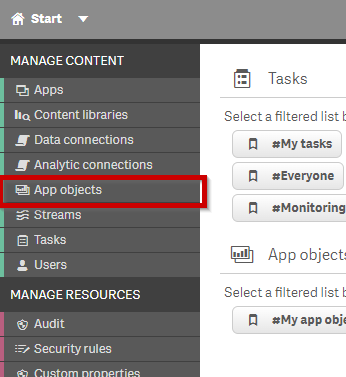
W kolumnie Właściciel kliknij ikonę filtra i wybierz starego użytkownika.
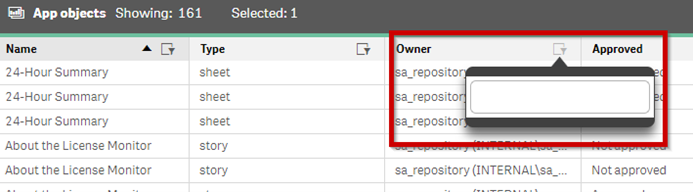
W tabeli wyświetlone zostaną wszystkie arkusze utworzone przez starego użytkownika. Kliknij dwa razy na każdy wiersz w tabeli.
Użyj tylnej części spacji, aby usunąć wartość z pola Właściciel.
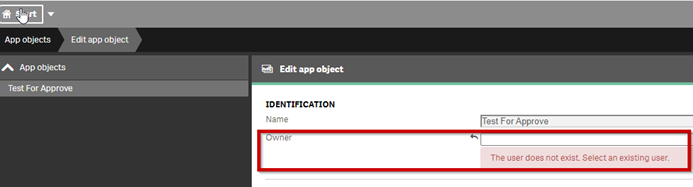
Wyszukaj i wybierz nowego użytkownika. Patrz na przykład poniższy obraz.
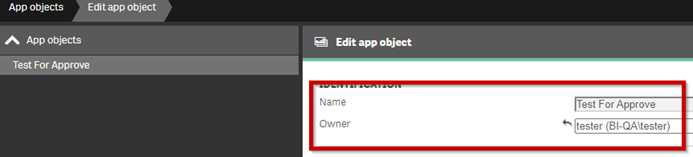
Kliknij .
Powtórz powyższe kroki dla każdego arkusza.
Zaktualizuj licencję w następujący sposób:
Otwórz przeglądarkę Chrome/Edge i wejdź na stronę . http://localhost:1947.
Kliknąć opcję Klawisze Sentinel.
W kolumnie Czynności kliknij przycisk C2V.

Zaloguj się do Portalu BriefCam na stronie https://www.briefcam.com/support/ i otwórz bilet. Dołączysz plik C2V i poprosisz o plik V2C z nowymi funkcjami.
Zespół BriefCam Customer Success wyśle do Ciebie pocztą e-mail żądany plik V2C (dostawca do klienta).
Otwórz przeglądarkę Chrome/Edge i wejdź na stronę http://localhost:1947.
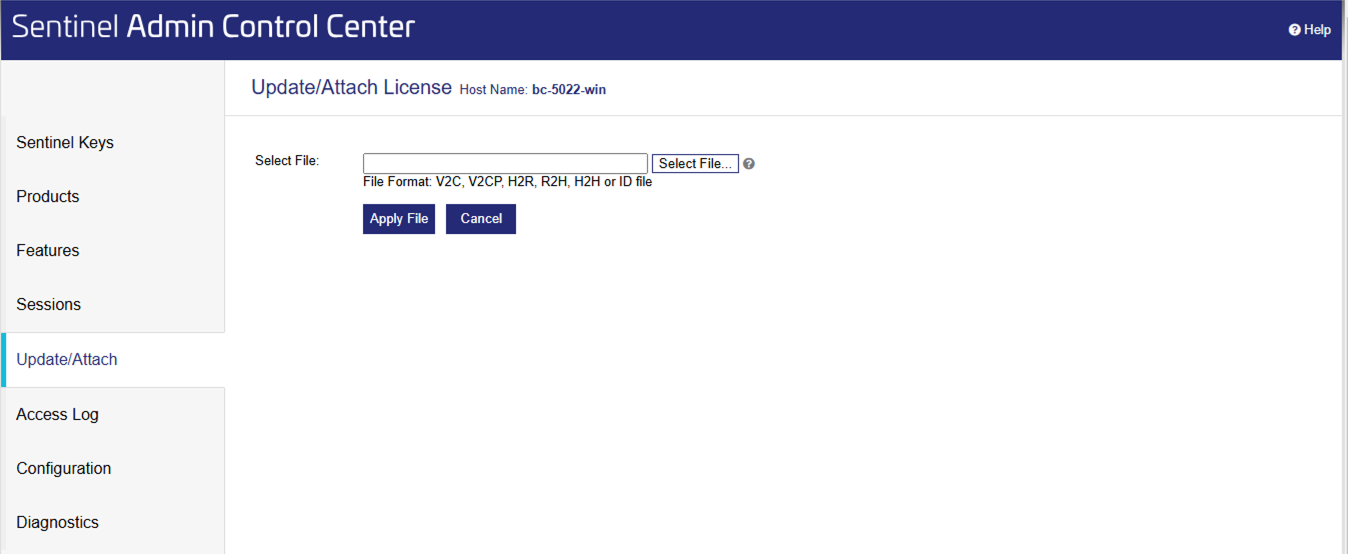
Kliknij opcję Aktualizuj/Dołącz.
Kliknij przycisk Wybierz plik i wybierz plik V2C otrzymany z BriefCam.
Kliknij przycisk Zastosuj plik.
Upewnij się, że korzystasz z obsługiwanego sterownika: rodzina NVIDIA Tesla – wersja 535 lub nowsza.
Wyczyść pamięć podręczną przeglądarki.
Uruchamianie BriefCam Administrator Console i uruchamianie wszystkich BriefCam wymaganych dla każdego hosta.
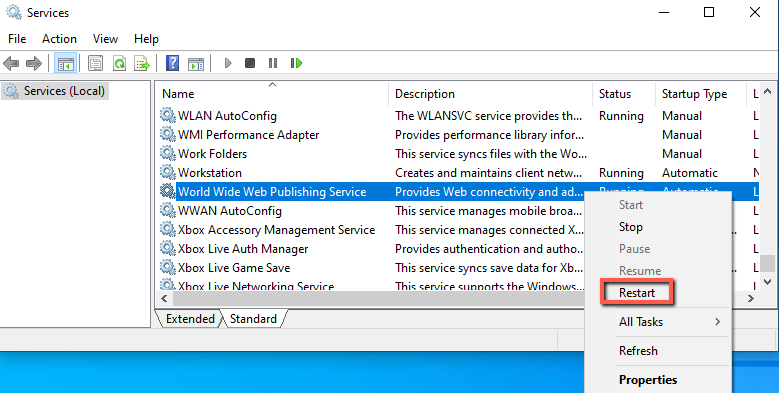
Uruchom ponownie usługi IIS na komputerze, na którym zainstalowane są BriefCam usługi sieci Web (otwierając usługi Windows, klikając prawym przyciskiem myszy usługę publikowania w sieci WWW i klikając przycisk Uruchom ponownie).
Uwaga
Po ponownym uruchomieniu usług IIS uzyskanie wyników podczas filtrowania obiektów po raz pierwszy po ponownym uruchomieniu może zająć minutę lub dwie.
Aby zapewnić działanie wszystkich nowych funkcji zgodnie z oczekiwaniami, należy ponownie przetworzyć wcześniej przetworzone materiały wideo.