Tworzenie kopii zapasowych baz danych
Zaleca się wykonanie kopii zapasowej istniejącej bazy danych. Można to zrobić, wykonując poniższe kroki:
Przejdź do
C:\WINDOWS\system32.Wyszukaj
CMD.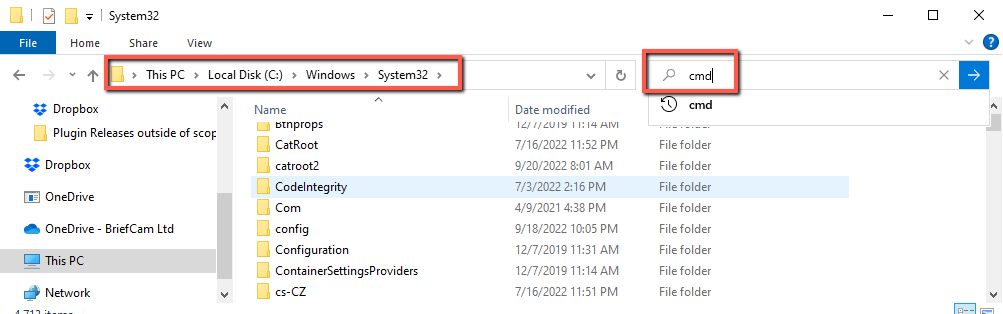
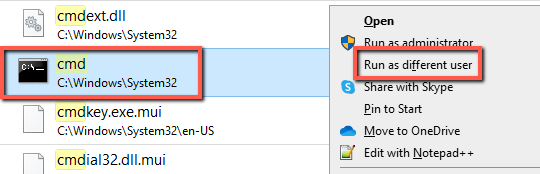
Kliknąć aplikację cmd.
Wciśnij klawisz Shift i kliknij prawym przyciskiem myszy ikonę CMD.
Wybierz opcję Uruchom jako inny użytkownik.
Wprowadź tę samą nazwę użytkownika i hasło, co użytkownik korzystający z usług BriefCam , a następnie kliknij przycisk OK.
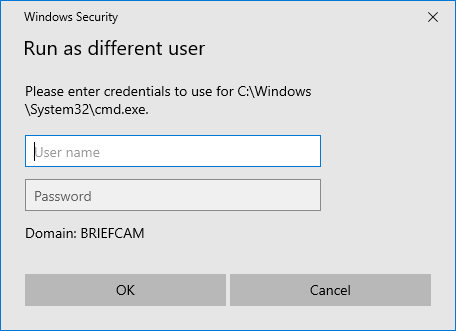
Uwaga: Zamiast kroków d-f można również użyć modułu "runas.exe" w Windows CMD.
W otwartym oknie terminala wpisz
cd, a następnie ścieżkę doexportDB.batpliku terminala. Domyślnie:cd C:\Program Files\BriefCam\PostgreSQL\Tools\Backup, a następnie naciśnij klawisz Enter.Wpisz
exportDB.bat, a następnie naciśnij klawisz Enter.Kopia zapasowa zostanie zapisana w
C:\BriefCam\ServerData\Backups\.
Zaleca się wykonanie kopii zapasowej istniejącej bazy danych Qlik i folderu udostępnionego Qlik. Można to zrobić, klikając dwukrotnie plik
bi_backup.exeznajdujący się w:C:\Program Files\BriefCam\RESARCH\Tools\bi_backup.Kopia zapasowa zostanie zapisana w
C:\BriefCam\ServerData\Backups\RESEARCH