v6.4 이상에서 v2024 R2로 업그레이드하는 중입니다
V6.4 이상에서 BriefCam 2024 R2로 업그레이드하려면 아래 지침을 따르십시오.
특히 자동 매일 백업을 끄면 기존 데이터베이스를 백업하는 것이 좋습니다. 자세한 내용은 섹션을 데이터베이스 백업 참조하십시오.
운영 체제 언어가 영어 이외의 로케일로 설정된 경우, 로케일을 영어로 변경합니다. 업그레이드 후 원래 로캘로 다시 전환할 수 있습니다.
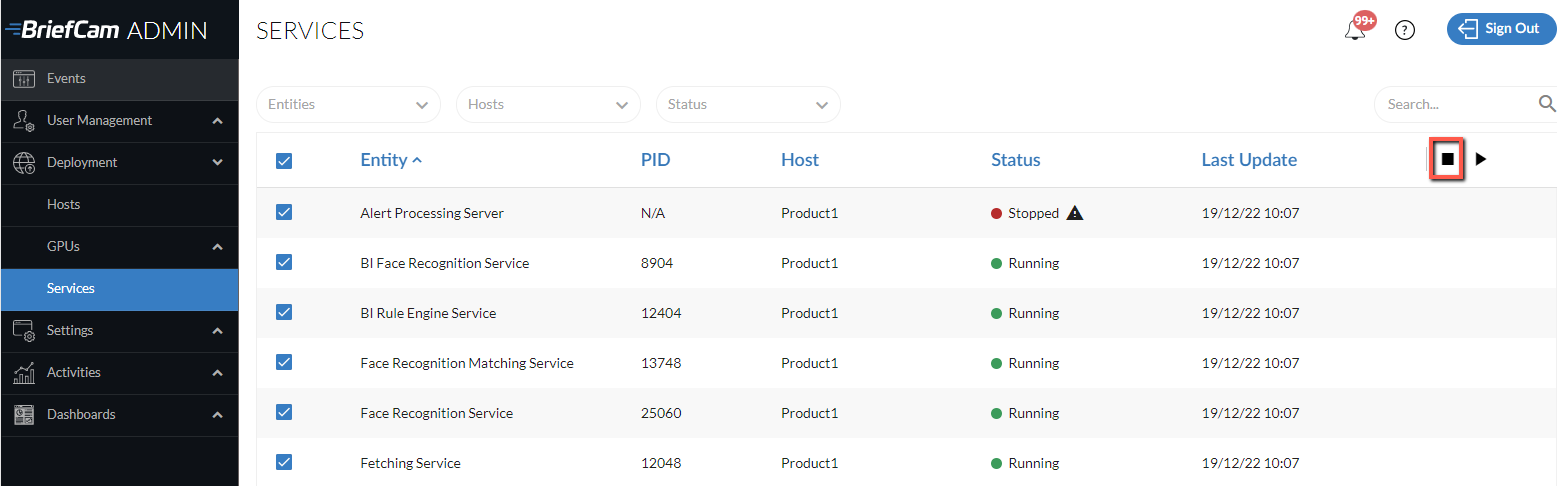
서비스를 BriefCam Administrator Console 실행하고 BriefCam 중지합니다.
모든 응용 프로그램을 BriefCam 닫습니다.
VMS 플러그인(내장된 클라이언트 플러그인 포함)을 제거합니다.
참고
업그레이드 시, 시스템이 이전에 설치되었을 때 사용했던 것과 동일한 사용자를 사용해야 합니다.
버전 6.4 HF3에서는 PostgreSQL 버전이 버전 10.23으로 업데이트되었습니다. 6.4 HF3 이전 버전에서 업데이트하는 경우 BriefCam 지원팀에 문의하십시오.
업그레이드 프로세스는 PostgreSQL을 버전 15.5로 업그레이드하고 먼저 기존 데이터를 내보내기합니다. 백업에 사용 가능한 공간이 충분한지 확인합니다(기존 PostgreSQL 데이터 디렉토리 크기 -
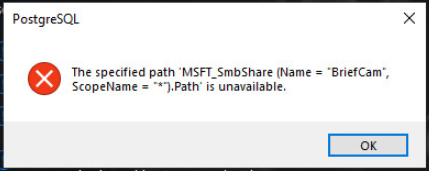
c:\postreSQL_Data). 데이터베이스가 150GB보다 크면 업그레이드가 중지됩니다. 이 경우, BriefCam 지원팀에 문의하십시오. 또한 데이터베이스가 이전 버전에서 기본이 아닌 디렉터리에 설치된 경우 BriefCam은 백업에 2배의 여유 공간이 필요합니다.BriefCam PostgreSQL 설치 프로그램의 최신 버전을 실행합니다. PostgreSQL 업그레이드는 이전 데이터베이스에서 새 데이터베이스로 데이터를 내보내므로 다소 시간이 걸릴 수 있습니다. 예를 들어, 50GB 데이터베이스는 데이터 마이그레이션까지 약 30분이 소요됩니다. 다음 메시지가 표시되면 확인을 .
BriefCam 서버 및 웹 서비스와 같은 BriefCam 2025 R1 관련 구성 요소를 업그레이드합니다.
NGINX를 사용하는 경우 다음과 같이 합니다.
파일(기본 위치: )
nginx.conf을 변경한 경우,C:/nginx/conf파일을 백업합니다.NGINX를 제거하고 다시 설치합니다.
이전 파일에서 새 파일로 변경
ngingx.conf내용을 병합합니다.
RESEARCH 모듈을 사용하는 경우 다음과 같이 합니다.
RESEARCH 설치 프로그램을 실행합니다.
QVD 파일을 매일 파일로 분할하는 도구를 실행합니다.
다음으로 이동하여 QMC를
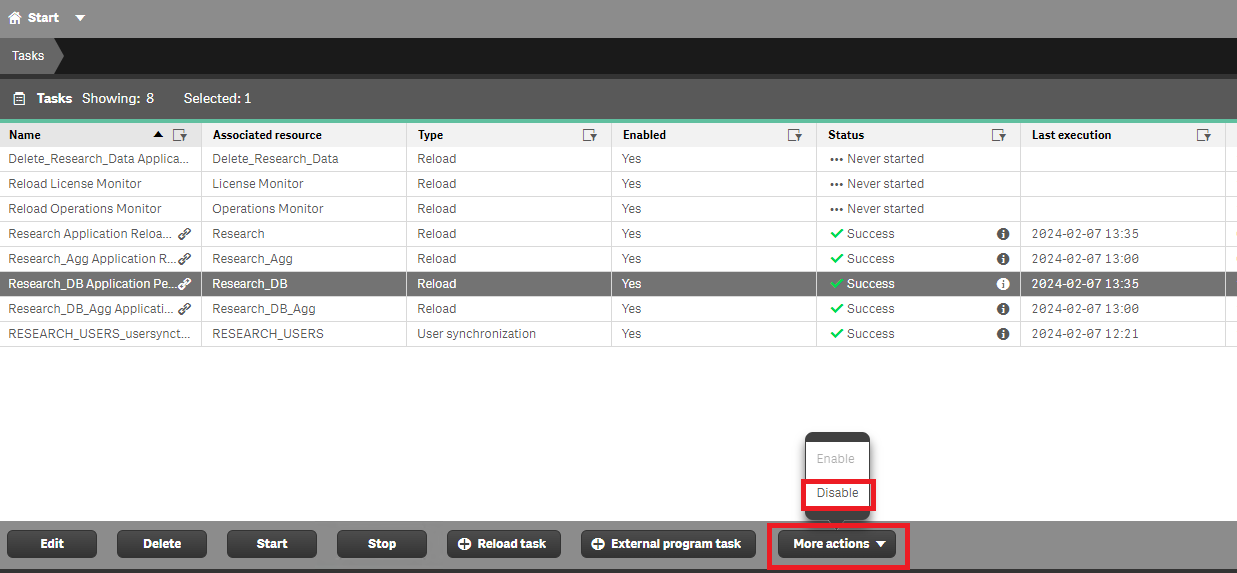
https://[servername]/qmc엽니다.작업 탭에서 RESEARCH_DB 및 RESEARCH_ DB _AGG 작업을 비활성화합니다.
BriefCam 다운로드 페이지 (
qlik_migrate.zip)에서 도구 를 다운로드하여 파일의 압축을 풉니다.를 누르고, 입력
cmd, 명령 프롬프트를 마우스 오른쪽 버튼으로 클릭하고 관리자로 실행을 선택합니다.다음 구문으로 도구를 실행합니다. qlik-migrate.exe —user {BriefCam 서비스를 실행하는 Qlik 사용자} —password {password for the BriefCam 사용자}
다음 선택적 인수를 사용하여 도구의 동작을 사용자 정의할 수 있습니다.
-h, —help: 도움말 메시지를 표시합니다.
—qlik_app_dir {Qlik 애플리케이션 디렉토리}입니다.
기본값:
C:\Program Files\BriefCam\RESEARCH\Application—qlik_share_dir {Qlik 공유 디렉토리(UNC)}
기본값:
\\SERVER_NAME\qlikshare—qlik_backup_dir {Qlik 백업 디렉토리(UNC)}
기본값:
\\ SERVER_NAME\briefcam\ServerData\Backups—interval {작업 폴링 간격[초]}
기본값: 20
마이그레이션 프로세스는 RESEARCH 데이터베이스의 크기에 따라 시간이 오래 걸립니다. 실험실 테스트(SSD 드라이브가 사용된 곳)를 기반으로 합니다.
대상의 #
일 수
대상/일의 #
처리 시간
5M
5
1M
~ 2분
5M
365
13K
~ 1시간
50M
50
1M
~ 1시간
스크립트를 실행하는 명령 프롬프트 창이 닫혀 있으면 Qlik 마이그레이션 작업이 실행 중인 상태로 유지되며 QMC를 통해 추적할 수 있습니다.
작업 탭에서 RESEARCH_DB 및 RESEARCH_ DB _AGG 작업을 활성화합니다.
다음 줄에서
BI_Backup.bat12.5를 9.6으로 변경하여 파일(위치:C:\Program Files\BriefCam\RESEARCH\BackupScripts\)을 업데이트합니다.SET PG_DUMP="C:\Program Files\BriefCam\RESEARCH\Qlik\Repository\PostgreSQL\12.5\bin\pg_dump.exe"연장된 리서치 라이선스를 사용하는 경우, BriefCam 포털(https://www.briefcam.com/support/)에 로그인하여 티켓을 BriefCam개설하여 지원팀에 문의하십시오.
이전 설치에서 사용한 모든 비디오 관리 소프트웨어 플러그인의 최신 버전을 다시 설치합니다. 플러그인 버전이 버전에서 버전으로 변경되었을 수 있습니다.
BriefCam.GenetecEmbeddedViewer.dll.configGenetec Embedded 플러그인을 사용하는 경우, 파일(기본 위치:C:\Program Files (x86)\Genetec Security Center x\Plugins\BriefCam)을 열고 serverAddress의 접미사를 /synopsis에서 /app으로 변경합니다.Milestone Embedded 플러그인을 사용하는 경우, 사용자 이름에 대한 명명 스키마가 변경되었음을 유의하십시오. 따라서 Partner Portal의 다운로드 페이지에서 사용자 마이그레이션 도구를 다운로드해야 합니다. 도구를 사용할 수 없는 경우 BriefCam 지원 팀에 문의하십시오. 도구를 BriefCam 서버를 실행 중인 시스템으로 다운로드하여 BriefCam 서버 디렉토리에 배치한 다음 거기에서 실행합니다.
사용자가 BriefCam에 액세스하는 방법입니다
마이그레이션이 필요합니까?
메모
사용자는 항상 Milestone 내장 클라이언트를 통해 BriefCam에 액세스합니다
예
사용자는 항상 BriefCam에 직접 액세스합니다(내장 클라이언트를 통하지 않음).
아니요
마이그레이션 유틸리티에 의해 생성된 CSV에서 이러한 사용자를 삭제합니다.
사용자가 내장 클라이언트를 통해 직접 BriefCam에 액세스합니다.
예
BriefCam에 직접 로그인할 때, 이러한 사용자는 사용자 이름에 [BASIC]\과 같은 적절한 접두사를 붙여야 합니다. 자세한 내용은 아래를 참조하십시오.
마이그레이션은 내장 클라이언트를 통해 BriefCam에 액세스하는 사용자에 대해서만 실행되어야 합니다. BriefCam에 직접 액세스하는 사용자는 마이그레이션할 필요가 없습니다. 자세한 내용은 아래 표를 참조하십시오.
도구를 실행하려면 다음을 수행합니다.
다음 명령을 실행하여 기존 사용자를 내보냅니다. 이 작업은 BriefCam 서비스를 실행하는 데 사용되는 사용자가 실행해야 합니다. UserMigrationUtility.exe -m export
이렇게 하면 현재 디렉터리에 다음 형식의 csv 파일이 생성됩니다.
[기존 사용자 이름],[기존 사용자 이름]입니다.
예:
userA,userA
userB,userB
userC,userC
생성된 CSV 파일에서 내장 클라이언트를 통하지 않고 BriefCam에 직접 액세스하는 모든 사용자를 제거합니다. 그러나 사용자가 내장 클라이언트를 통해 직접 BriefCam에 액세스하는 경우 해당 사용자는 CSV 파일에 남아 있어야 합니다. 이 유형의 사용자가 BriefCam에 로그인할 때 해당 사용자 이름에 [BASIC]\과 같은 적절한 접두사를 붙여야 합니다.
모든 행의 두 번째 인수가 새 형식의 사용자 이름이 되도록 생성된 csv 파일을 수정합니다. 새 명명 규칙에 다음 지침을 사용하게 됩니다.
Milestone Smart Client의 사용자 유형 및 이름입니다
Milestone SSO 공급자가 BriefCam에서 생성한 사용자입니다
원래 이름
업그레이드 후 이름
기본 사용자 "Steve"
스티브
[기본]\Steve
"MACHINE"이라는 Windows 호스트에서 실행 중인 로컬 사용자 "Steve"입니다.
스티브
MACHINE\Steve
도메인 사용자 "Steve"가 "DOMAIN"이라는 도메인에서 실행 중입니다.
스티브
도메인\Steve
예를 들어, userA가 기본 사용자이고, userB가 "Windows1"이라는 컴퓨터에서 실행 중인 로컬 사용자이고, userC가 도메인 "Domain1"의 도메인 사용자인 경우, 마이그레이션 csv 파일에는 다음 행이 포함되어야 합니다.
userA,[BASIC]\userA
userB,Windows1\userB
userC,Domain1\userC
도구가 저장된 디렉토리에서 이름이 인 하위 디렉토리를 생성하고
Migrate수정된 csv 파일을 새Migrate하위 디렉토리에 배치합니다.다음 명령을 실행하여 사용자 이름을 마이그레이션합니다. UserMigrationUtility.exe -m migrate
Milestone Embedded 플러그인을 사용 중이며 사용자 정의된 대시보드를 사용하는 사용자가 있는 경우 다음과 같이 이전 사용자 이름에서 새 사용자 이름으로 대시보드를 마이그레이션해야 합니다.
bcuser로 Chrome을 열고 QMC(
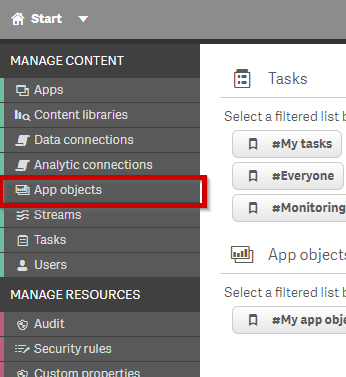
https://hostname/qmc)로 이동합니다.앱 객체로 이동합니다 .
소유자 열에서 필터 아이콘을 클릭하고 이전 사용자를 선택합니다.
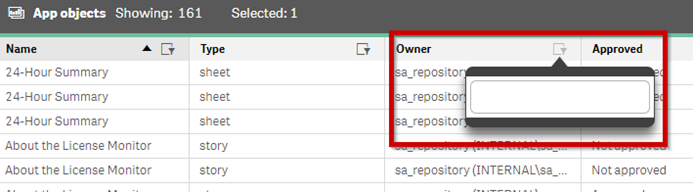
이 표에는 이전 사용자가 생성한 모든 시트가 표시됩니다. 표의 각 행을 두 번 클릭합니다.
백스페이스를 사용하여 소유자 필드의 값을 제거합니다.
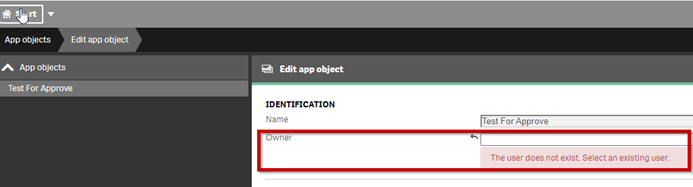
새 사용자를 검색하고 선택합니다. 예를 들어, 아래 이미지를 참조하십시오.
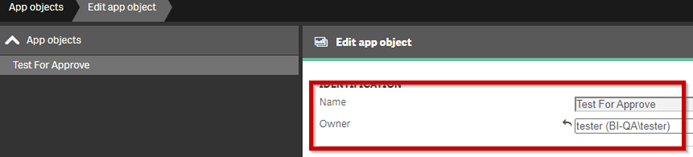
를 클릭합니다.
각 시트에 대해 위의 단계를 반복합니다.
다음과 같이 라이선스를 업그레이드하십시오.
Chrome/Edge 브라우저를 열고 http://localhost:1947으로 이동합니다.
Sentinel Keys 옵션을 클릭합니다.
동작 열에서 C2V를 클릭합니다.

포털인 https://www.briefcam.com/support/에 BriefCam 로그인하여 티켓을 엽니다. C2V 파일을 첨부하고 새로운 기능이 포함된 V2C 파일을 요청합니다.
고객 성공 BriefCam 팀은 요청된 V2C(공급업체 대 클라이언트) 파일을 이메일로 전송합니다.
Chrome/Edge 브라우저를 열고 http://localhost:1947으로 이동합니다.
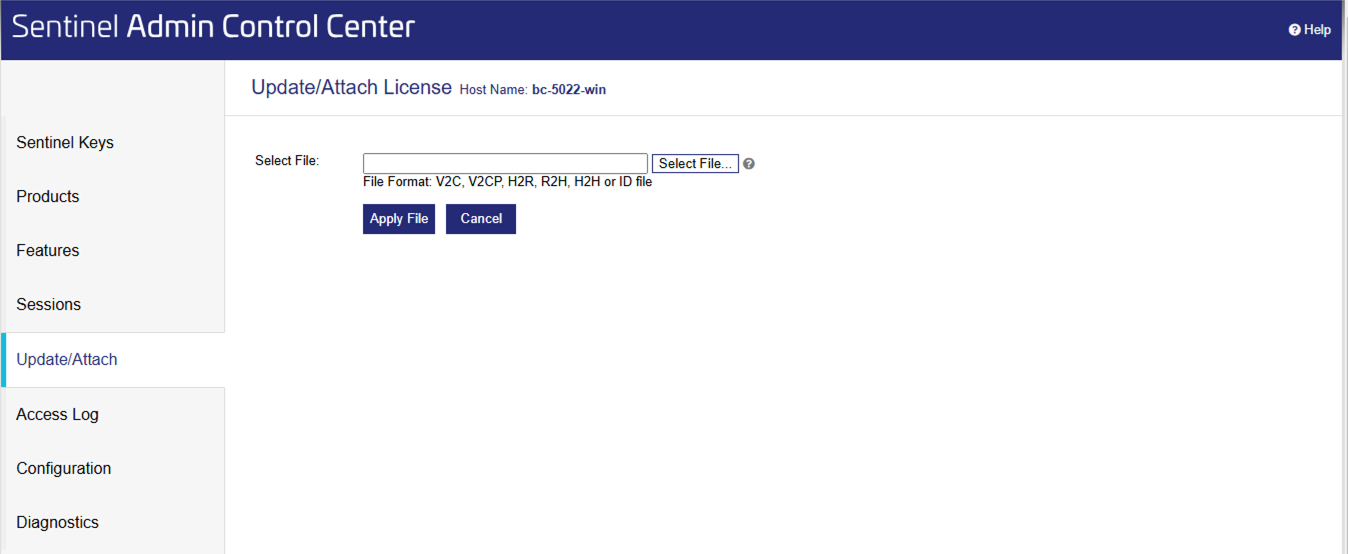
업데이트/연결 옵션을 클릭합니다.
파일 선택 버튼을 클릭하고 받은 V2C 파일을 BriefCam선택합니다.
파일 적용 버튼을 클릭합니다.
지원되는 드라이버(NVIDIA Tesla 제품군 - 버전 535 이상)를 사용하고 있는지 확인하십시오.
브라우저의 캐시를 지웁니다.
각 호스트에 BriefCam Administrator Console 필요한 서비스를 BriefCam 실행하고 시작합니다.
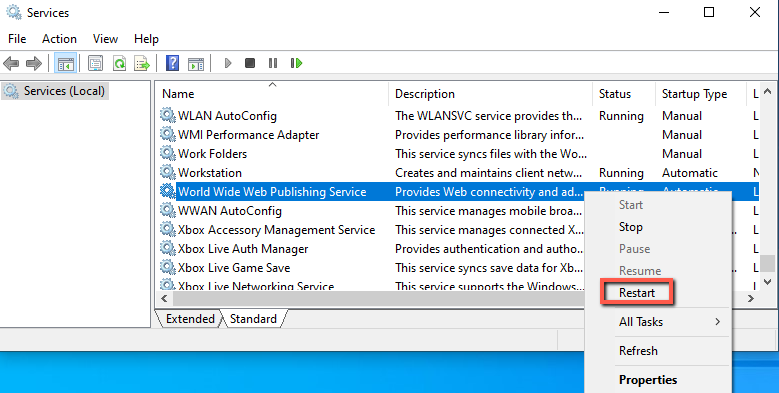
BriefCam 웹 서비스가 설치된 컴퓨터에서 IIS 서비스를 다시 시작하십시오. (Windows 서비스를 열고 World Wide Web Publishing 서비스를 마우스 오른쪽 단추로 클릭한 다음 다시 시작을 클릭하여)
참고
IIS 서비스를 다시 시작한 후, 다시 시작한 후 처음으로 개체를 필터링할 때 결과를 얻는 데 1~2분이 걸릴 수 있습니다.
모든 새 기능이 예상대로 작동하도록 하려면 이전에 처리된 비디오를 다시 처리하십시오.