XProtect Rapid REVIEWからBriefCam Rapid REVIEWへのアップグレード
XProtect Rapid REVIEWからBriefCam Rapid REVIEWの最新版にアップグレードするには、以下の手順に従ってください。
注記
XProtect Rapid REVIEWv6.4からアップグレードするには、まずXProtect Rapid REVIEWv2024 M1にアップグレードする必要があります。
特に、毎日の自動バックアップをオフにしている場合は、既存のデータベースをバックアップすることをお勧めします。詳細については、を参照してください。データベースのバックアップ 。
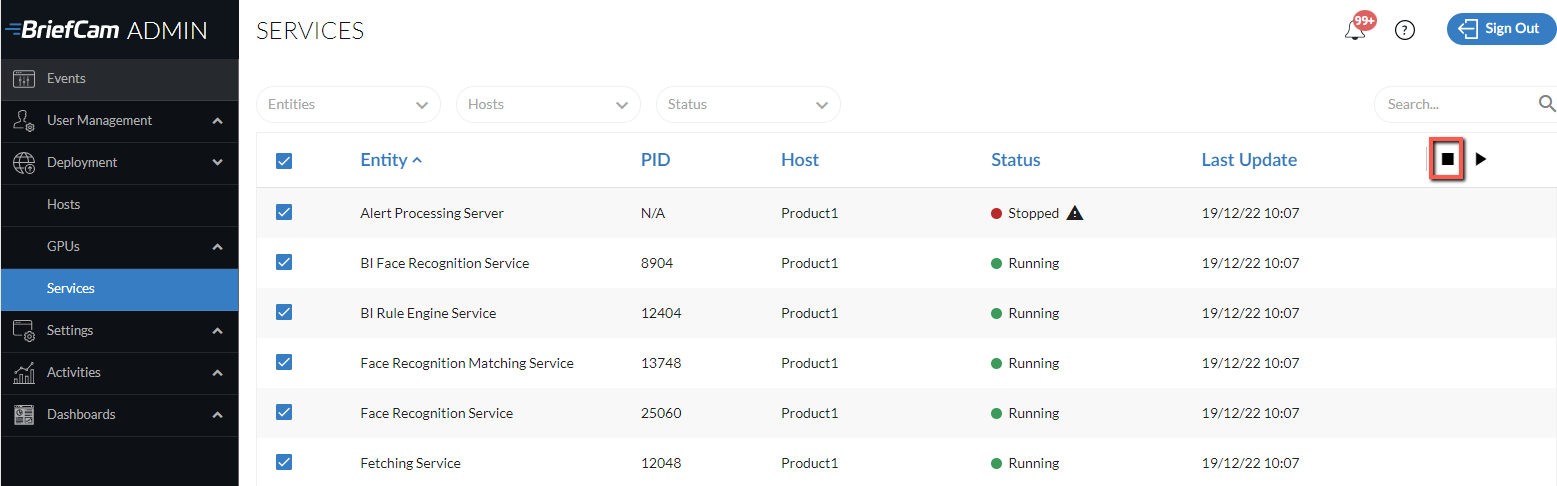
サービスを起動BriefCam Administrator Consoleして停止しBriefCamます。
すべてのBriefCamアプリケーションを閉じます。
VMSプラグイン(組み込みクライアントプラグインを含む)をアンインストールします。
BriefCamダウンロードページから、上記のステップでアンインストールした最新のBriefCamインストーラとMilestoneプラグインインストーラをダウンロードします。
アップグレードプロセスはPostgreSQLをバージョン15.5にアップグレードし、最初に既存のデータをエクスポートします。バックアップに十分な空き容量があることを確認してください(データベースのサイズ+10 GBの空き容量)。データベースが150 GBを超える場合、アップグレードは停止しますのでご注意ください。この場合は、サポートBriefCam チームに連絡してください。さらに、データベースが以前のバージョンでデフォルト以外のディレクトリにインストールされていた場合は、バックアップ用の空き容量が2倍BriefCam、必要になります。
BriefCamPostgreSQLインストーラの最新版を実行します。
注記
アップグレードを行う際は、必ず、前回システムをインストールした時に使用したのと同じユーザーを使用してください。
インストーラがバックアップの保存先を指定するよう求めたら、ネットワークパスではなく、ローカルディレクトリを指定します(例:
C:\backupand not\\server\backup)。ネットワークパスを指定することはできますが、インストーラはネットワークに十分な空き容量があることを検証できません。古いデータベースから新しいデータベースにデータがエクスポートされるため、PostgreSQLのアップグレードには時間がかかる場合があります。例えば、50 GBのデータベースでは、データの移行に約30分かかります。
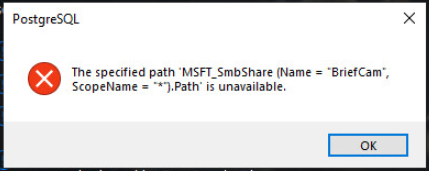
次のメッセージが表示されたら、OKをクリックします。
次のBriefCamコンポーネントをアップグレードします:BriefCamサーバーとWebサービス。なお、RabbitMQコンポーネントはアップグレードする必要はありません。
NGINXを使用している場合:
ファイルに変更を加えた場合(
nginx.confデフォルトでは次の場所にあります:C:/nginx/conf)、ファイルをバックアップします。以前のファイルから新しいファイルに変更を
ngingx.conf統合します。を起動しBriefCam Administrator Console、各ホストに必要なサーBriefCamビスを開始します。
安全な接続(https)を使用することを選択した場合は、を開き、BriefCam Administrator ConsoleDefaultSiteProtocol環境設定を
https:に設定します。CommonPlatformAPI.ServiceURL環境設定がNGINX IPアドレスまたはホスト名に設定されていることを確認します。
NGINX設定ファイルにupstreamとroutingのディレクティブを追加します。
このセク
upstreamションでは、outboundAPIGatewayのアップストリーム定義の後([SERVERNAME]を通知サーバーのアップストリーム定義で定義されたサーバーに置き換える):#BriefCam共通プラットフォームApi
upstream common-platform-api-backend {
server [SERVERNAME]:5014;
}
セク
routingション(Server configurationセクションの下、Storage GatewayまたはNotification Service(/signalr)),のルーティング定義の後、次のセクションを追加する必要があります([PROTOCOL]をTLSを使用しているかどうかに基づいてhttp、またはhttps)に置き換えます)。場所 / commonplatformapi/ {
proxy_pass [PROTOCOL]://common-platform-api-backend;
proxy_http_version 1.1;
proxy_set_header Upgrade $http_upgrade;
proxy_set_header Connection $connection_upgrade;
proxy_set_header Host $host;
proxy_set_header X-Forwarded-For $proxy_add_x_forwarded_for;
proxy_read_timeout 1440m; }
以前のインストールで使用していたすべてのVMSプラグインの最新バージョンを再インストールします。プラグインのバージョンはバージョンごとに変更されている可能性があることに注意してください。
https://www.briefcam.com/support/でBriefCamポータルにログインし、チケットを開いて最新のBriefCam版の新しいライセンスをリクエストします。
新しいライセンスをアクティベートします(を参照ライセンスのアクティベーションしてください)。
ブラウザのキャッシュをクリアします。
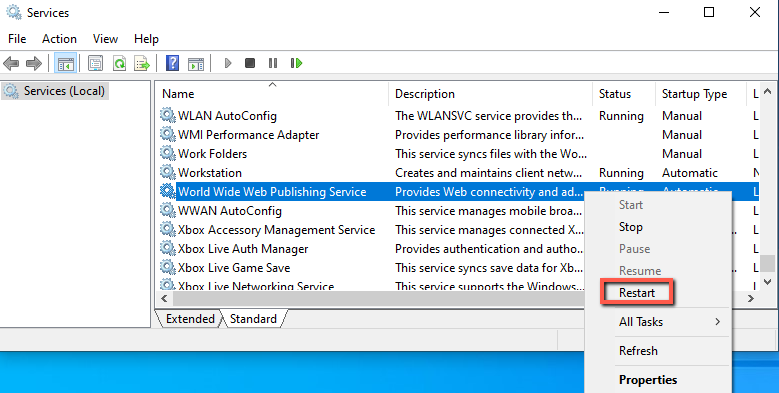
WebサービスがインストールされているマシンでIISサービスを再起動します(BriefCam Windowsサービスを開き、World Wide Web Publishing Serviceを右クリックしてRestart(再起動)をクリックします)。
注記
IISサービスを再起動した後に初めてオブジェクトをフィルター処理するときは、結果を得るのに1 ~ 2分かかる場合があります。
すべての新機能が想定どおりに機能するようにするには、以前に処理したビデオを再処理します。