v6.4以降からv2024 R2へのアップグレード
V6.4以降からBriefCam2024 R2にアップグレードするには、以下の手順に従ってください。
特に、毎日の自動バックアップをオフにしている場合は、既存のデータベースをバックアップすることをお勧めします。詳細については、のセクデータベースのバックアップションを参照してください。
オペレーティングシステムの言語が英語以外のロケールに設定されている場合は、ロケールを英語に変更します。アップグレード後、元のロケールに戻すことができます。
サービスを起動BriefCam Administrator Consoleして停止しBriefCamます。
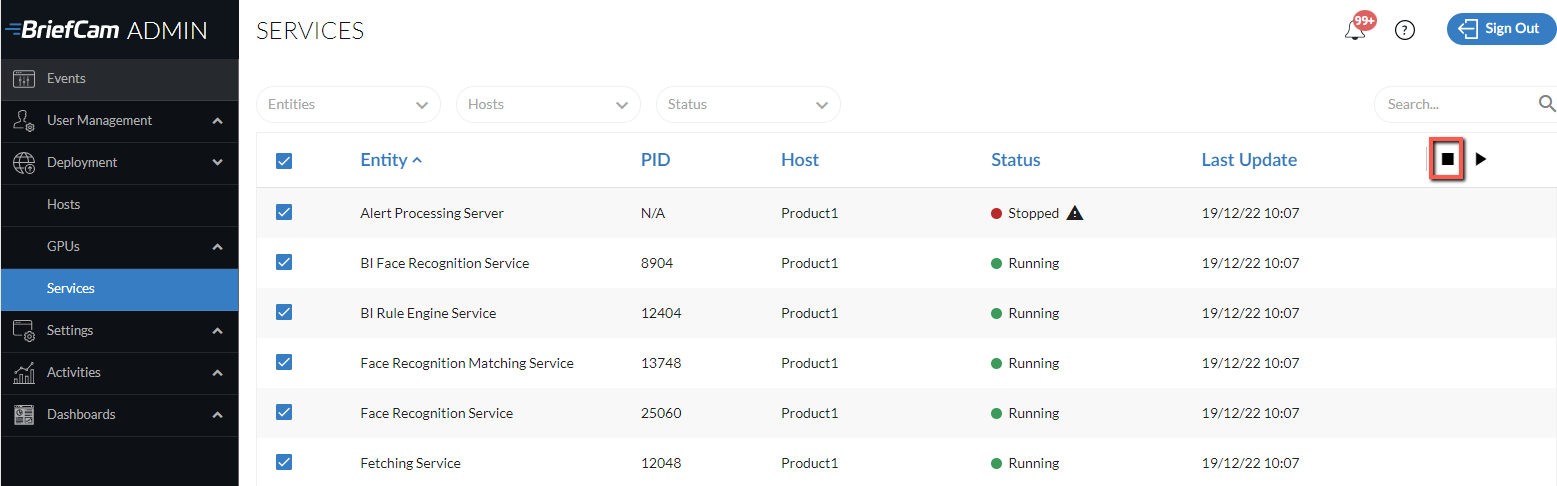
すべてのBriefCamアプリケーションを閉じます。
VMSプラグイン(組み込みクライアントプラグインを含む)をアンインストールします。
注記
アップグレードを行う際は、必ず、前回システムをインストールした時に使用したのと同じユーザーを使用してください。
バージョン6.4 HF3では、PostgreSQLのバージョンがバージョン10.23に更新されました。6.4 HF3より前のバージョンからアップデートする場合は、BriefCamサポートにお問い合わせください。
アップグレードプロセスはPostgreSQLをバージョン15.5にアップグレードし、最初に既存のデータをエクスポートします。バックアップに十分な空き容量があることを確認してください(既存のPostgreSQLデータディレクトリのサイズである必要があります –
c:\postreSQL_Data)。データベースが150 GBを超える場合、アップグレードは停止しますのでご注意ください。この場合は、BriefCamサポートチームにお問い合わせください。さらに、データベースがデフォルト以外のディレクトリに以前のバージョンでインストールされていた場合、BriefCamはバックアップのために2倍の空き容量が必要になります。BriefCamPostgreSQLインストーラの最新版を実行します。古いデータベースから新しいデータベースにデータがエクスポートされるため、PostgreSQLのアップグレードには時間がかかる場合があります。例えば、50 GBのデータベースでは、データの移行に約30分かかります。次のメッセージが表示されたら、をクリックします。
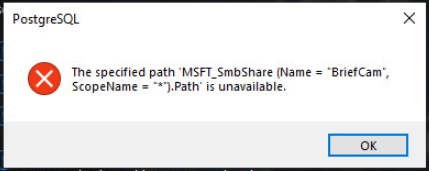
次のBriefCam関連コンポーネントをアップグレードします:2025 R1 BriefCamサーバーとWebサービス。
NGINXを使用している場合:
ファイルに変更を加えた場合(
nginx.confデフォルトでは次の場所にあります:C:/nginx/conf)、ファイルをバックアップします。NGINXをアンインストールして再インストールします。
以前のファイルから新しいファイルに変更を
ngingx.conf統合します。
RESEARCHモジュールを使用する場合:
RESEARCHインストーラを実行します。
QVDファイルを毎日のファイルに分割するツールを実行します。
に移動してQMCを開きます。
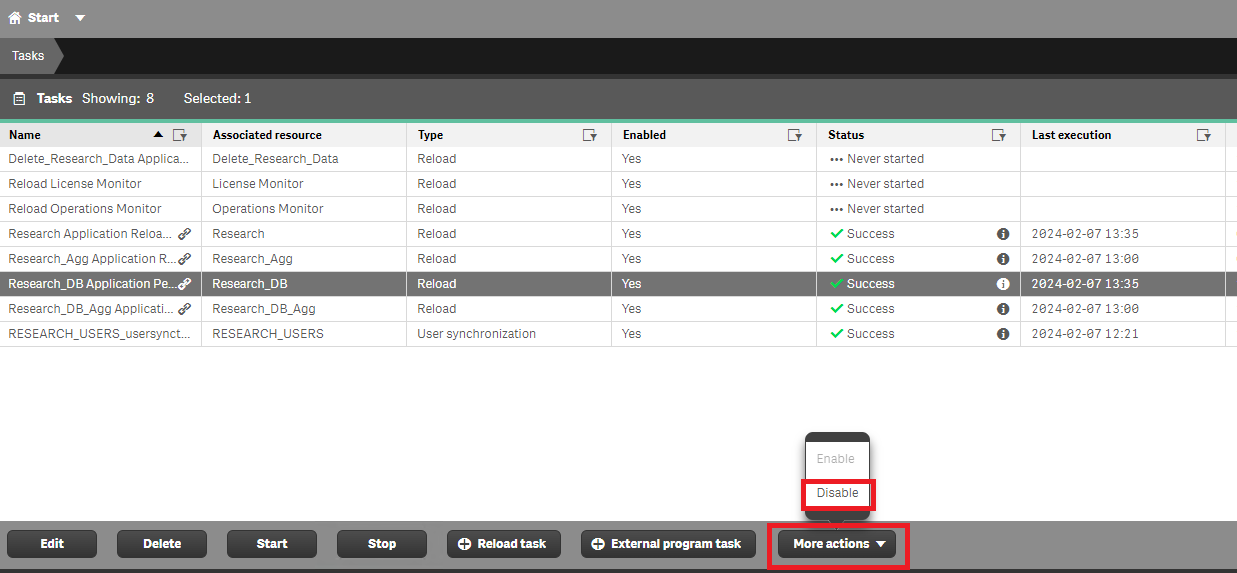
https://[servername]/qmc.[タスク]タブから、RESEARCH_DBおよびRESEARCH_DB _AGGタスクを無効にします。
BriefCamのダウンロードページ(
qlik_migrate.zip)からツールをダウンロードし、ファイルを解凍します。を押し、タイプ
cmdを入力し、コマンドプロンプトを右クリックしてRun as administrator(管理者として実行)を選択します。次の構文でツールを実行します: qlik-migrate.exe —user {Qlikサービスを実行するBriefCamユーザー} —password {password for the BriefCamユーザー}
以下のオプション引数を使用して、ツールの動作をカスタマイズできます。
-h, —help: ヘルプメッセージを表示します。
—qlik_app_dir {Qlikアプリケーションディレクトリ}
デフォルト:
C:\Program Files\BriefCam\RESEARCH\Application—qlik_share_dir {Qlik共有ディレクトリ (UNC)}
デフォルト:
\\SERVER_NAME\qlikshare—qlik_backup_dir {Qlikバックアップディレクトリ(UNC)}
デフォルト:
\\ SERVER_NAME\briefcam\ServerData\Backups—interval {task polling interval [sec]}
デフォルト: 20
移行プロセスには時間がかかり、RESEARCH・ データベースのサイズによっては時間がかかることに注意してください。ラボテスト(SSDドライブを使用した場合)に基づきます。
# of Objects (オブジェクト数)
# of Days (日数)
# of Objects/Day (オブジェクト数/日)
処理時間
5M
5
1M
~2分
5M
365
13K
~1時間
50M
50
1M
~1時間
スクリプトを実行しているコマンドプロンプトウィンドウが閉じられた場合、Qlik移行タスクは実行されたままになり、QMC経由で追跡できます。
[タスク]タブから、RESEARCH_DBおよびRESEARCH_DB _AGGタスクを有効にします。
次の行で12.5を9.6に変更して、
BI_Backup.batファイルを更新します(場所:C:\Program Files\BriefCam\RESEARCH\BackupScripts\)。SET PG_DUMP="C:\Program Files\BriefCam\RESEARCH\Qlik\Repository\PostgreSQL\12.5\bin\pg_dump.exe"拡張されたResearchライセンスを使用している場合は、BriefCamポータルにログインしてチケットを開き、BriefCamのサポートチームに連絡してください。https://www.briefcam.com/support/
以前のインストールで使用していたすべてのVMSプラグインの最新バージョンを再インストールします。プラグインのバージョンはバージョンごとに変更されている可能性があることに注意してください。
Genetec組み込みプラグインを使用している場合は、
BriefCam.GenetecEmbeddedViewer.dll.configファイル(デフォルトではC:\Program Files (x86)\Genetec Security Center x\Plugins\BriefCam)を開き、サーバーアドレスの接尾辞を/synopsisから/appに変更します。Milestone組み込みプラグインを使用している場合は、ユーザー名の命名スキーマが変更されていることに注意してください。したがって、パートナーポータルのダウンロードページからユーザー移行ツールをダウンロードする必要があります。ツールが利用できない場合は、BriefCamサポートチームにお問い合わせください。ツールをBriefCamサーバーが稼働しているマシンにダウンロードし、BriefCamサーバーディレクトリに配置して、そこから実行します。
ユーザーがBriefCamにアクセスする方法
移行が必要ですか?
注記
ユーザーは常にMilestone組み込みクライアントを介してBriefCamにアクセスします
はい
ユーザーは常にBriefCamに直接アクセスします(組み込みクライアントを経由しません)
いいえ
移行ユーティリティによって生成されたCSVからこれらのユーザーを削除します。
ユーザーは、組み込みクライアントを介して直接BriefCamにアクセスします
はい
BriefCamに直接ログインする場合は、ユーザー名の前に[BASIC]\などの適切なプレフィックスを付ける必要があります。詳細については、以下をご参照ください。
組み込みクライアントを介してBriefCamにアクセスするユーザーに対してのみ、移行を実行する必要があることに注意してください。BriefCamに直接アクセスするユーザーは移行する必要はありません。詳細については、以下の表をご参照ください。
ツールを実行するには:
次のコマンドを実行して、既存のユーザーをエクスポートします。これは、BriefCamサービスを実行するために使用されるユーザーによって実行される必要があることに注意してください: UserMigrationUtility.exe -m export
これにより、次の形式のcsvファイルが現在のディレクトリに生成されます。
[existing user name],[existing user name]。
例:
userA,userA
userB、userB
userC、userC
生成されたCSVファイルから、組み込みクライアントではなく、BriefCamに直接アクセスするすべてのユーザーを削除します。ただし、ユーザーが直接および組み込みクライアントを介してBriefCamにアクセスする場合は、CSVファイルに残る必要があります。このタイプのユーザーがBriefCamにログインすると、ユーザー名の前に[BASIC]\などの適切なプレフィックスを付ける必要があります。
生成されたcsvファイルを修正して、各行の2番目の引数が新しいフォーマットのユーザー名になるようにします。新しい命名規則には、次のガイドラインを使用します。
MilestoneSmart Clientのユーザータイプと名前
Milestone SSOプロバイダーによってBriefCamで作成されたユーザー
元の名前
アップグレード後の名前
基本ユーザー「Steve」
Steve
[BASIC]\Steve
「MACHINE」という名前のWindowsホストで実行されているローカルユーザー「Steve」
Steve
MACHINE\Steve
「DOMAIN」と呼ばれるドメインで実行されているドメインユーザー「Steve」
Steve
ドメイン\Steve
たとえば、userAが基本ユーザーで、userBが「Windows1」という名前のマシンで実行されているローカルユーザーで、userCがドメイン「Domain1」のドメインユーザーである場合、移行csvファイルには次の行が含まれている必要があります。
userA,[BASIC]\userA
userB,Windows1\userB
userC,Domain1\userC
ツールが保存されているディレクトリで、
Migrate、という名前のサブディレクトリを作成し、変更したcsvファイルをnewMigrateサブディレクトリに配置します。次のコマンドを実行して、ユーザー名を移行します: UserMigrationUtility.exe -m migrate
Milestone組み込みプラグインを使用していて、カスタマイズされたダッシュボードを持つユーザーがいる場合は、次のように、ダッシュボードを古いユーザー名から新しいユーザー名に移行する必要があります。
Chromeをbcuserとして開き、QMCに移動します(
https://hostname/qmc)。App objectsに移動します。
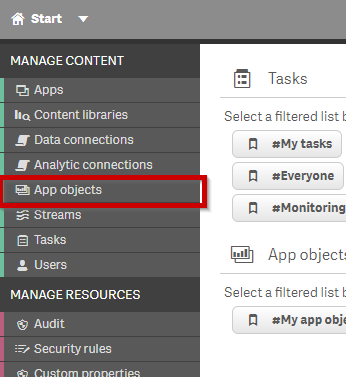
所有者列から、フィルターアイコンをクリックして、古いユーザーを選択します。
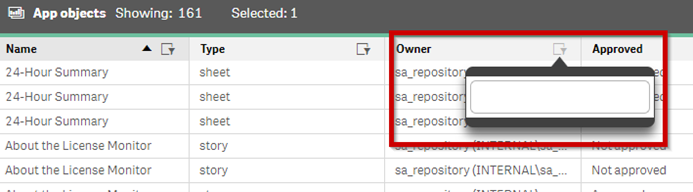
テーブルには、古いユーザーが作成したすべてのシートが表示されます。テーブル内の各行をダブルクリックします。
バックスペースを使用して、所有者フィールドの値を削除します。
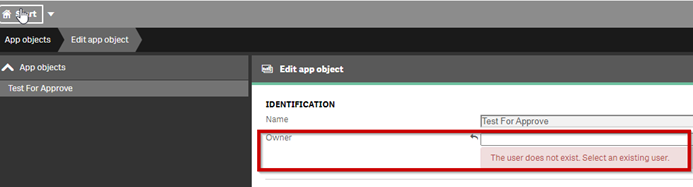
新しいユーザーを検索して選択します。例えば、以下の画像を参照してください。
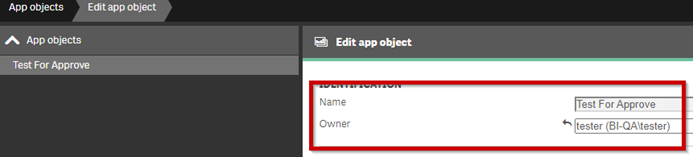
[] をクリックします。
シートごとに上記の手順を繰り返します。
次の手順でライセンスをアップグレードします。
Chrome/Edgeブラウザを開き、に移動します。 http://localhost:1947.
Sentinel Keys オプションをクリックします。
Actions(アクション)列から、C2Vをクリックします。

https://www.briefcam.com/support/でBriefCam Portalにログインし、チケットを開きます。C2Vファイルを添付し、新機能を含むV2Cファイルをリクエストします。
カスタマーサクセスチームはBriefCam、リクエストされたV2C(ベンダーからクライアントへ)ファイルを電子メールで送信します。
Chrome/Edgeブラウザを開き、http://localhost:1947にアクセスします。
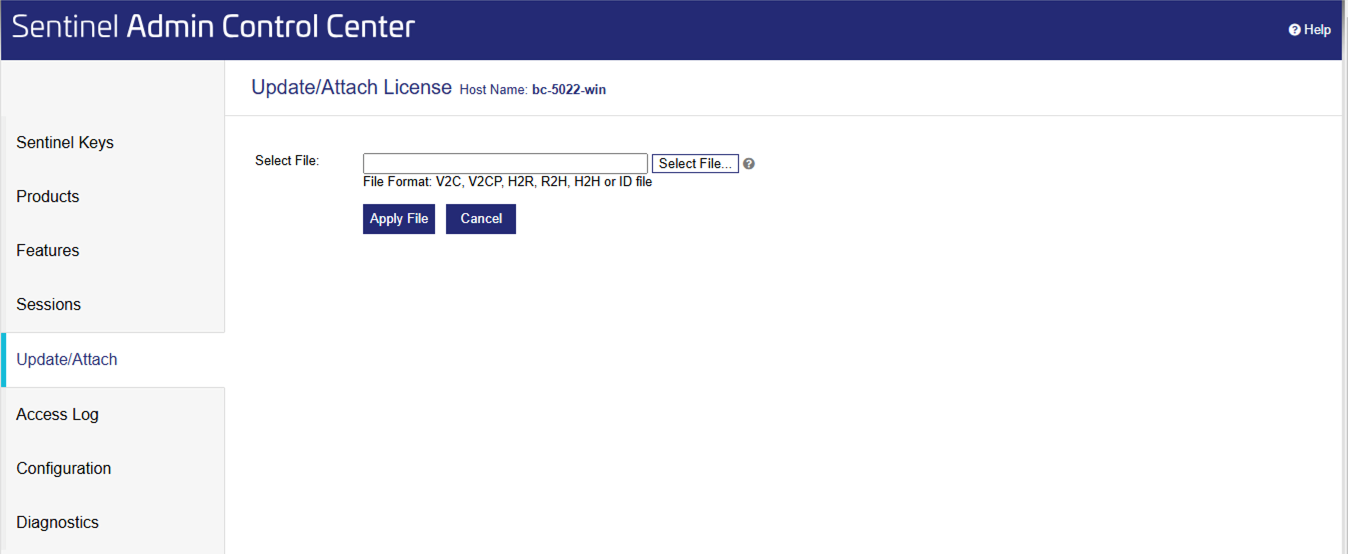
Update/Attach(更新/接続) オプションをクリックします。
Select File(ファイルを選択)ボタンをクリックし、受信したV2Cファイルを選択します。 BriefCam.
ファイルを適用ボタンをクリックします。
サポートされているドライバーを使用していることを確認してください:NVIDIA Teslaファミリー – バージョン535以降。
ブラウザのキャッシュをクリアします。
を起動しBriefCam Administrator Console、各ホストに必要なサーBriefCamビスを開始します。
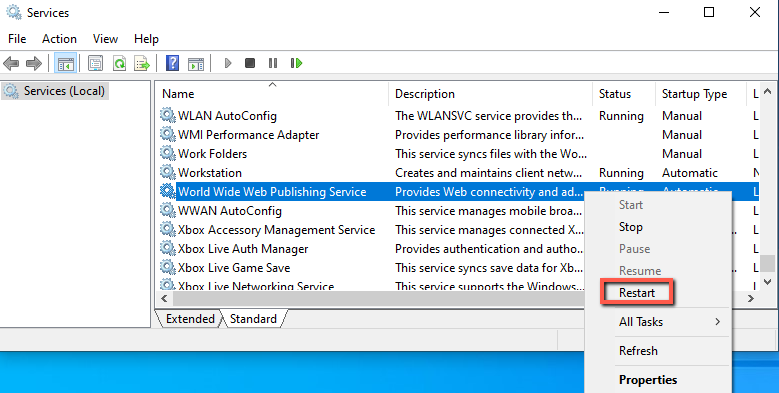
WebサービスがインストールされているマシンでIISサービスを再起動します(BriefCam Windowsサービスを開き、World Wide Web Publishing Serviceを右クリックしてRestart(再起動)をクリックします)。
注記
IISサービスを再起動した後に初めてオブジェクトをフィルター処理するときは、結果を得るのに1 ~ 2分かかる場合があります。
すべての新機能が想定どおりに機能するようにするには、以前に処理したビデオを再処理します。