データベースのバックアップ
既存のデータベースのバックアップをお勧めします。これを行うには、以下の手順に従います。
へ移動
C:\WINDOWS\system32します。を検索
CMDします。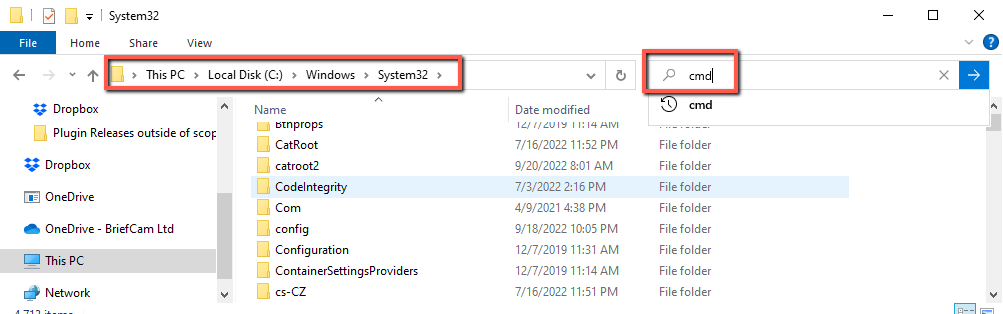
cmdアプリケーションをクリックします。
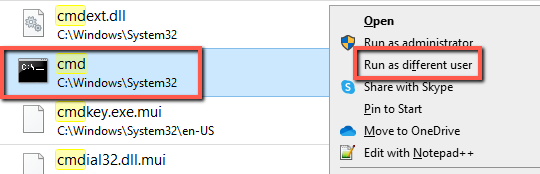
Shiftキーを押し、CMDアイコンを右クリックします。
Run as different user(別のユーザーとして実行)を選択します。
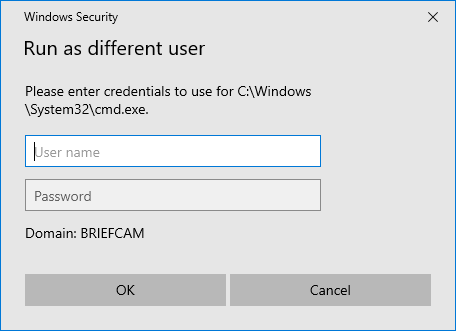
サービスを実行しているユーザーと同じユーザー名とパスワードを入力し、BriefCam[OK]をクリックします。
注:dからfのステップの代わりに、Windows CMDで「runas.exe」モジュールを使用することもできます。
開いたターミナルウィンドウに、
cd「」と入力し、次にexportDB.batファイルが配置されている場所のパスを入力します。デフォルトでは、cd C:\Program Files\BriefCam\PostgreSQL\Tools\BackupEnterキーを押しています。Enterキー
exportDB.batを押し、Enterキーを押します。バックアップはに保存され
C:\BriefCam\ServerData\Backups\ます。
既存のQlikデータベースとQlik共有フォルダーをバックアップすることをお勧めします。これを行うには、次の場所にある
bi_backup.exeファイルをダブルクリックします。C:\Program Files\BriefCam\RESARCH\Tools\bi_backup。バックアップは次に保存されます
C:\BriefCam\ServerData\Backups\RESEARCH