Aggiornamento da v6.4 o versione successiva a v2024 R2
Per eseguire l'aggiornamento da V6.4 o versione successiva a BriefCam 2024 R2, seguire le istruzioni seguenti:
Si consiglia di eseguire il backup del database esistente, soprattutto se è stato disattivato il backup giornaliero automatico. Per ulteriori informazioni, vedere la Backup dei database sezione.
Se la lingua del sistema operativo è impostata su una lingua diversa dall'inglese, modificare la lingua in inglese. Dopo l'aggiornamento è possibile tornare alle impostazioni locali originali.
Avviare BriefCam Administrator Console e arrestare i BriefCam servizi.
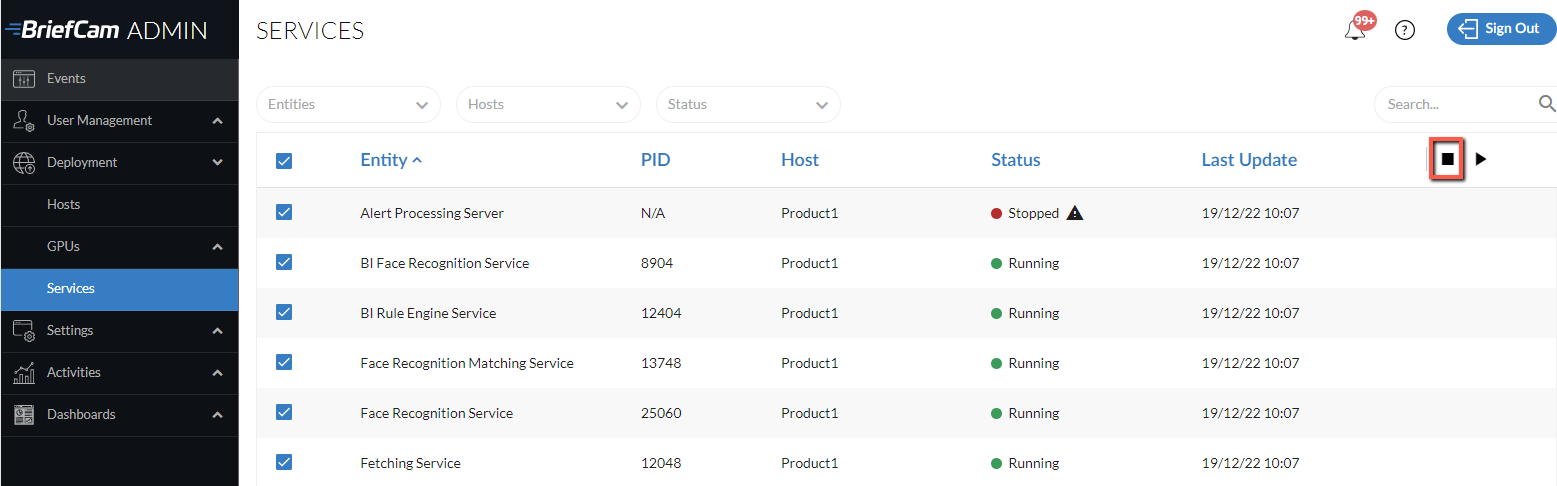
Chiudi tutte le BriefCam applicazioni.
Disinstallare il/i plugin/i del VMS (inclusi eventuali plugin del client integrato).
Nota
Durante l'aggiornamento, assicurati di utilizzare lo stesso utente utilizzato quando il sistema è stato installato in precedenza.
Nota che nella versione 6.4 HF3, la versione PostgreSQL è stata aggiornata alla versione 10.23. Se si sta eseguendo l'aggiornamento da una versione precedente alla 6.4 HF3, contattare il team di assistenza BriefCam.
Il processo di aggiornamento aggiornerà PostgreSQL alla versione 15.5 ed esporterà prima i dati esistenti. Assicurarsi che ci sia spazio disponibile sufficiente per il backup (che dovrebbe essere la dimensione della directory dei dati PostgreSQL esistente –
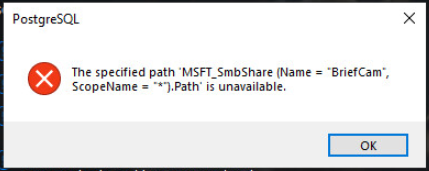
c:\postreSQL_Data). Nota che se il database è più grande di 150 GB, l'aggiornamento verrà interrotto. In questo caso, contattare il team di assistenza BriefCam. Inoltre, se il database è stato installato nella versione precedente in una directory non predefinita, BriefCam avrà bisogno del doppio dello spazio disponibile per il backup.Eseguire l'ultima versione del programma di installazione di BriefCam PostgreSQL. L'aggiornamento di PostgreSQL potrebbe richiedere del tempo, perché i dati vengono esportati dal vecchio al nuovo database. Ad esempio, un database da 50 GB richiede circa 30 minuti per migrare i dati. Se viene visualizzato il messaggio seguente, fare clic su .
Aggiornare i seguenti componenti rilevanti di BriefCam 2025 R1 : server BriefCam e servizi Web.
Se usa NGINX:
Se sono state apportate modifiche al
nginx.conffile (che si trova per impostazione predefinita in:C:/nginx/conf), eseguire il backup del file.Disinstallare e reinstallare NGINX.
Unire le modifiche dal file precedente
ngingx.confal nuovo file.
Se si utilizza il modulo RESEARCH:
Eseguire il programma di installazione di RESEARCH.
Eseguire lo strumento che divide il file QVD in file giornalieri:
Aprire QMC accedendo a
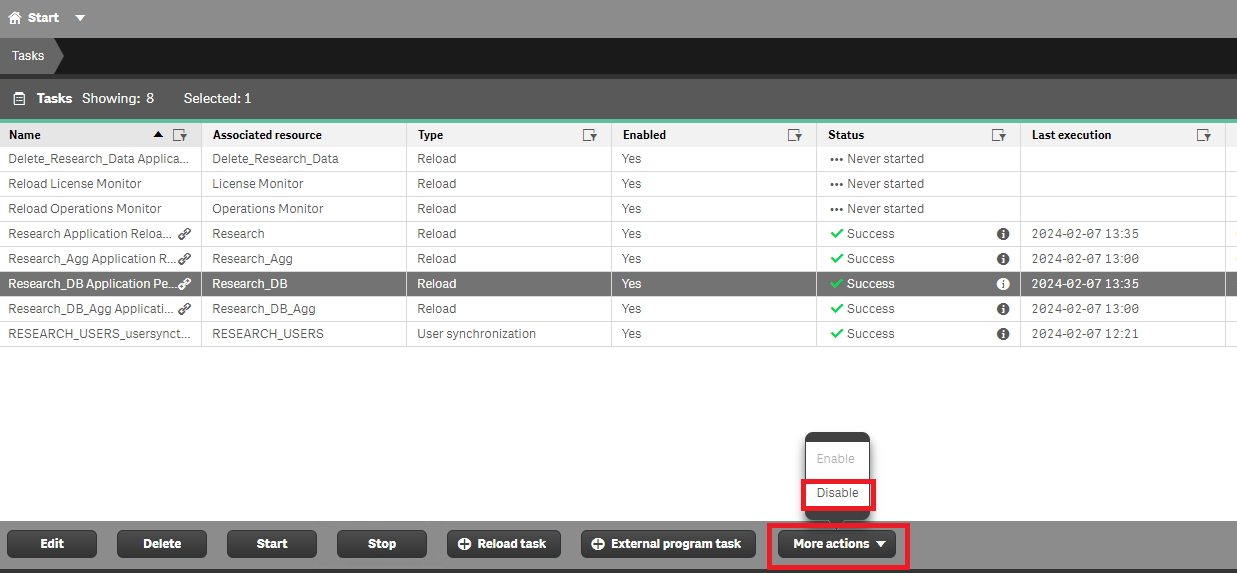
https://[servername]/qmc.Dalla scheda Attività, disabilitare le attività RESEARCH_DB e RESEARCH_DB _AGG.
Scarica lo strumento dalla pagina dei download di BriefCam (
qlik_migrate.zip) e decomprimi il file.Premere , digitare
cmd, fare clic con il pulsante destro del mouse su Prompt dei comandi e selezionare Esegui come amministratore.Eseguire lo strumento con la seguente sintassi: qlik-migrate.exe --user {Utente BriefCam che esegue i servizi Qlik} --password {password per l'utente BriefCam}
È possibile utilizzare i seguenti argomenti facoltativi per personalizzare il comportamento dello strumento:
-h, --help: Visualizza il messaggio di aiuto.
--qlik_app_dir {Qlik applications directory}
Predefinito:
C:\Program Files\BriefCam\RESEARCH\Application--qlik_share_dir {Qlik shared directory (UNC)}
Predefinito:
\\SERVER_NAME\qlikshare--qlik_backup_dir {Qlik backup directory (UNC)}
Predefinito:
\\ SERVER_NAME\briefcam\ServerData\Backups--intervallo {intervallo polling attività [sec]}
Predefinito: 20
Il processo di migrazione richiede molto tempo e, a seconda delle dimensioni del database RESEARCH, In base ai test di laboratorio (in cui è stata utilizzata un'unità SSD):
# di oggetti
N. di giorni
# di oggetti/giorno
Tempo di elaborazione
5M
5
1M
~ 2 minuti
5M
365
13K
~ 1 ora
50M
50
1M
~ 1 ora
Se la finestra del prompt dei comandi che esegue lo script è chiusa, l'attività di migrazione di Qlik rimarrà in esecuzione e potrà essere monitorata tramite QMC.
Dalla scheda Attività, abilitare le attività RESEARCH_DB e RESEARCH_DB _AGG.
Aggiornare il
BI_Backup.batfile (che si trova in:C:\Program Files\BriefCam\RESEARCH\BackupScripts\) modificando 12.5 a 9.6 in questa riga:SET PG_DUMP="C:\Program Files\BriefCam\RESEARCH\Qlik\Repository\PostgreSQL\12.5\bin\pg_dump.exe"Se si utilizza una licenza Research estesa, contattare il team di supporto BriefCamaccedendo al portale BriefCam all'indirizzo https://www.briefcam.com/support/e aprendo un ticket.
Reinstallare le versioni più recenti di tutti i plugin del VMS utilizzati nell'installazione precedente. Nota che la versione del plugin potrebbe essere cambiata da versione a versione.
Se si utilizza il plugin Genetec Embedded, aprire il
BriefCam.GenetecEmbeddedViewer.dll.configfile (che si trova per impostazione predefinita inC:\Program Files (x86)\Genetec Security Center x\Plugins\BriefCam) e modificare il suffisso dell'indirizzo del server da /synopsis a /app.Se si utilizza il plugin Milestone Embedded, notare che lo schema di denominazione dei nomi utente è stato modificato. Pertanto, sarà necessario scaricare lo strumento di migrazione degli utenti dalla pagina di download del portale partner. Se lo strumento non è disponibile, contattare il team di assistenza BriefCam. Scaricare lo strumento sulla macchina che esegue il server BriefCam, posizionarlo nella directory del server BriefCam ed eseguirlo da lì.
Modalità di accesso utente a BriefCam
Migrazione richiesta?
Note
L'utente accede sempre a BriefCam tramite il client integrato Milestone
Sì
L'utente accede sempre direttamente a BriefCam (non tramite il client integrato)
No
Eliminare questi utenti dal CSV generato dall'utilità di migrazione.
L'utente accede a BriefCam direttamente e tramite il client integrato
Sì
Quando accedono direttamente a BriefCam, questi utenti devono anteporre al loro nome utente il prefisso appropriato, come [BASE]\. Vedere di seguito per ulteriori informazioni.
Nota che la migrazione deve essere eseguita solo per gli utenti che accedono a BriefCam tramite il client integrato. Non è necessario migrare gli utenti che accedono direttamente a BriefCam. Consulta la tabella sottostante per maggiori dettagli.
Per eseguire lo strumento:
Esportare gli utenti esistenti eseguendo il seguente comando. Nota che questo deve essere eseguito dall'utente utilizzato per eseguire i servizi BriefCam: UserMigrationUtility.exe -m export
Questo produrrà un file csv nella directory corrente con il seguente formato:
[nome utente esistente],[nome utente esistente].
Ad esempio:
utenteA,utenteA
utenteB,utenteB
userC,userC
Dal file CSV generato rimuovere tutti gli utenti che accedono direttamente a BriefCam (e non tramite il client integrato). Se, tuttavia, l'utente accederà a BriefCam sia direttamente che tramite il client integrato, dovrebbe rimanere nel file CSV. Quando questo tipo di utente accede a BriefCam, deve inserire il prefisso del nome utente, ad esempio [BASIC]\.
Modificare il file CSV generato in modo che il secondo argomento in ogni riga sia il nome utente nel nuovo formato. Utilizzerai le seguenti linee guida per la nuova convenzione di denominazione:
Tipo e nome utente nel Smart Client Milestone
Utente creato in BriefCam dal provider SSO Milestone
Nome originale
Nome dopo l'aggiornamento
Utente base "Steve"
Steve
[BASE]\Steve
Utente locale "Steve" in esecuzione su un host Windows denominato "MACHINE"
Steve
MACHINE\Steve
Utente di dominio "Steve" in esecuzione in un dominio chiamato "DOMINIO"
Steve
DOMINIO\Steve
Ad esempio, se userA è un utente base, userB è un utente locale in esecuzione su un computer denominato "Windows1" e userC è un utente di dominio nel dominio "Domain1", il file csv di migrazione dovrebbe contenere queste righe:
userA,[BASIC]\userA
userB,Windows1\userB
userC,Dominio1\userC
Nella directory in cui viene salvato l'utensile, create una sottodirectory denominata
Migrate, e posizionate il file csv modificato nella nuovaMigratesottodirectory.Migrare i nomi utente eseguendo il seguente comando: UserMigrationUtility.exe -m migrate
Se si utilizza il plugin Milestone Embedded e ci sono utenti con dashboard personalizzate, è necessario migrare le dashboard dal vecchio nome utente al nuovo nome utente come segue:
Apri Chrome come bcuser e naviga su QMC (
https://hostname/qmc).Vai agli oggetti dell'app.
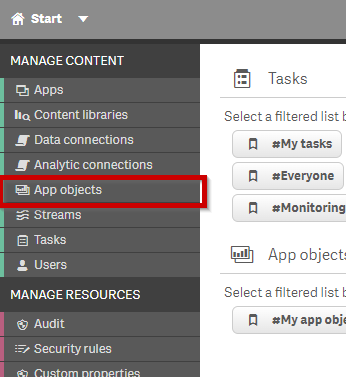
Dalla colonna Proprietario, fare clic sull'icona del filtro e selezionare il vecchio utente.
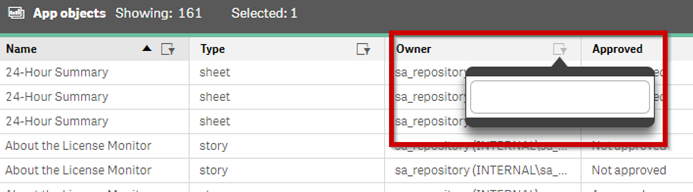
La tabella mostrerà tutti i fogli che sono stati creati dal vecchio utente. Fare doppio clic su ogni riga della tabella.
Utilizzando lo spazio posteriore, rimuovere il valore nel campo Proprietario.
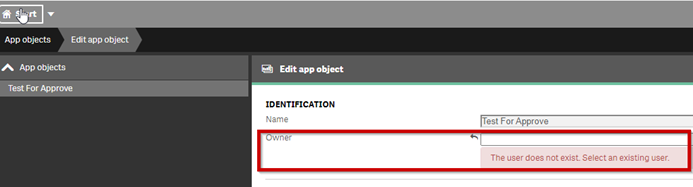
Cerca e seleziona il nuovo utente. Ad esempio, vedi l'immagine sottostante.
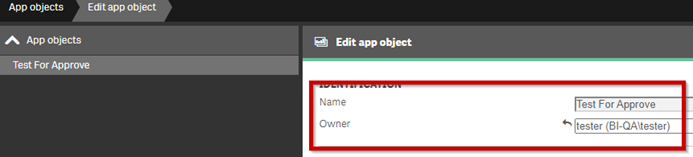
Fai clic su .
Ripetere i passaggi precedenti per ogni foglio.
Aggiornare la licenza come segue:
Apri il browser Chrome/Edge e vai a . http://localhost:1947.
Fare clic sull'opzione Tasti sentinella.
Dalla colonna Azioni, fare clic su C2V.

Accedi al BriefCam Portale su https://www.briefcam.com/support/ e apri un biglietto. Allegherai il file C2V e richiederai un file V2C con le nuove funzioni.
Il team BriefCam Customer Success invierà via e-mail il file V2C (vendor to client) richiesto.
Apri il browser Chrome/Edge e vai a http://localhost:1947.
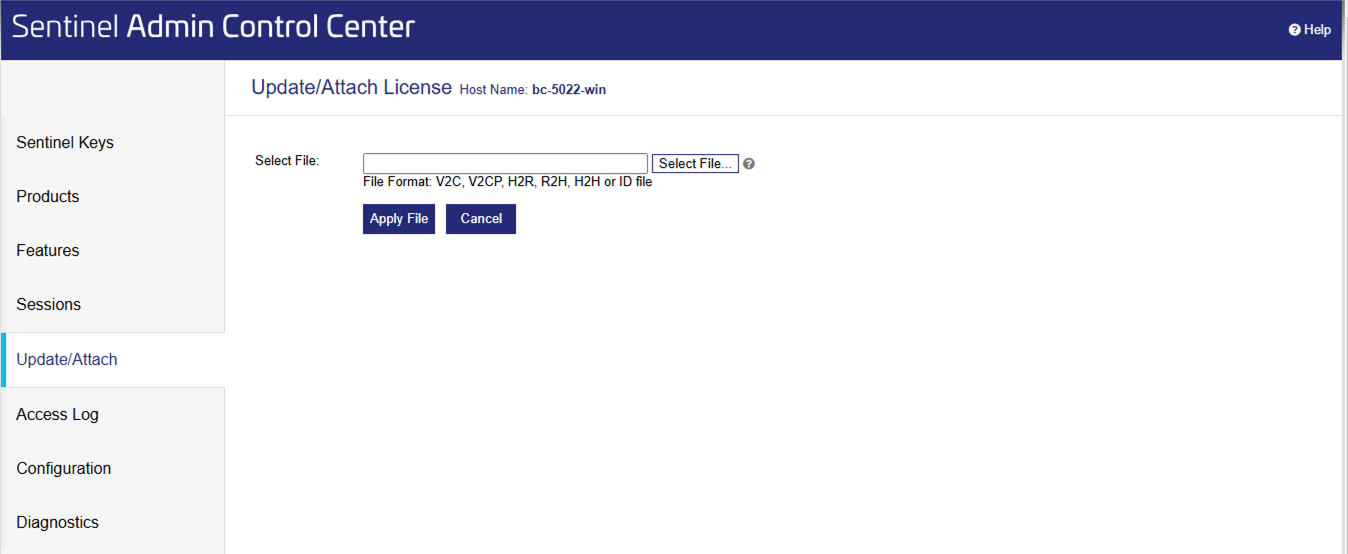
Fare clic sull'opzione Aggiorna/allega.
Fare clic sul pulsante Seleziona file e selezionare il file V2C ricevuto da BriefCam.
Fare clic sul pulsante Applica file.
Assicurarsi di utilizzare un driver supportato: famiglia NVIDIA Tesla - versione 535 o superiore.
Cancella la cache del browser.
Avviare BriefCam Administrator Console e avviare i BriefCam servizi necessari per ogni host.
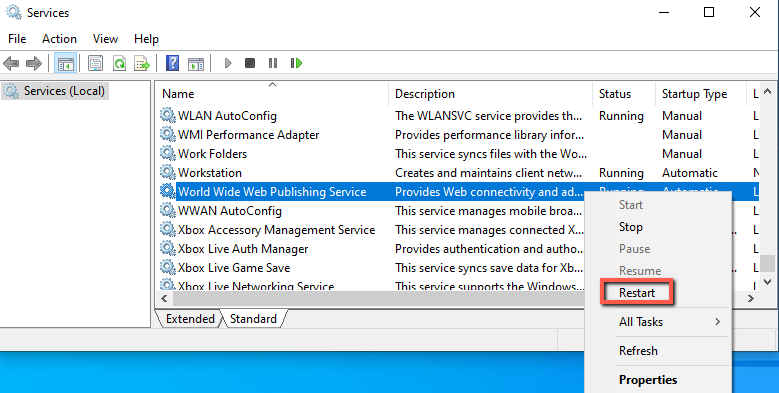
Riavviare i servizi IIS sul computer in cui sono installati i servizi BriefCam Web (aprendo i servizi Windows, facendo clic con il pulsante destro del mouse sul servizio World Wide Web Publishing e scegliendo Riavvia).
Nota
Dopo il riavvio dei servizi IIS, potrebbero essere necessari uno o due minuti per ottenere risultati quando si filtrano gli oggetti per la prima volta dopo il riavvio.
Per garantire che tutte le nuove funzioni funzionino come previsto, rielabora i video elaborati in precedenza.