שדרוג מגרסת v6.4 ומעלה לגרסת v2024 R2
כדי לשדרג מ-V6.4 ואילך ל-BriefCam 2024 R2, פעלו לפי ההוראות הבאות:
מומלץ לגבות את מסד הנתונים הקיים, במיוחד אם כיבית את הגיבוי היומי האוטומטי. לקבלת מידע נוסף, עיין גיבוי מסדי הנתונים בסעיף.
אם שפת מערכת ההפעלה שלך מוגדרת לאזור שאינו אנגלית, שנה את האזור לאנגלית. לאחר השדרוג, תוכל לעבור בחזרה לאזור המקורי.
הפעל את BriefCam Administrator Console התוכנית והפסק את BriefCam השירותים.
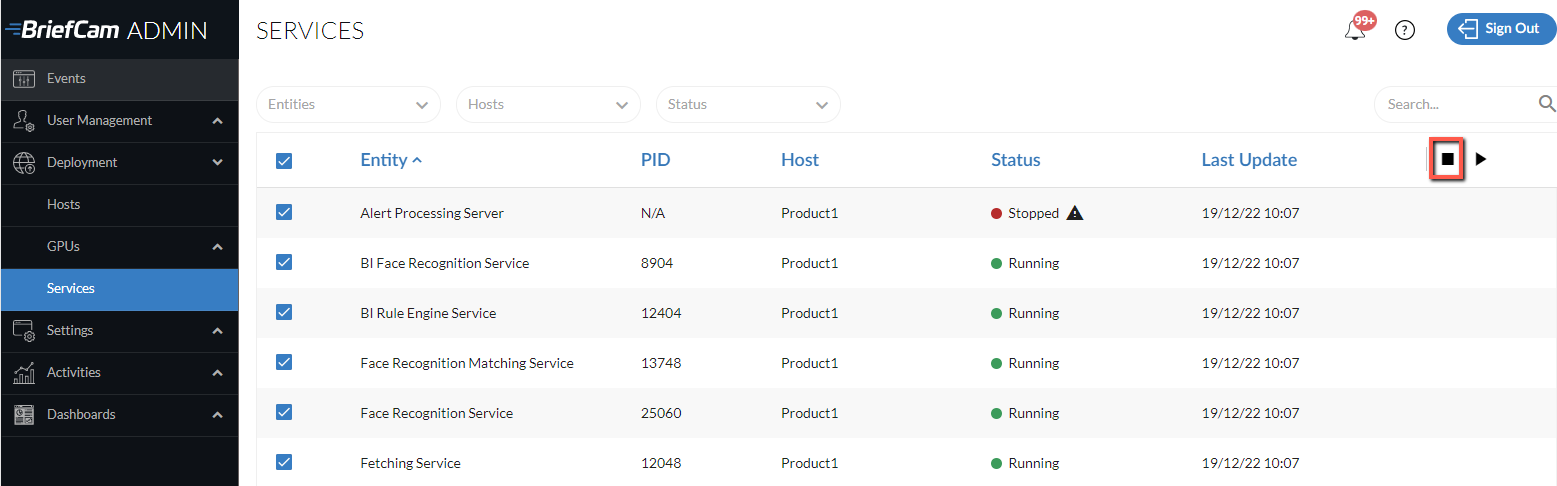
סגור את כל BriefCam היישומים.
הסר את התקנת התוסף/ים של VMS (כולל תוספים מוטבעים של לקוח).
שים לב
בעת השדרוג, הקפד להשתמש באותו משתמש שבו נעשה שימוש בעת התקנת המערכת בעבר.
שים לב שבגרסה 6.4 HF3, גרסת PostgreSQL עודכנה לגרסה 10.23. אם אתם מעדכנים מגרסה מוקדמת מ-6.4 HF3, פנו לצוות התמיכה של BriefCam.
תהליך השדרוג ישדרג את PostgreSQL לגרסה 15.5 וייצא תחילה את הנתונים הקיימים. ודא שיש מספיק מקום פנוי לגיבוי (שאמור להיות בגודל של ספריית נתוני PostgreSQL הקיימת -
c:\postreSQL_Data). שים לב שאם מסד הנתונים גדול מ- 150 GB, השדרוג ייפסק. במקרה כזה, פנו לצוות התמיכה של BriefCam. בנוסף, אם מסד הנתונים הותקן בגרסה הקודמת בספריית ברירת מחדל שאינה בספריית ברירת מחדל, BriefCam תצטרך להכפיל את השטח הפנוי לגיבוי.הפעילו את הגרסה העדכנית ביותר של מתקין BriefCam PostgreSQL. שדרוג PostgreSQL עשוי להימשך זמן מה, מכיוון שהנתונים מיוצאים ממסד הנתונים הישן למסד הנתונים החדש. לדוגמה, למסד נתונים של 50 GB לוקח בערך 30 דקות להעביר את הנתונים. אם אתה רואה את ההודעה הבאה, לחץ על .
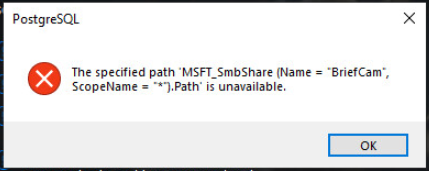
שדרג את הרכיבים הרלוונטיים הבאים של 2025 R1 BriefCam: שרת BriefCam ושירותי אינטרנט.
אם אתה משתמש ב- NGINX:
אם ביצעת שינויים
nginx.confבקובץ (שנמצא כברירת מחדל ב:C:/nginx/conf), גבה את הקובץ.הסר והתקן מחדש את NGINX.
מזג את השינויים
ngingx.confמהקובץ הקודם לקובץ החדש.
אם אתה משתמש במודול RESEARCH:
יש להפעיל את תוכנית ההתקנה של RESEARCH.
הפעל את הכלי שמפצל את קובץ ה-QVD לקבצים יומיים:
פתח QMC על ידי מעבר אל
https://[servername]/qmc.בכרטיסיה משימות, בטל את המשימות RESEARCH_DB וRESEARCH_DB _AGGÂ.
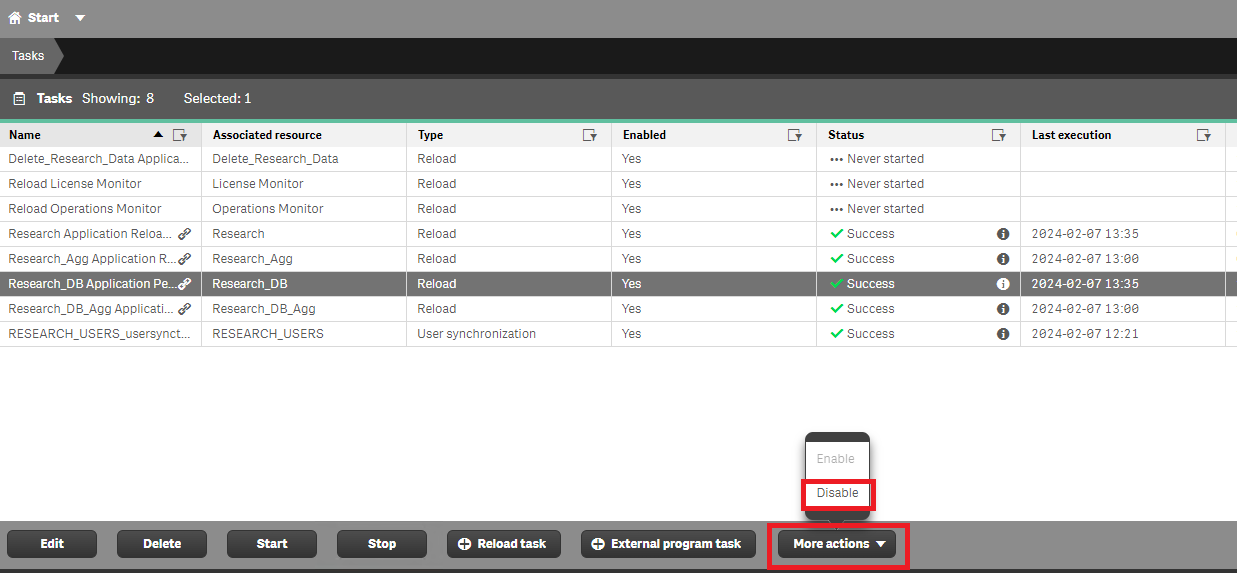
הורידו את הכלי מדף ההורדות של BriefCam (
qlik_migrate.zip) ופתחו את הקובץ.לחץ על , הקלד
cmd, לחץ לחיצה ימנית על שורת הפקודה ובחר הפעל כמנהל מערכת.הפעילו את הכלי בעזרת התחביר הבא: qlik-migrate.exe —user {BriefCam user} המפעיל את שירותי Qlik —password {password} עבור משתמש BriefCam
באפשרותך להשתמש בארגומנטים האופציונליים הבאים כדי להתאים אישית את התנהגות הכלי:
-h, —help: הצגת הודעת העזרה.
—qlik_app_dir {Qlik ספריית יישומים}
ברירת מחדל:
C:\Program Files\BriefCam\RESEARCH\Application—qlik_share_dir {Qlik ספרייה משותפת (UNC)}
ברירת מחדל:
\\SERVER_NAME\qlikshare—qlik_backup_dir {Qlik ספריית גיבוי (UNC)}
ברירת מחדל:
\\ SERVER_NAME\briefcam\ServerData\Backups—מרווח זמן {מרווח תשאול משימות [שנ׳]}
ברירת מחדל: 20
שים לב שתהליך ההעברה גוזל זמן, ובהתאם לגודל מסד הנתונים של RESEARCH. מבוסס על בדיקות מעבדה (בהן נעשה שימוש בכונן SSD):
מס׳ האובייקטים
מס׳ הימים
מס׳ האובייקטים/יום
זמן עיבוד
5M
5
1M
~ 2 דקות
5M
365
13K
~ 1 שעה
50M
50
1M
~ 1 שעה
אם חלון שורת הפקודה שבו פועל הסקריפט סגור, משימת ההעברה של Qlik תמשיך לפעול וניתן יהיה לעקוב אחריה באמצעות QMC.
מהכרטיסיה 'משימות׳, אפשר את המשימות RESEARCH_DB וRESEARCH_DB _AGG.
עדכן את
BI_Backup.batהקובץ (ממוקם ב:C:\Program Files\BriefCam\RESEARCH\BackupScripts\) על ידי שינוי 12.5 כדי 9.6 בשורה זו:SET PG_DUMP="C:\Program Files\BriefCam\RESEARCH\Qlik\Repository\PostgreSQL\12.5\bin\pg_dump.exe"אם אתה משתמש ברישיון מחקר מורחב, צור קשר עם צוות התמיכה BriefCamשל BriefCam על ידי כניסה לפורטל BriefCam ב- https://www.briefcam.com/support/ ופתיחת כרטיס.
התקן מחדש את הגרסאות העדכניות ביותר של כל תוספי VMS שבהם השתמשת בהתקנה הקודמת. שים לב שייתכן שגרסת התוסף השתנתה מגרסה לגרסה.
אם אתה משתמש בתוסף Genetec Embedded, פתח את
BriefCam.GenetecEmbeddedViewer.dll.configהקובץ (שנמצא כברירת מחדל ב-C:\Program Files (x86)\Genetec Security Center x\Plugins\BriefCam) ושנה את הסיומת של כתובת השרת מ- /synopsis ל- /app.אם אתה משתמש בתוסף Milestone Embedded, שים לב שסכימת מתן השמות עבור שמות משתמשים השתנתה. לכן, יהיה עליך להוריד את כלי העברת המשתמשים מדף ההורדות של פורטל השותפים. אם הכלי אינו זמין שם, פנו לצוות התמיכה של BriefCam. הורידו את הכלי למחשב שבו פועל שרת BriefCam, מקמו אותו בספריית השרתים של BriefCam והפעילו אותו משם.
כיצד משתמש ניגש ל-BriefCam
נדרשת העברה?
פתקים
המשתמש תמיד ניגש ל-BriefCam דרך לקוח Milestone מוטבע
כן
המשתמש תמיד ניגש ישירות ל-BriefCam (לא דרך הלקוח המוטבע)
לא
מחק משתמשים אלה מה- CSV שנוצר על-ידי תוכנית השירות להעברה.
המשתמש ניגש ל-BriefCam ישירות ובאמצעות הלקוח המוטבע
כן
כאשר מתחברים ל-BriefCam ישירות, משתמשים אלה צריכים להוסיף את שם המשתמש שלהם בקידומת המתאימה, כגון [BASIC]\. לקבלת מידע נוסף, עיין להלן.
שים לב שיש להפעיל את ההעברה רק עבור משתמשים הניגשים ל-BriefCam באמצעות הלקוח המוטבע. אין צורך להעביר משתמשים הניגשים ישירות ל-BriefCam. לפרטים נוספים, עיין בטבלה להלן.
כדי להפעיל את הכלי:
יצא את המשתמשים הקיימים על-ידי הפעלת הפקודה הבאה. שים לב שפעולה זו צריכה להיות מופעלת על-ידי המשתמש המשמש להפעלת ייצוא השירותים של BriefCam: UserMigrationUtility.exe -m
פעולה זו תיצור קובץ csv בספריה הנוכחית בתבנית הבאה:
[שם משתמש קיים],[שם משתמש קיים].
לדוגמה:
userA, userA
userB,userB
userC, userC
מקובץ ה-CSV שנוצר יש להסיר את כל המשתמשים שניגשים ישירות ל-BriefCam (ולא דרך הלקוח המוטבע). עם זאת, אם המשתמש ייכנס ל-BriefCam ישירות ובאמצעות הלקוח המוטבע, עליו להישאר בקובץ ה-CSV. כאשר משתמש מסוג זה נכנס ל- BriefCam הוא צריך להוסיף את שם המשתמש שלו בקידומת המתאימה, כגון [BASIC]\.
שנה את קובץ ה-csv שנוצר כך שהארגומנט השני בכל שורה יהיה שם המשתמש בתבנית החדשה. אתה תשתמש בהנחיות הבאות לאמנת מתן השמות החדשה:
סוג משתמש ושם ב-Milestone Smart Client
משתמש שנוצר ב-BriefCam על ידי Milestone SSO Provider
שם מקורי
שם לאחר השדרוג
משתמש בסיסי “סטיב”
סטיב
[בסיסי]\סטיב
משתמש מקומי “סטיב” פועל על מארח Windows בשם “מחשב”
סטיב
MACHINE\סטיב
משתמש דומיין “Steve” פועל בתחום הנקרא “DOMAIN”
סטיב
DOMAIN\Steve
לדוגמה, אם userA הוא משתמש בסיסי, userB הוא משתמש מקומי שפועל במחשב בשם "Windows1", ו- userC הוא משתמש תחום בתחום "Domain1", קובץ ה- csv של ההעברה אמור להכיל שורות אלה:
userA,[בסיסי]\userA
userB,Windows1\userB
userC,Domain1\userC
בספרייה שבה הכלי נשמר, צור ספריית משנה בשם
Migrate, ומקם את קובץ ה-csv ששונה בספריית המשנה החדשהMigrate.העבר את שמות המשתמשים על-ידי הפעלת הפקודה הבאה: UserMigrationUtility.exe -m migrate
אם אתה משתמש בתוסף Milestone Embedded וישנם משתמשים עם לוחות מחוונים מותאמים אישית, עליך להעביר את לוחות המחוונים משם המשתמש הישן לשם המשתמש החדש באופן הבא:
פתח את Chrome כמשתמש ונווט אל QMC (
https://hostname/qmc).עבור אל אובייקטי אפליקציה.
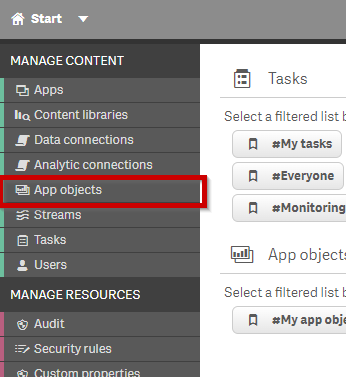
מתוך העמודה בעלים, לחץ על סמל המסנן ובחר את המשתמש הישן.
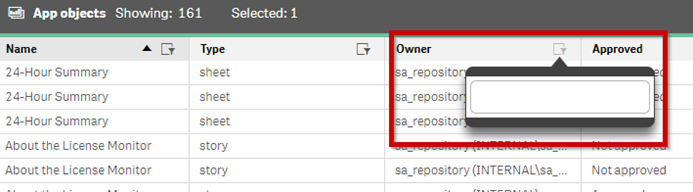
הטבלה תציג את כל הגליונות שנוצרו על ידי המשתמש הישן. לחץ פעמיים על כל שורה בטבלה.
באמצעות השטח האחורי, הסר את הערך בשדה בעלים.
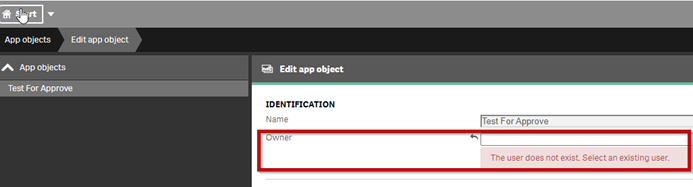
חפש ובחר את המשתמש החדש. לדוגמה, ראה תמונה למטה.
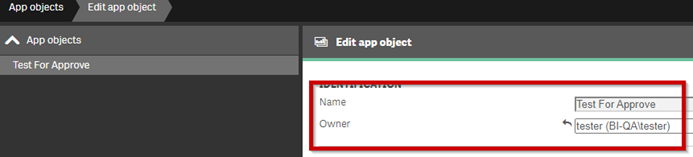
לחץ על .
חזור על השלבים שלמעלה עבור כל גיליון.
שדרג את הרישיון באופן הבא:
פתח את דפדפן Chrome/Edge ועבור אל . http://localhost:1947.
לחץ על האפשרות מקשי זקיף.
מתוך העמודה פעולות, לחץ על C2V.

היכנס BriefCam לפורטל ב https://www.briefcam.com/support/ ופתח כרטיס. תצרף את קובץ ה-C2V ותבקש קובץ V2C עם התכונות החדשות.
צוות הצלחת BriefCam הלקוח ישלח לך דוא״ל את קובץ ה- V2C (ספק ללקוח) המבוקש.
פתח את דפדפן Chrome/Edge ועבור אל http://localhost:1947.
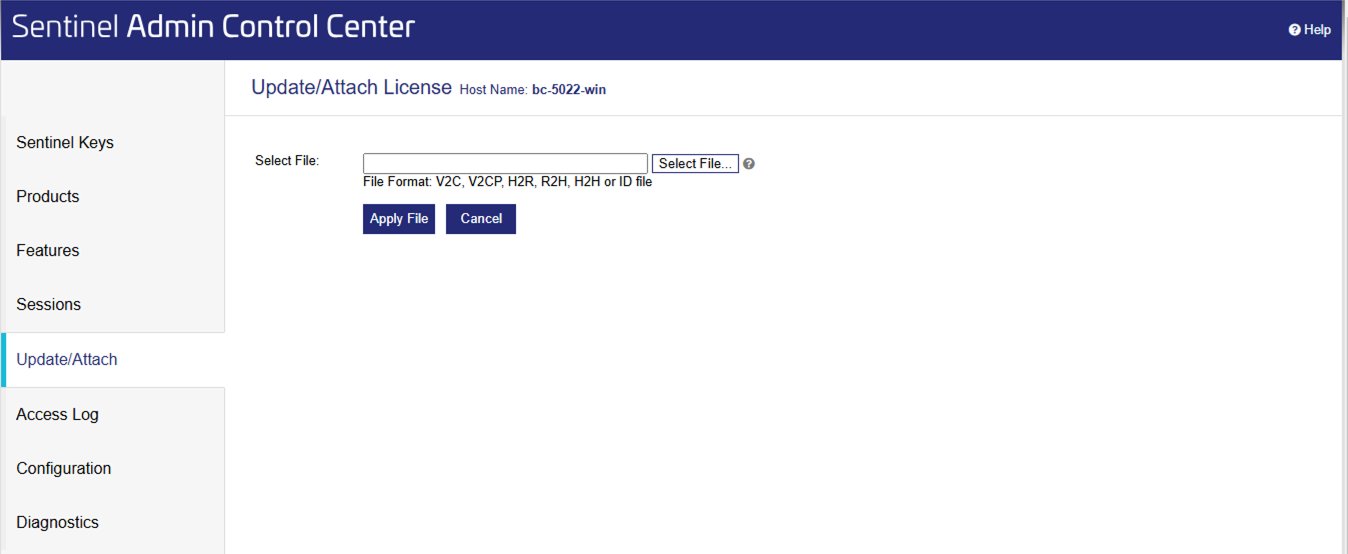
לחץ על האפשרות עדכן/צרף.
לחץ על בחר קובץ לחצן ובחר את קובץ ה- V2C שקיבלת מ- BriefCam.
לחץ על הלחצן Apply File.
ודאו שאתם משתמשים במנהל התקן נתמך: משפחת NVIDIA Tesla - גרסה 535 ומעלה.
ניקוי מטמון הדפדפן.
הפעל את BriefCam Administrator Console התוכנית והתחל את BriefCam השירותים הנדרשים עבור כל מארח.
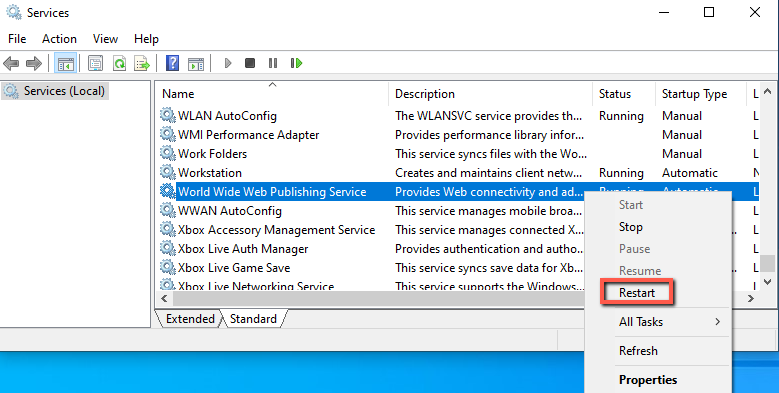
הפעל מחדש את שירותי IIS במחשב שבו מותקנים BriefCam שירותי האינטרנט (על-ידי פתיחת שירותי Windows, לחיצה באמצעות לחצן העכבר הימני על שירות World Wide Web Publishing ולחיצה על הפעל מחדש).
שים לב
לאחר הפעלה מחדש של שירותי IIS, ייתכן שיחלפו דקה או שתיים עד לקבלת תוצאות בעת סינון אובייקטים בפעם הראשונה לאחר ההפעלה מחדש.
כדי לוודא שכל התכונות החדשות פועלות כמצופה, יש לעבד מחדש סרטונים שעובדו בעבר.