Sauvegarde des bases de données
Il est recommandé de sauvegarder la base de données existante. Vous pouvez le faire en suivant les étapes ci-dessous :
Accédez à
C:\WINDOWS\system32.Recherchez
CMD.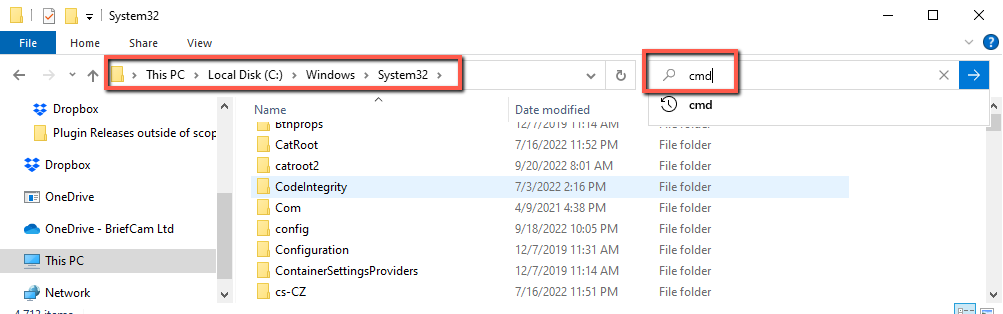
Cliquez sur l’application cmd.
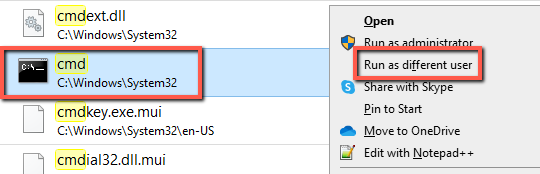
Appuyez sur Shift et faites un clic droit sur l’icône CMD.
Sélectionnez Exécuter en tant qu’utilisateur différent.
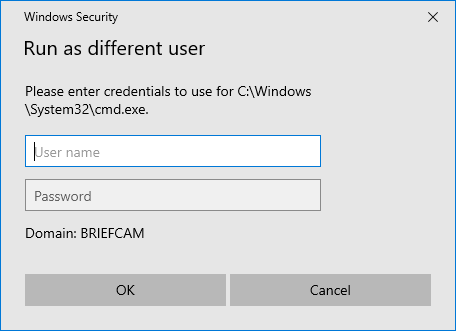
Saisissez le même nom d’utilisateur et le même mot de passe que l’utilisateur qui exécute les services BriefCam et cliquez sur OK.
Remarque : Au lieu des étapes d-f, vous pouvez également utiliser le module « runas.exe » dans le CMD de Windows.
Dans la fenêtre du terminal ouverte, tapez
cd, puis le chemin d’accès auexportDB.batd’enregistrement. Par défaut :cd C:\Program Files\BriefCam\PostgreSQL\Tools\Backupet appuyez sur Entrée.Tapez
exportDB.bat, puis appuyez sur Entrée.La sauvegarde sera sauvegardée dans
C:\BriefCam\ServerData\Backups\.
Il est recommandé de sauvegarder la base de données Qlik existante et le dossier partagé Qlik. Vous pouvez le faire en double-cliquant sur le fichier
bi_backup.exesitué à l’adresse suivante :C:\Program Files\BriefCam\RESARCH\Tools\bi_backup.La sauvegarde sera sauvegardée dans
C:\BriefCam\ServerData\Backups\RESEARCH