Actualizar de XProtect Rapid REVIEW a BriefCam Rapid REVIEW
Para actualizar desde XProtect Rapid REVIEW a la última versión de BriefCam Rapid REVIEW, siga las siguientes instrucciones:
Nota
Para actualizar desde XProtect Rapid REVIEW v6.4, primero debe actualizar a XProtect Rapid REVIEW v2024 M1.
Se recomienda hacer una copia de seguridad de la base de datos existente, especialmente si ha desactivado la copia de seguridad diaria automática. Para obtener información adicional, consulte: Hacer una copia de seguridad de las bases de datos.
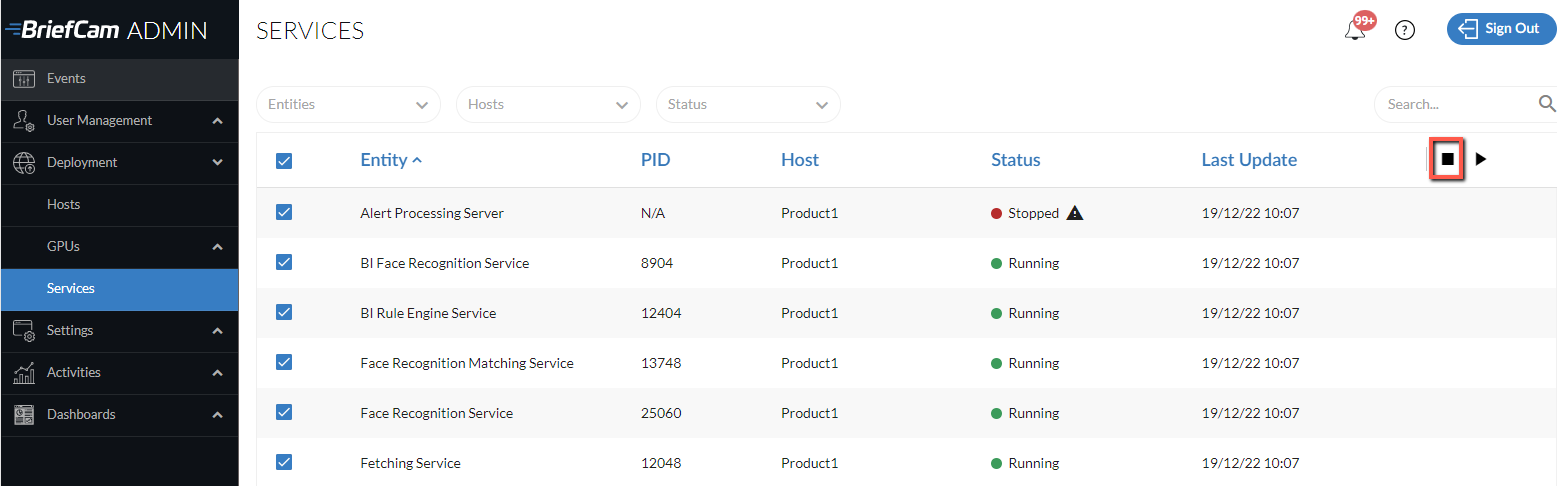
Inicie el BriefCam Administrator Console y detenga los BriefCam de almacenamiento.
Cierre todas las aplicaciones BriefCam .
Desinstale el/los plug/s de VMS (incluidos los plug/s de clientes integrados).
Desde la página Descargas de BriefCam, descargue los últimos instaladores de BriefCam y los instaladores de plug-in de Milestone que desinstaló en el paso anterior.
El proceso de actualización actualizará PostgreSQL a la versión 15.5 y exportará primero los datos existentes. Asegúrese de que hay suficiente espacio disponible para la copia de seguridad (el tamaño de la base de datos + 10 GB de espacio libre). Tenga en cuenta que si la base de datos es mayor de 150 GB, la actualización se detendrá. En este caso, póngase en contacto con el equipo de soporte BriefCam . Además, si la base de datos se instaló en la versión anterior en un directorio no predeterminado, BriefCam necesitará el doble de espacio libre para la copia de seguridad.
Ejecute la última versión del instalador de BriefCam PostgreSQL.
Nota
Al actualizar, asegúrese de utilizar el mismo usuario que se utilizó cuando se instaló previamente el sistema.
Cuando el instalador le pida una ubicación para almacenar la copia de seguridad, proporcione un directorio local y no una ruta de red (por ejemplo:
C:\backupy no\\server\backup). Puede proporcionar una ruta de red, pero el instalador no podrá validar que haya suficiente espacio en la red.La actualización de PostgreSQL puede tardar, porque los datos se exportan de la base de datos antigua a la nueva. Por ejemplo, una base de datos de 50 GB tarda unos 30 minutos en migrar los datos.
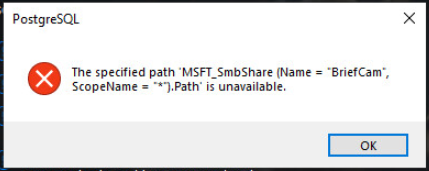
Si ve el siguiente mensaje, haga clic en Aceptar.
Actualice los siguientes componentes de BriefCam: BriefCam Server y servicios web. Tenga en cuenta que el componente RabbitMQ no necesita ser actualizado.
Si usa NGINX:
Si ha realizado cambios en el archivo de
nginx.conf(ubicado por defecto en:C:/nginx/conf), haga una copia de seguridad del archivo.Combine los cambios de su archivo de
ngingx.confanterior con el nuevo archivo.Inicie el BriefCam Administrator Console e inicie los BriefCam de almacenamiento necesarios para cada host.
Si ha seleccionado utilizar una conexión segura (https), abra el BriefCam Administrator Console y establezca el ajuste de entorno DefaultSiteProtocol en
https:.Compruebe que el entorno CommonPlatformAPI.ServiceURL está establecido en la dirección IP o el nombre de host NGINX.
Añada las directivas upstream y routing a los archivos de configuración de NGINX.
En la sección
upstream, después de la definición ascendente de OutboundAPIGateway ( reemplace[SERVERNAME] con el servidor definido en la definición ascendente del servidor de notificación):#BriefCam Common Platform Api
upstream common-platform-api-backend {
servidor [SERVERNAME]:5014;
}
En la sección
routing(en la sección Configuración del servidor, después de la definición de enrutamiento para la puerta de enlace de almacenamiento o el servicio de notificación (/signalr)),), debe añadirse la siguiente sección (sustituya[PROTOCOL] por o bienhttpo bienhttpsen función de si está utilizando TLS o no):Location /CommonPlatformAPI/ {
proxy_pass [PROTOCOL]://common-platform-api-backend;
proxy_http_version 1.1;
proxy_set_header Upgrade $http_upgrade;
conexión proxy_set_header $connection_upgrade;
proxy_set_header Host $host;
proxy_set_header X-Forwarded-For $proxy_add_x_forward_for;
proxy_read_timeout 1440m; }
Reinstale las últimas versiones de todos los plugins de VMS que utilizó en la instalación anterior. Tenga en cuenta que la versión del plugin puede haber cambiado de una versión a otra.
Inicie sesión en el Portal de BriefCam en https://www.briefcam.com/support/ y abra un billete para solicitar una nueva licencia para la última versión de BriefCam.
Active la nueva licencia (consulte Activación de licencia).
Limpiar la caché del navegador.
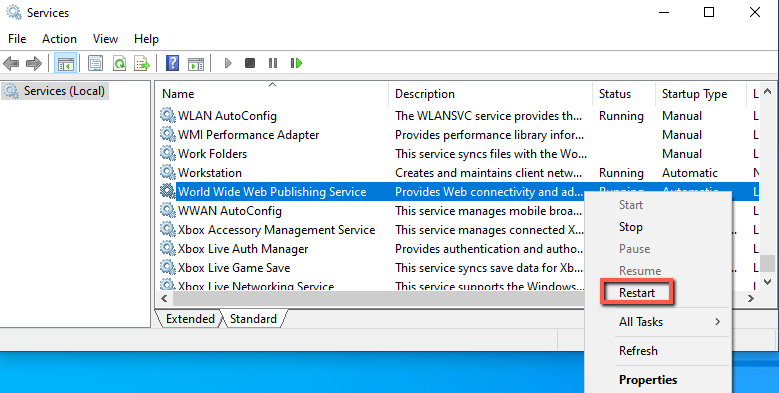
Reinicie los servicios IIS en el ordenador donde estén instalados los servicios Web BriefCam (abriendo los servicios de Windows, haciendo clic con el botón derecho en el servicio de publicación World Wide Web y haciendo clic en Reiniciar).
Nota
Después de reiniciar los servicios IIS, puede tardar uno o dos minutos en obtener resultados al filtrar objetos por primera vez después del reinicio.
Para garantizar que todas las nuevas características funcionen según lo esperado, vuelva a procesar los vídeos procesados anteriormente.