Actualización de v6.4 o superior a v2024 R2
Para actualizar desde la versión V6.4 o posterior a BriefCam 2024 R2, siga las siguientes instrucciones:
Se recomienda hacer una copia de seguridad de la base de datos existente, especialmente si ha desactivado la copia de seguridad diaria automática. Para obtener información adicional, consulte la sección Hacer una copia de seguridad de las bases de datos .
Si el idioma de su sistema operativo está establecido en una configuración regional distinta del inglés, cambie la configuración regional a inglés. Después de la actualización, puede volver a la configuración regional original.
Inicie el BriefCam Administrator Console y detenga los BriefCam de almacenamiento.
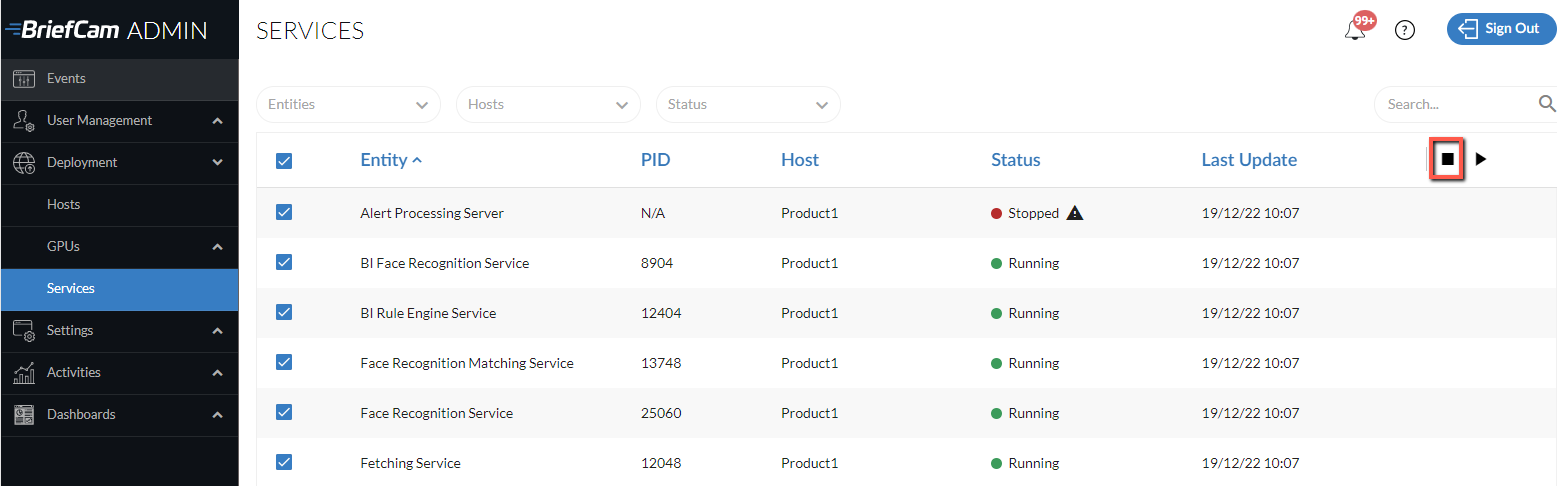
Cierre todas las aplicaciones BriefCam .
Desinstale su/s plug/s de VMS (incluyendo cualquier plug/s de cliente embebido).
Nota
Al actualizar, asegúrese de utilizar el mismo usuario que se utilizó cuando se instaló previamente el sistema.
Tenga en cuenta que en la versión 6.4 HF3, la versión de PostgreSQL se actualizó a la versión 10.23. Si está actualizando desde una versión anterior a la 6.4 HF3, póngase en contacto con el equipo de soporte de BriefCam.
El proceso de actualización actualizará PostgreSQL a la versión 15.5 y exportará primero los datos existentes. Asegúrese de que hay suficiente espacio disponible para la copia de seguridad (que debe ser del tamaño del directorio de datos PostgreSQL existente –
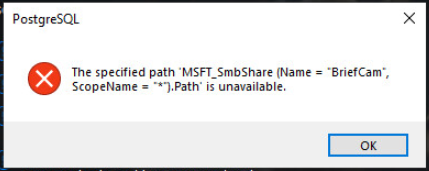
c:\postreSQL_Data). Tenga en cuenta que si la base de datos es mayor de 150 GB, la actualización se detendrá. En este caso, póngase en contacto con el equipo de asistencia de BriefCam. Además, si la base de datos se instaló en la versión anterior en un directorio no predeterminado, BriefCam necesitará el doble de espacio libre para la copia de seguridad.Ejecute la última versión del instalador de BriefCam PostgreSQL. La actualización de PostgreSQL puede tardar, porque los datos se exportan de la base de datos antigua a la nueva. Por ejemplo, una base de datos de 50 GB tarda unos 30 minutos en migrar los datos. Si ve el siguiente mensaje, haga clic en .
Actualice los siguientes componentes relevantes de BriefCam 2025 R1 : BriefCam Server y servicios web.
Si usa NGINX:
Si ha realizado cambios en el archivo de
nginx.conf(ubicado por defecto en:C:/nginx/conf), haga una copia de seguridad del archivo.Desinstale y vuelva a instalar NGINX.
Combine los cambios de su archivo de
ngingx.confanterior con el nuevo archivo.
Si utiliza el módulo RESEARCH:
Ejecute el instalador de RESEARCH.
Ejecute la herramienta que divide el archivo QVD en archivos diarios:
Abra QMC yendo al
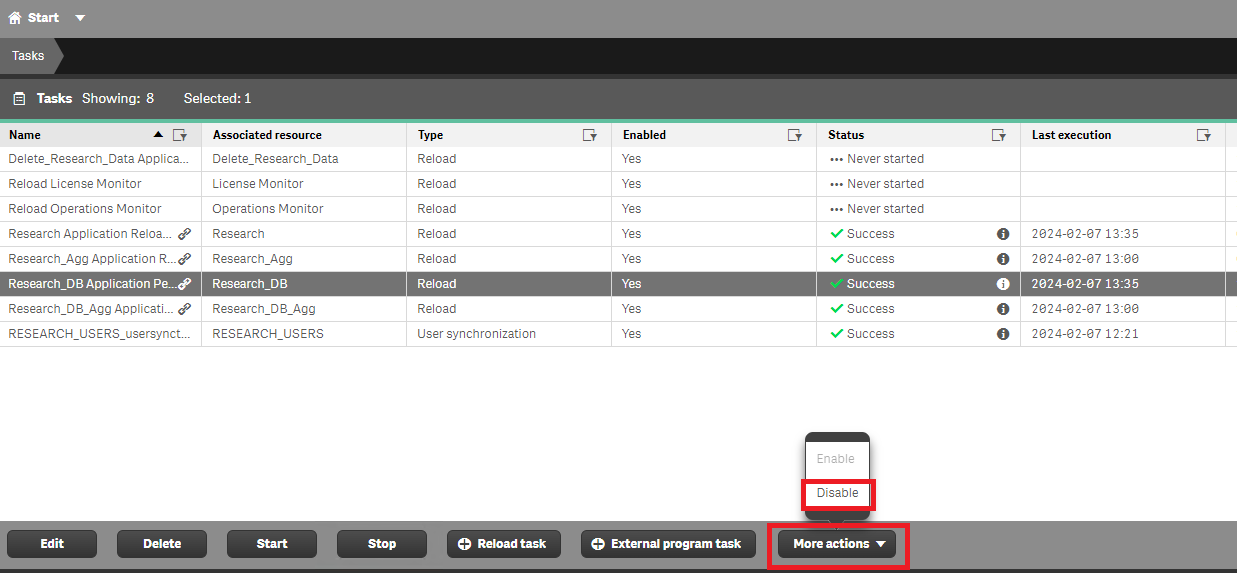
https://[servername]/qmc.Desde la pestaña Tareas, desactive las tareas RESEARCH_DB y RESEARCH_DB _AGG.
Descargue la herramienta desde la página de descargas de BriefCam (
qlik_migrate.zip) y descomprima el archivo.Pulse la , escriba
cmd, haga clic con el botón derecho del ratón en el símbolo del sistema y seleccione Ejecutar como administrador.Ejecute la herramienta con la siguiente sintaxis: qlik-migrate.exe --user {usuario de BriefCam que ejecuta los servicios de Qlik} --password {contraseña para el usuario de BriefCam}
Puede utilizar los siguientes argumentos opcionales para personalizar el comportamiento de la herramienta:
-h, --help: Muestra el mensaje de ayuda.
--qlik_app_dir {directorio de aplicaciones Qlik}
Por defecto:
C:\Program Files\BriefCam\RESEARCH\Application--qlik_share_dir {Directorio compartido de Qlik (UNC)}
Por defecto:
\\SERVER_NAME\qlikshare--qlik_backup_dir {Directorio de copia de seguridad de Qlik (UNC)}
Por defecto:
\\ SERVER_NAME\briefcam\ServerData\Backups--interval {intervalo de sondeo de tareas [seg]}
Por defecto: 20
Tenga en cuenta que el proceso de migración lleva mucho tiempo y depende del tamaño de la base de datos de RESEARCH. Basado en pruebas de laboratorio (donde se utilizó una unidad SSD):
Número de objetos
Número de días
Número de objetos/día
Tiempo de procesamiento
5M
5
1M
~ 2 minutos
5M
365
13K
~ 1 hora
50M
50
1M
~ 1 hora
Si se cierra la ventana del símbolo del sistema que ejecuta la secuencia de comandos, la tarea de migración de Qlik seguirá ejecutándose y se podrá realizar un seguimiento a través de QMC.
Desde la pestaña Tareas, habilite las tareas RESEARCH_DB y RESEARCH_DB _AGG.
Actualice el archivo de
BI_Backup.bat(ubicado en:C:\Program Files\BriefCam\RESEARCH\BackupScripts\) cambiando 12.5 a 9.6 en esta línea:SET PG_DUMP="C:\Program Files\BriefCam\RESEARCH\Qlik\Repository\PostgreSQL\12.5\bin\pg_dump.exe"Si está utilizando una licencia de Extended Research, póngase en contacto con el equipo de asistencia de BriefCaminiciando sesión en el portal de BriefCam en https://www.briefcam.com/support/ y abriendo un billete.
Reinstale las últimas versiones de todos los plugins de VMS que utilizó en la instalación anterior. Tenga en cuenta que la versión del plugin puede haber cambiado de una versión a otra.
Si está utilizando el plug-in Genetec Embedded, abra el archivo de
BriefCam.GenetecEmbeddedViewer.dll.config(ubicado por defecto enC:\Program Files (x86)\Genetec Security Center x\Plugins\BriefCam) y cambie el sufijo de la dirección del servidor de /synopsis a /app.Si está utilizando el plug-in Milestone Embedded, tenga en cuenta que el esquema de nombres de usuario ha cambiado. Por lo tanto, deberá descargar la herramienta de migración de usuarios de la página de descargas del Portal de Socios. Si la herramienta no está disponible allí, póngase en contacto con el equipo de soporte de BriefCam. Descargue la herramienta en la máquina que ejecuta el servidor de BriefCam, colóquela en el directorio del servidor de BriefCam y ejecútela desde allí.
Cómo accede el usuario a BriefCam
¿Migración requerida?
Notas
El usuario siempre accede a BriefCam a través del cliente integrado Milestone
Sí
El usuario siempre accede a BriefCam directamente (no a través del cliente integrado)
No
Elimine a estos usuarios del CSV generado por la utilidad de migración.
El usuario accede a BriefCam directamente y a través del cliente integrado
Sí
Al iniciar sesión en BriefCam directamente, estos usuarios deben anteponer a su nombre de usuario el prefijo apropiado, como [BASIC]\. Consulte a continuación para obtener información adicional.
Tenga en cuenta que la migración solo debe ejecutarse para los usuarios que acceden a BriefCam a través del cliente integrado. Los usuarios que acceden a BriefCam directamente no necesitan ser migrados. Consulte la tabla siguiente para obtener más detalles.
Para ejecutar la herramienta:
Exporte los usuarios existentes ejecutando el siguiente comando. Tenga en cuenta que esto debe ser ejecutado por el usuario que se utiliza para ejecutar los servicios de BriefCam: UserMigrationUtility.exe -m export
Esto producirá un archivo csv en el directorio actual con el siguiente formato:
[nombre de usuario existente],[nombre de usuario existente].
Por ejemplo:
usuario A, usuario A
usuarioB, usuarioB
usuarioC, usuarioC
Desde el archivo CSV generado, elimine todos los usuarios que acceden a BriefCam directamente (y no a través del cliente integrado). Sin embargo, si el usuario va a acceder a BriefCam tanto directamente como a través del cliente integrado, el usuario debe permanecer en el archivo CSV. Cuando este tipo de usuario inicia sesión en BriefCam, debe anteponer a su nombre de usuario el prefijo apropiado, como [BASIC]\.
Modifique el archivo csv generado para que el segundo argumento de cada fila sea el nombre de usuario en el nuevo formato. Utilizará las siguientes directrices para la nueva convención de nomenclatura:
Tipo de usuario y nombre en el Smart Client de Milestone
Usuario creado en BriefCam por el proveedor de SSO de Milestone
Nombre original
Nombre después de la actualización
Usuario básico "Steve"
Steve
[BÁSICO]\Steve
Usuario local "Steve" que se ejecuta en un host Windows llamado "MACHINE"
Steve
MÁQUINA\Steve
Usuario de dominio "Steve" ejecutando un dominio llamado "DOMAIN"
Steve
DOMINIO\Steve
Por ejemplo, si el usuario A es un usuario básico, el usuario B es un usuario local que se ejecuta en un ordenador llamado "Windows1" y el usuario C es un usuario de dominio en el dominio "Domain1", el archivo CSV de migración debe contener estas filas:
usuarioA,[BÁSICO]\usuarioA
usuarioB, Windows1\usuarioB
usuarioC, Dominio1\usuarioC
En el directorio donde se guarda la herramienta, cree un subdirectorio llamado
Migratey coloque el archivo csv modificado en el nuevoMigratesubdirectorio.Migre los nombres de usuario ejecutando el siguiente comando: UserMigrationUtility.exe -m migrate
Si está utilizando el plug-in Milestone Embedded y hay usuarios con paneles personalizados, debe migrar los paneles del antiguo nombre de usuario al nuevo nombre de usuario de la siguiente manera:
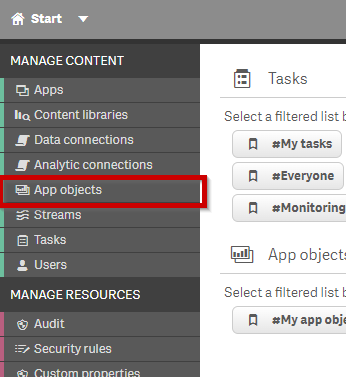
Abra Chrome como navegador y navegue hasta QMC (
https://hostname/qmc).Vaya a objetos App.
En la columna Propietario, haga clic en el icono del filtro y seleccione el usuario antiguo.
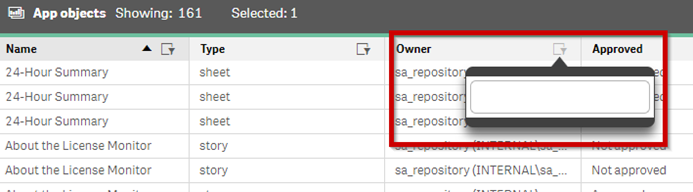
La tabla mostrará todas las hojas que fueron creadas por el antiguo usuario. Haga doble clic en cada fila de la tabla.
Elimine el valor del campo Propietario mediante el espacio invertido.
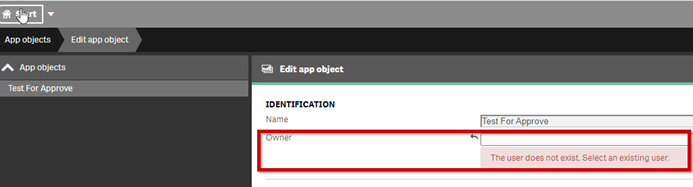
Busque y seleccione el nuevo usuario. Por ejemplo, vea la imagen a continuación.
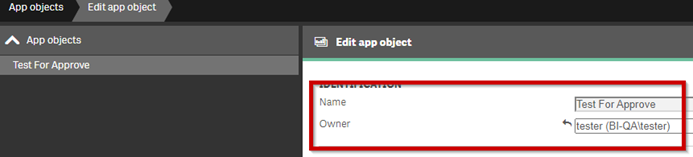
Haga clic en .
Repita los pasos anteriores para cada hoja.
Actualice la licencia de la siguiente manera:
Abra el navegador Chrome/Edge y vaya a . http://localhost:1947.
Haga clic en la opción Teclas Sentinel.
En la columna Acciones, haga clic en C2V.

Inicie sesión en el Portal de BriefCam en https://www.briefcam.com/support/ y abra un billete. Adjuntará el archivo C2V y solicitará un archivo V2C con las nuevas características.
El equipo de Éxito del cliente de BriefCam le enviará por correo electrónico el archivo V2C (proveedor a cliente) solicitado.
Abra el navegador Chrome/Edge y vaya a http://localhost:1947.
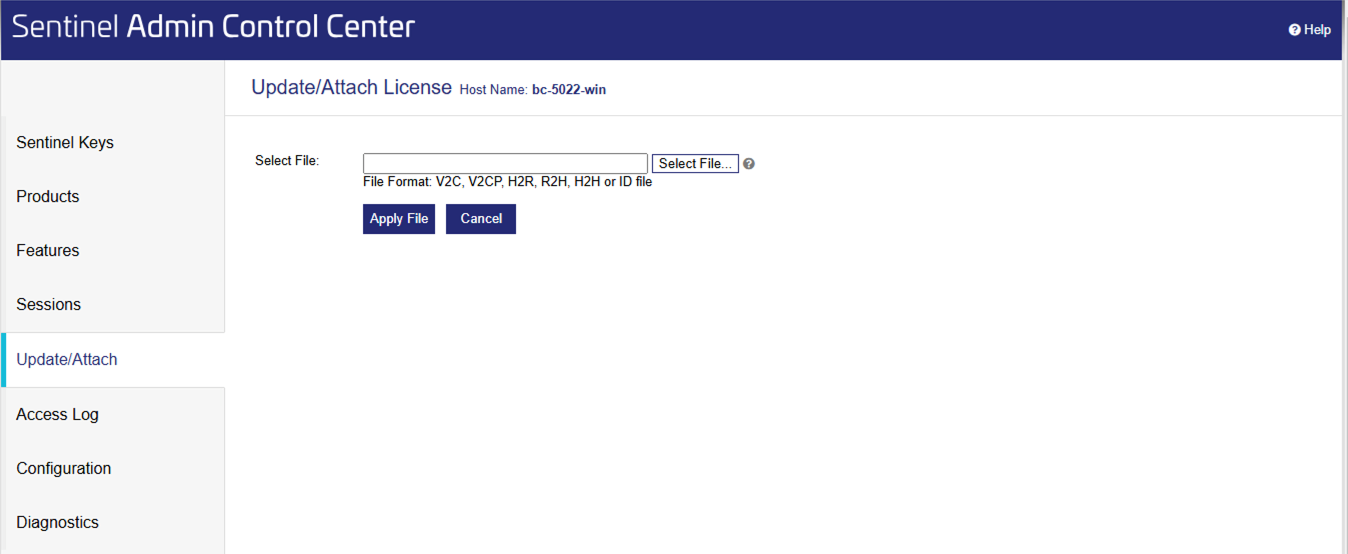
Haga clic en la opción Actualizar/Adjuntar.
Haga clic en el botón Seleccionar archivo y seleccione el archivo V2C que recibió de BriefCam.
Haga clic en el botón Aplicar archivo.
Asegúrese de que está utilizando un driver compatible: familia NVIDIA Tesla – versión 535 o superior.
Limpiar la caché del navegador.
Inicie el BriefCam Administrator Console e inicie los BriefCam de almacenamiento necesarios para cada host.
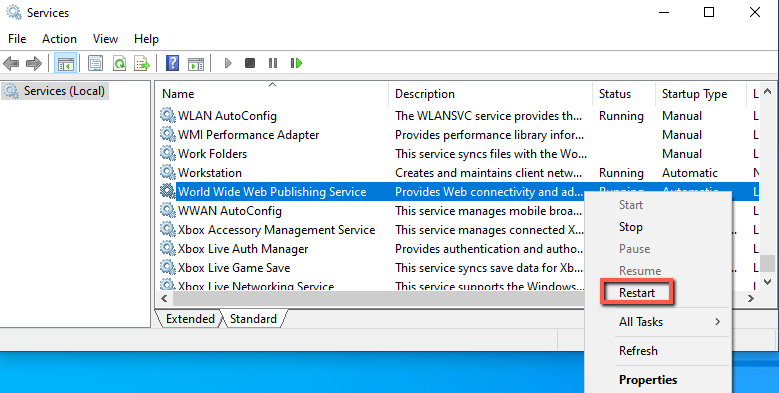
Reinicie los servicios IIS en el ordenador donde estén instalados los servicios Web BriefCam (abriendo los servicios de Windows, haciendo clic con el botón derecho en el servicio de publicación World Wide Web y haciendo clic en Reiniciar).
Nota
Después de reiniciar los servicios IIS, puede tardar uno o dos minutos en obtener resultados al filtrar objetos por primera vez después del reinicio.
Para garantizar que todas las nuevas características funcionen según lo esperado, vuelva a procesar los vídeos procesados anteriormente.