Upgrade von v6.4 oder neuer auf v2024 R2
Um ein Upgrade von V6.4 oder neuer auf BriefCam 2024 R2 durchzuführen, folgen Sie den nachstehenden Anweisungen:
Es wird empfohlen, die vorhandene Datenbank zu sichern, insbesondere wenn Sie die automatische tägliche Sicherung deaktiviert haben. Weitere Informationen finden Sie im Abschnitt Sichern der Datenbanken .
Wenn die Sprache Ihres Betriebssystems auf ein anderes Gebietsschema als Englisch eingestellt ist, ändern Sie das Gebietsschema in Englisch. Nach dem Upgrade können Sie wieder zum ursprünglichen Gebietsschema wechseln.
Starten Sie den BriefCam Administrator Console und beenden Sie die BriefCam Dienste.
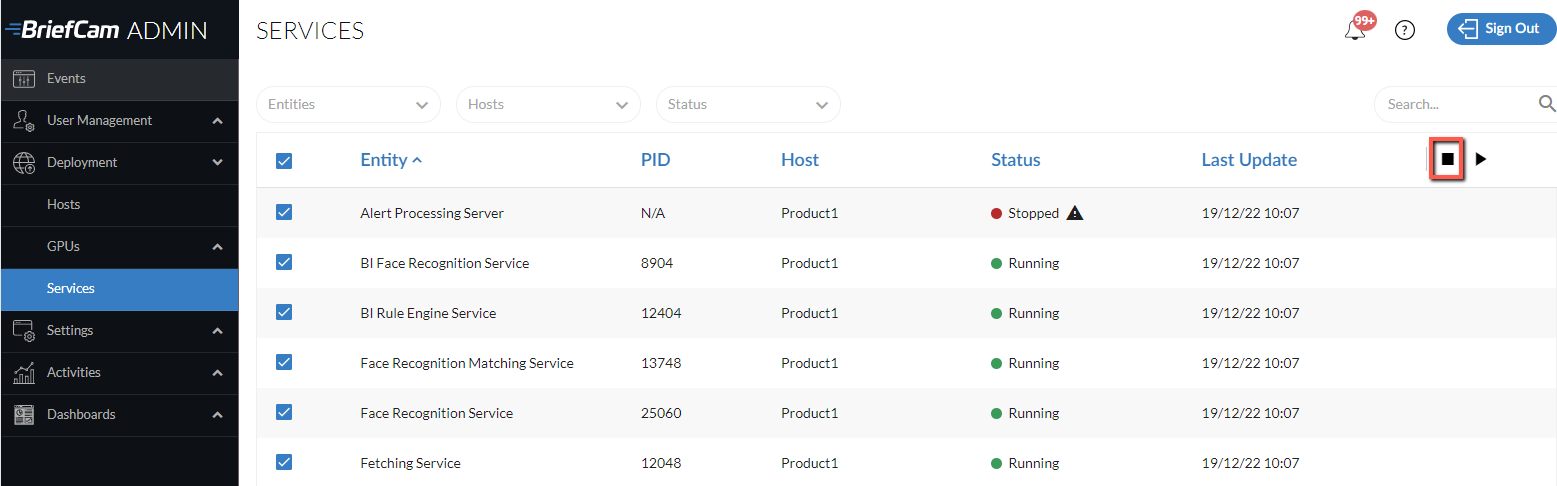
Schließen Sie alle BriefCam Anwendungen.
Deinstallieren Sie Ihr(e) VMS-Plugin(s) (einschließlich aller eingebetteten Client-Plugins).
Anmerkung
Achten Sie beim Upgrade darauf, dass Sie denselben Benutzer verwenden, der bei der vorherigen Installation des Systems verwendet wurde.
Beachten Sie, dass in Version 6.4 HF3 die PostgreSQL-Version auf Version 10.23 aktualisiert wurde. Wenn Sie von einer älteren Version als 6.4 HF3 aktualisieren, wenden Sie sich an das BriefCam Support-Team.
Der Upgrade-Prozess aktualisiert PostgreSQL auf Version 15.5 und exportiert zunächst die vorhandenen Daten. Stellen Sie sicher, dass genügend Speicherplatz für die Sicherung zur Verfügung steht (die Größe sollte der Größe des vorhandenen PostgreSQL-Datenverzeichnisses entsprechen -
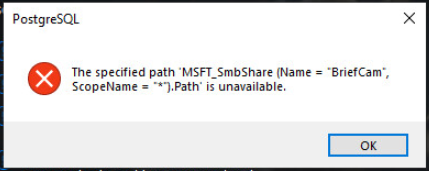
c:\postreSQL_Data). Beachten Sie, dass das Upgrade beendet wird, wenn die Datenbank größer als 150 GB ist. Wenden Sie sich in diesem Fall an das BriefCam Support-Team. Wenn die Datenbank in der Vorgängerversion in einem anderen als dem Standardverzeichnis installiert wurde, benötigt BriefCam außerdem den doppelten freien Speicherplatz für die Sicherung.Führen Sie die neueste Version des BriefCam PostgreSQL-Installationsprogramms aus. Das PostgreSQL-Upgrade kann einige Zeit dauern, da Daten aus der alten in die neue Datenbank exportiert werden. Bei einer 50 GB großen Datenbank dauert die Migration der Daten beispielsweise etwa 30 Minuten. Wenn Sie die folgende Meldung sehen, klicken Sie auf .
Aktualisieren Sie die folgenden für BriefCam 2025 R1 relevanten Komponenten: BriefCam Server und Webdienste.
Wenn Sie NGINX verwenden:
Wenn Sie Änderungen an der
nginx.confDatei vorgenommen haben (die sich standardmäßig unter:C:/nginx/conf), sichern Sie die Datei.Deinstallieren Sie NGINX und installieren Sie es neu.
Führen Sie die Änderungen aus Ihrer vorherigen
ngingx.conf-Datei in der neuen Datei zusammen.
Wenn Sie das RESEARCH-Modul verwenden:
Führen Sie das RESEARCH-Installationsprogramm aus.
Führen Sie das Tool aus, das die QVD-Datei in tägliche Dateien aufteilt:
Öffnen Sie QMC, indem Sie auf
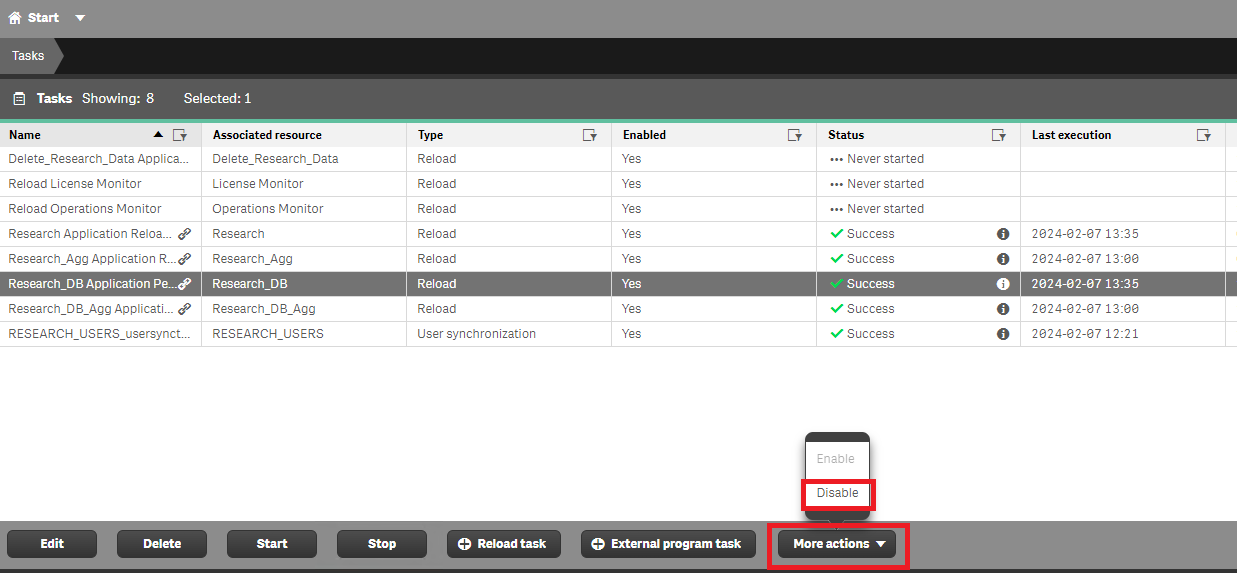
https://[servername]/qmc.Deaktivieren Sie auf der Registerkarte Tasks die Tasks RESEARCH_DB und RESEARCH_DB _AGG.
Laden Sie das Tool von BriefCams Downloadseite (
qlik_migrate.zip) herunter und entpacken Sie die Datei.Drücken Sie die , geben Sie
cmdein, klicken Sie mit der rechten Maustaste auf die Eingabeaufforderung und wählen Sie Als Administrator ausführen aus .Führen Sie das Tool mit der folgenden Syntax aus: qlik-migrate.exe --user {BriefCam user that runs the Qlik services} --password {password for the BriefCam user}
Sie können die folgenden optionalen Argumente verwenden, um das Verhalten des Tools anzupassen:
-h, --help: Zeigt die Hilfemeldung an.
--qlik_app_dir {Qlik-Anwendungsverzeichnis}
Standard:
C:\Program Files\BriefCam\RESEARCH\Application--qlik_share_dir {Qlik shared directory (UNC)}
Standard:
\\SERVER_NAME\qlikshare--qlik_backup_dir {Qlik-Sicherungsverzeichnis (UNC)}
Standard:
\\ SERVER_NAME\briefcam\ServerData\Backups--interval {Taskabrufintervall [Sek.]}
Standard: 20
Beachten Sie, dass der Migrationsprozess zeitaufwendig ist und von der Größe der RESEARCH-Datenbank abhängt. Basierend auf Labortests (bei denen ein SSD-Laufwerk verwendet wurde):
Anz. Objekte
Anz. Tage
Anz. Objekte/Tag
Verarbeitungszeit
5M
5
1M
~ 2 Minuten
5M
365
13K
~ 1 Stunde
50M
50
1M
~ 1 Stunde
Wenn das Eingabeaufforderungsfenster, in dem das Skript ausgeführt wird, geschlossen wird, bleibt die Qlik-Migrationsaufgabe aktiv und kann über QMC verfolgt werden.
Aktivieren Sie auf der Registerkarte Tasks die Tasks RESEARCH_DB und RESEARCH_DB _AGG.
Aktualisieren Sie die
BI_Backup.bat-Datei (zu finden unter:C:\Program Files\BriefCam\RESEARCH\BackupScripts\), indem Sie 12.5 in dieser Zeile in 9.6 ändern:SET PG_DUMP="C:\Program Files\BriefCam\RESEARCH\Qlik\Repository\PostgreSQL\12.5\bin\pg_dump.exe"Wenn Sie eine erweiterte RESEARCH-Lizenz verwenden, wenden Sie sich an das Support-Team von BriefCam, indem Sie sich im BriefCam Portal unter https://www.briefcam.com/support/ anmelden und ein Ticket eröffnen.
Installieren Sie die neuesten Versionen aller VMS-Plugins, die Sie bei der vorherigen Installation verwendet haben. Beachten Sie, dass sich die Plugin-Version möglicherweise von Version zu Version geändert hat.
Wenn Sie das Genetec Embedded Plugin verwenden, öffnen Sie die
BriefCam.GenetecEmbeddedViewer.dll.config-Datei (die sich standardmäßig inC:\Program Files (x86)\Genetec Security Center x\Plugins\BriefCambefindet) und ändern Sie das Suffix der Server-Adresse von /synopsis zu /app.Wenn Sie das Milestone Embedded Plugin verwenden, beachten Sie, dass sich das Benennungsschema für Benutzernamen geändert hat. Daher müssen Sie das Tool für die Benutzermigration von der Downloads-Seite des Partnerportals herunterladen. Wenn das Tool dort nicht verfügbar ist, wenden Sie sich an das BriefCam Support-Team. Laden Sie das Tool auf den Rechner herunter, auf dem der BriefCam-Server läuft, speichern Sie es im BriefCam-Serververzeichnis und führen Sie es von dort aus.
So greift der Benutzer auf BriefCam zu
Migration erforderlich?
Notizen
Der Benutzer greift immer über den Milestone Embedded Client auf BriefCam zu
Ja
Der Benutzer greift immer direkt auf BriefCam zu (nicht über den Embedded Client)
Nein
Löschen Sie diese Benutzer aus der vom Migrationsprogramm erzeugten CSV-Datei.
Der Benutzer greift direkt und über den Embedded Client auf BriefCam zu
Ja
Wenn Sie sich direkt bei BriefCam anmelden, müssen diese Benutzer ihrem Benutzernamen das entsprechende Präfix voranstellen, z. B. [BASIC]\. Weitere Informationen finden Sie unten.
Beachten Sie, dass die Migration nur für Benutzer ausgeführt werden muss, die über den Embedded Client auf BriefCam zugreifen. Benutzer, die direkt auf BriefCam zugreifen, müssen nicht migriert werden. Weitere Einzelheiten finden Sie in der Tabelle unten.
Um das Tool auszuführen:
Exportieren Sie die vorhandenen Benutzer, indem Sie den folgenden Befehl ausführen. Beachten Sie, dass dies von dem Benutzer ausgeführt werden muss, der für die Ausführung der BriefCam Services verwendet wird: UserMigrationUtility.exe -m export
Dadurch wird im aktuellen Verzeichnis eine CSV-Datei mit dem folgenden Format erstellt:
[vorhandener Benutzername],[vorhandener Benutzername].
Beispielsweise:
BenutzerA,BenutzerA
BenutzerB,BenutzerB
BenutzerC,BenutzerC
Entfernen Sie aus der generierten CSV-Datei alle Nutzer, die direkt (und nicht über den Embedded Client) auf BriefCam zugreifen. Wenn der Benutzer jedoch sowohl direkt als auch über den Embedded Client auf BriefCam zugreift, sollte der Benutzer in der CSV-Datei verbleiben. Wenn sich dieser Benutzertyp bei BriefCam anmeldet, muss er seinem Benutzernamen das entsprechende Präfix voranstellen, z. B. [BASIC]\.
Ändern Sie die generierte CSV-Datei so, dass das zweite Argument in jeder Zeile der Benutzername im neuen Format ist. Sie werden die folgenden Richtlinien für die neue Namenskonvention verwenden:
Benutzertyp und -name im Milestone Smart Client
Vom Milestone SSO-Anbieter in BriefCam erstellter Benutzer
Ursprünglicher Name
Name nach dem Upgrade
Basisnutzer "Steve"
Steve
[BASIC]\Steve
Lokaler Benutzer "Steve" auf einem Windows-Host namens "MACHINE"
Steve
MACHINE\Steve
Domänenbenutzer "Steve" in einer Domäne namens "DOMAIN"
Steve
DOMÄNE\Steve
Wenn zum Beispiel BenutzerA ein Basisnutzer ist, BenutzerB ein lokaler Benutzer, der auf einem Rechner namens "Windows1" läuft, und BenutzerC ein Domänenbenutzer in der Domäne "Domain1" ist, sollte die CSV-Datei für die Migration diese Zeilen enthalten:
userA,[BASIC]\userA
BenutzerB,Windows1\BenutzerB
userC,Domain1\userC
Erstellen Sie in dem Verzeichnis, in dem das Tool gespeichert ist, ein Unterverzeichnis mit dem Namen
Migrate, und speichern Sie die geänderte CSV-Datei in dem neuenMigrateUnterverzeichnis.Migrieren Sie die Benutzernamen, indem Sie den folgenden Befehl ausführen: UserMigrationUtility.exe -m migrate
Wenn Sie das Milestone Embedded Plugin verwenden und es Benutzer mit benutzerdefinierten Dashboards gibt, müssen Sie die Dashboards wie folgt vom alten Benutzernamen zum neuen Benutzernamen migrieren:
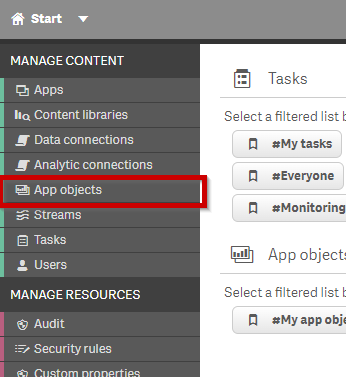
Öffnen Sie Chrome als bcuser und navigieren Sie zu QMC (
https://hostname/qmc).Gehen Sie zu App-Objekte.
Klicken Sie in der Spalte Eigentümer auf das Filtersymbol und wählen Sie den alten Benutzer aus.
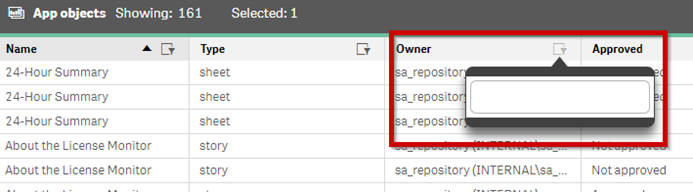
In der Tabelle werden alle Blätter angezeigt, die vom alten Benutzer erstellt wurden. Doppelklicken Sie auf jede Zeile in der Tabelle.
Entfernen Sie mit der Rückstelltaste den Wert im Feld Eigentümer.
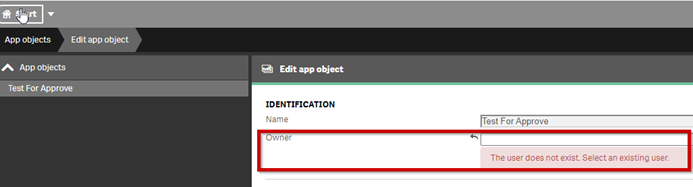
Suchen Sie den neuen Benutzer und wählen Sie ihn aus. Sehen Sie zum Beispiel das Bild unten.
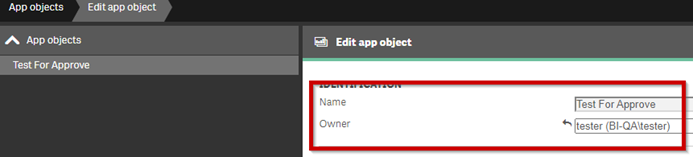
Klicken Sie auf .
Wiederholen Sie die Schritte oben für jedes Blatt.
Aktualisieren Sie die Lizenz wie folgt:
Öffnen Sie den Chrome/Edge-Browser und gehen Sie zu . http://localhost:1947.
Klicken Sie auf die Option Sentinel Keys.
Klicken Sie in der Spalte Aktionen auf C2V.

Melden Sie sich im BriefCam Portal unter https://www.briefcam.com/support/ an und eröffnen Sie ein Ticket. Sie hängen die C2V-Datei an und fordern eine V2C-Datei mit den neuen Funktionen an.
Das BriefCam Customer Success Team wird Ihnen die angeforderte V2C-Datei (Vendor to Client) per E-Mail zusenden.
Öffnen Sie den Chrome/Edge-Browser und gehen Sie zu http://localhost:1947.
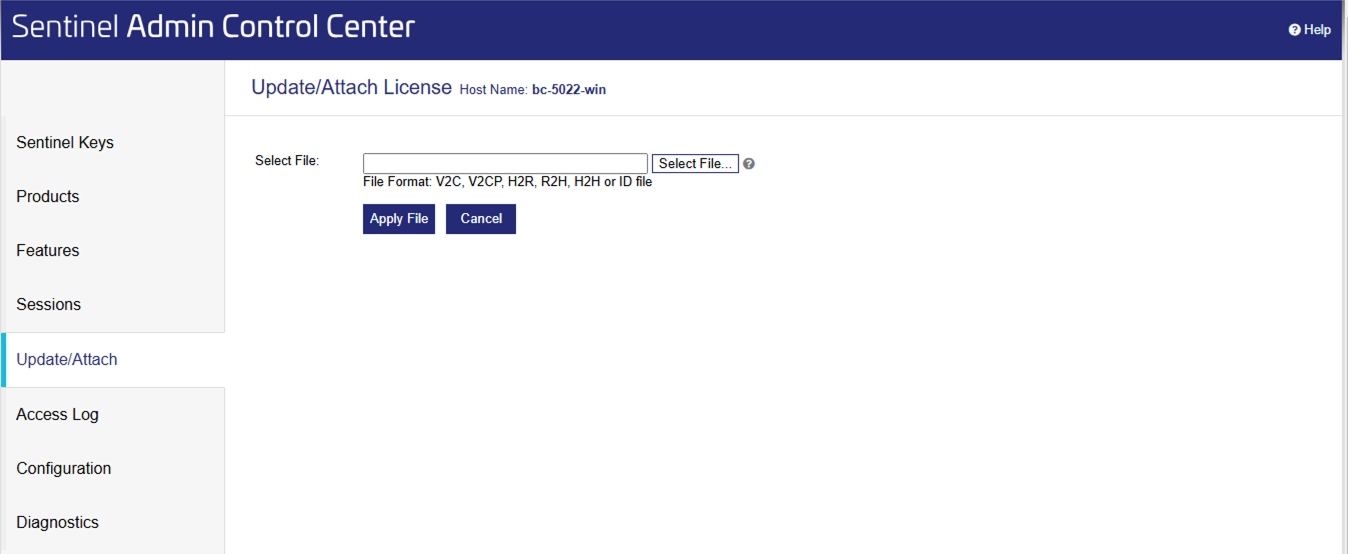
Klicken Sie auf die Option Update/Attach.
Klicken Sie auf die Schaltfläche Datei auswählen und wählen Sie die V2C-Datei aus, die Sie von BriefCamerhalten haben.
Klicken Sie auf die Schaltfläche Datei anwenden.
Achten Sie darauf, dass Sie einen unterstützten Treiber verwenden: NVIDIA Tesla Familie – Version 535 oder neuer.
Löschen Sie den Browsercache.
Starten Sie den BriefCam Administrator Console und starten Sie die BriefCam Dienste, die für jeden Host benötigt werden.
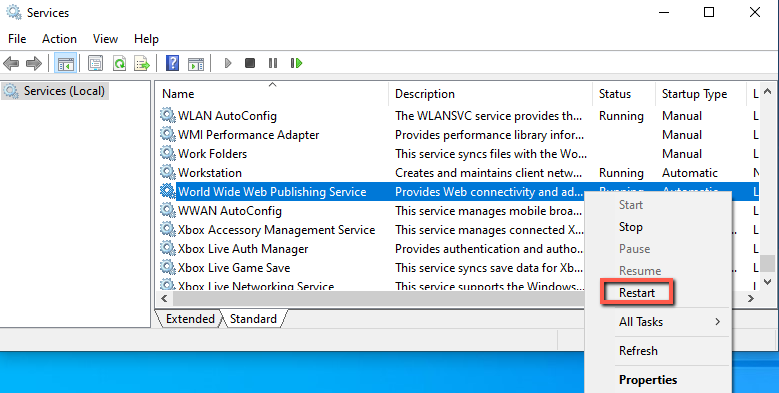
Starten Sie die IIS-Dienste auf dem Rechner neu, auf dem die BriefCam Web Services installiert sind (indem Sie die Windows-Dienste öffnen, mit der rechten Maustaste auf den World Wide Web Publishing Service und auf Neustart klicken).
Anmerkung
Nach dem Neustart der IIS-Dienste kann es ein oder zwei Minuten dauern, bis Sie beim Filtern von Objekten zum ersten Mal nach dem Neustart Ergebnisse erhalten.
Um sicherzustellen, dass alle neuen Funktionen wie erwartet funktionieren, verarbeiten Sie zuvor verarbeitete Videos erneut.