Opgradering fra v6.4 eller nyere til v2024 R2
For at opgradere fra V6.4 eller nyere til BriefCam 2024 R2 skal du følge instruktionerne nedenfor:
Det anbefales at sikkerhedskopiere den eksisterende database, især hvis du har slået den automatiske daglige sikkerhedskopiering fra. For yderligere oplysninger, se Sikkerhedskopiering af databaserne afsnittet.
Hvis sproget i dit operativsystem er indstillet til en anden landestandard end engelsk, skal du ændre landestandarden til engelsk. Efter opgraderingen kan du skifte tilbage til den oprindelige landestandard.
Start BriefCam Administrator Console og stop BriefCam tjenesterne.
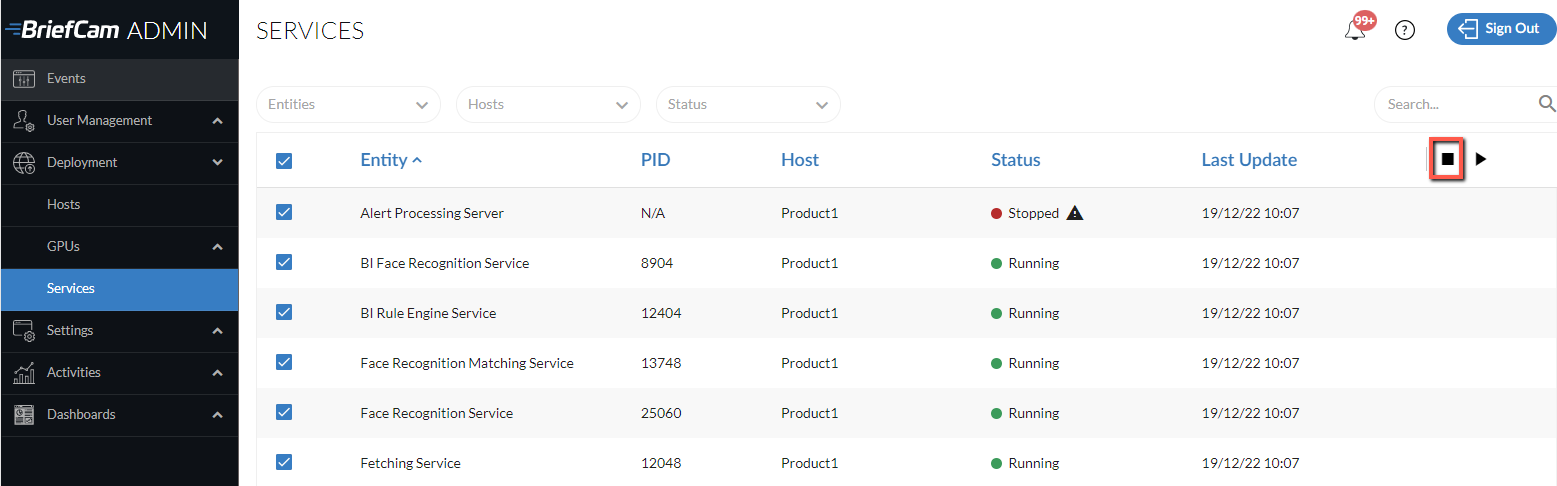
Luk alle BriefCam programmer.
Fjern dine VMS-plug-ins (herunder eventuelle integrerede klient-plug-ins).
Bemærk
Når du opgraderer, skal du sørge for at bruge den samme bruger, som blev brugt, da systemet tidligere blev installeret.
Bemærk, at i version 6.4 HF3 blev PostgreSQL-versionen opdateret til version 10.23. Hvis du opdaterer fra en tidligere version end 6.4 HF3, skal du kontakte BriefCam Support-teamet.
Opgraderingsprocessen vil opgradere PostgreSQL til version 15.5 og vil først eksportere de eksisterende data. Sørg for at der er nok ledig plads til sikkerhedskopieringen (som bør være på størrelse med den eksisterende PostgreSQL-datamappe –
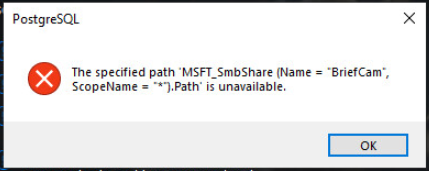
c:\postreSQL_Data). Bemærk, at hvis databasen er større end 150 GB, stopper opgraderingen. I så fald skal du kontakte BriefCam Support-teamet. Hvis databasen blev installeret i den tidligere version til en mappe, der ikke er standard, skal BriefCam desuden bruge dobbelt så meget ledig plads til sikkerhedskopieringen.Kør den seneste version af BriefCam PostgreSQL installer. Opgraderingen af PostgreSQL kan tage noget tid, fordi data bliver eksporteret fra den gamle til den nye database. Det tager f.eks. ca. 30 minutter for en database på 50 GB at migrere dataene. Klik på , hvis du ser følgende besked.
Opgrader følgende BriefCam-2025 R1relevante komponenter: BriefCam Server og Web Services.
Hvis De anvender NGINX:
Hvis du har lavet ændringer i
nginx.conffilen (som standard er placeret på:C:/nginx/conf), skal du tage en sikkerhedskopi af filen.Afinstaller og geninstaller NGINX.
Flet ændringerne fra din forrige
ngingx.conffil til den nye fil.
Hvis du bruger RESEARCH-modulet:
Kør RESEARCH installer.
Kør værktøjet, der opdeler QVD-filen i daglige filer:
Åbn QMC ved at gå til
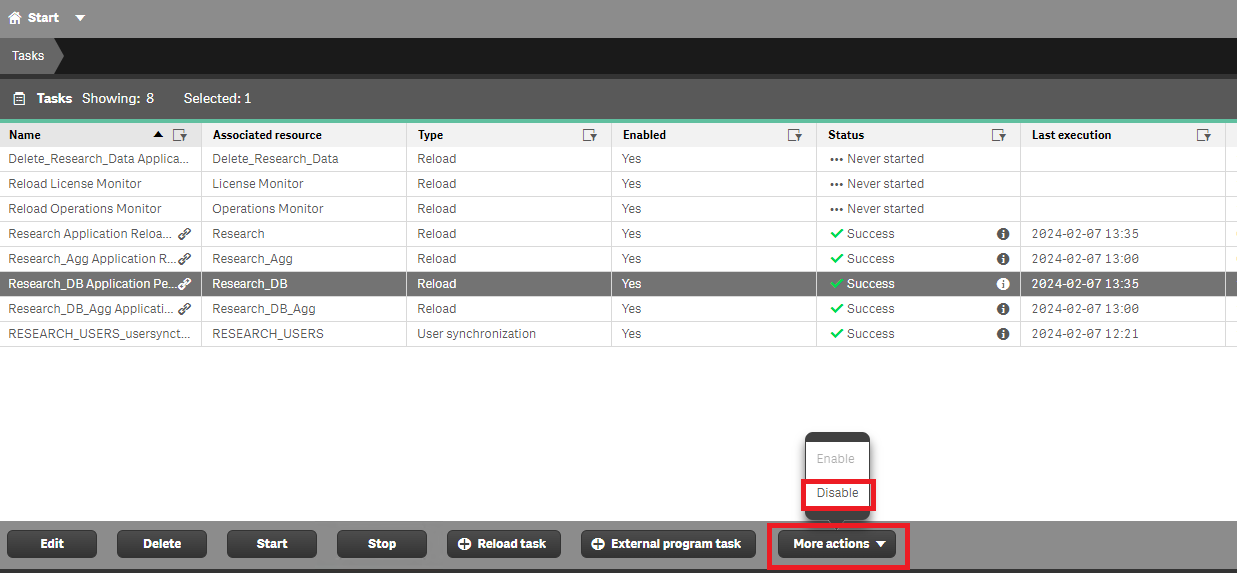
https://[servername]/qmc.Fra fanen Opgaver skal du deaktivere opgaverne RESEARCH_DB og RESEARCH_DB _AGG.
Download værktøjet fra BriefCams overførselsside (
qlik_migrate.zip), og udpak filen.Tryk på , skriv
cmd, højreklik på Kommandoprompt og vælg Kør som administrator.Kør værktøjet med følgende syntaks: qlik-migrate.exe --user {BriefCam-bruger, der kører Qlik services} --password {adgangskode for BriefCam-brugeren}
Du kan bruge følgende valgfrie argumenter til at brugertilpasse værktøjets funktionsmåde:
-h, --help: Viser hjælpen.
--qlik_app_dir {Qlik applications directory}
standard:
C:\Program Files\BriefCam\RESEARCH\Application--qlik_share_dir {Qlik shared directory (UNC)}
standard:
\\SERVER_NAME\qlikshare--qlik_backup_dir {Qlik backup directory (UNC)}
standard:
\\ SERVER_NAME\briefcam\ServerData\Backups--interval {task polling interval [sek]}
standard: 20
Bemærk, at migreringsprocessen er tidskrævende og, afhængigt af størrelsen på RESEARCH-databasen. Baseret på laboratorietest (hvor der blev brugt et SSD-drev):
Antal objekter
Antal dage
Antal objekter/dag
Behandlingstid
5M
5
1M
~ 2 minutter
5M
365
13K
~ 1 time
50M
50
1M
~ 1 time
Hvis kommandopromptvinduet, der kører scriptet, er lukket, vil Qlik-migreringsopgaven fortsat køre og kan spores via QMC.
Fra fanen Opgaver skal du aktivere opgaverne RESEARCH_DB og RESEARCH_DB _AGG.
Opdater
BI_Backup.batfilen (placeret på:C:\Program Files\BriefCam\RESEARCH\BackupScripts\) ved at ændre 12.5 til 9.6 i denne linje:SET PG_DUMP="C:\Program Files\BriefCam\RESEARCH\Qlik\Repository\PostgreSQL\12.5\bin\pg_dump.exe"Hvis du bruger en udvidet forskningslicens, skal du kontakte BriefCamsupportteamet ved at logge på BriefCam Portal på https://www.briefcam.com/support/ og åbne en billet.
Geninstaller de seneste versioner af alle de VMS-plug-ins, du brugte i den tidligere installation. Bemærk, at plug-in-versionen kan være ændret fra version til version.
Hvis du bruger Genetec Embedded-plug-in'et, skal du åbne
BriefCam.GenetecEmbeddedViewer.dll.configfilen (som standard placeret iC:\Program Files (x86)\Genetec Security Center x\Plugins\BriefCam) og ændre serveradressens suffiks fra /synopsis til /app.Hvis du bruger Milestone Embedded plugin, skal du være opmærksom på, at navngivningsskemaet for brugernavne er blevet ændret. Derfor skal du downloade brugermigreringsværktøjet fra partnerportalens side Downloads. Hvis værktøjet ikke er tilgængeligt der, skal du kontakte BriefCam Support-teamet. Download værktøjet til den maskine, der kører BriefCam-serveren, placer det i BriefCam-servermappen og kør det derfra.
Sådan får brugere adgang til BriefCam
Migrering påkrævet?
Noter
Bruger tilgår altid BriefCam via den integrerede Milestone-klient
Ja
Bruger tilgår altid BriefCam direkte (ikke via den integrerede klient)
Nej
Slet disse brugere fra den CSV, der er genereret af migreringsværktøjet.
Bruger får adgang til BriefCam direkte og via den integrerede klient
Ja
Når du logger direkte på BriefCam, skal disse brugere indsætte det korrekte præfiks foran deres brugernavn, f.eks. [BASIC]\. Se nedenfor for yderligere oplysninger.
Bemærk, at migreringen kun skal køres for brugere, der får adgang til BriefCam via den integrerede klient. Brugere, der har direkte adgang til BriefCam, behøver ikke at blive migreret. Se tabellen herunder for yderligere oplysninger.
Sådan køres værktøjet:
Eksporter de eksisterende brugere ved at køre følgende kommando. Bemærk, at dette skal køres af den bruger, der bruges til at køre BriefCam Services: UserMigrationUtility.exe -m export
Dette vil producere en CSV- fil i den nuværende mappe med følgende format:
[eksisterende brugernavn],[eksisterende brugernavn].
For eksempel:
brugerA,brugerA
userB,userB
brugerC,brugerC
Fjern alle brugere, der har direkte adgang til BriefCam (og ikke via den integrerede klient), fra den oprettede CSV-fil. Hvis brugeren imidlertid får adgang til BriefCam både direkte og via den integrerede klient, skal brugeren forblive i CSV-filen. Når denne type brugere logger på BriefCam, skal de præfikse deres brugernavn med det korrekte præfiks, f.eks. [BASIC]\.
Tilpas den oprettede CSV-fil, så det andet argument i hver række er brugernavnet i det nye format. Du skal bruge følgende retningslinjer til den nye navngivningskonvention:
Brugertype og navn i Milestone Smart Client
Bruger oprettet i BriefCam af Milestone SSO Provider
Oprindeligt navn
Navn efter opgraderingen
Basisbruger "Steve"
Steve
[BASIC]\Steve
Den lokale bruger "Steve" kører på en Windows-vært med navnet "MACHINE"
Steve
MACHINE\Steve
Domænebrugeren "Steve", der kører i et domæne kaldet "DOMAIN"
Steve
DOMÆNE\Steve
Hvis for eksempel userA er en basisbruger, userB er en lokal bruger, der kører på en maskine med navnet "Windows1", og userC er en domænebruger i domænet "Domæne1", skal csv-filen til migrering indeholde disse rækker:
userA,[BASIC]\userA
userB,Windows1\userB
userC,Domæne1\userC
I den mappe, hvor værktøjet er gemt, skal du oprette en undermappe med navnet
Migrate, og placere den ændrede CSV-fil i den nyeMigrateundermappe.Migrering af brugernavne ved at køre følgende kommando: UserMigrationUtility.exe -m migrate
Hvis du bruger Milestone Embedded plugin, og der er brugere med brugertilpassede dashboards, skal du migrere dashboards fra det gamle brugernavn til det nye brugernavn på følgende måde:
Åbn Chrome som cuser og naviger til QMC (
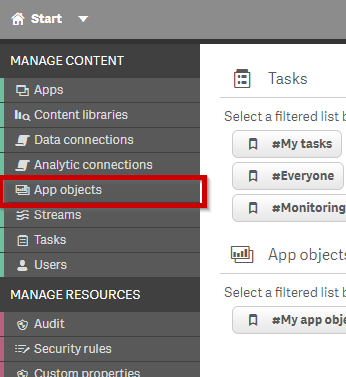
https://hostname/qmc).Gå til App-objekter.
Fra kolonnen Ejer skal du klikke på filter-ikonet og vælge den gamle bruger.
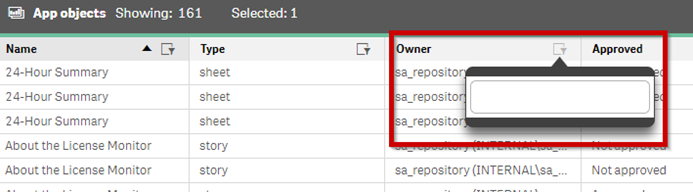
Tabellen vil vise alle de ark, der blev oprettet af den gamle bruger. Dobbeltklik på hver række i tabellen.
Fjern værdien i feltet Ejer ved hjælp af backspace.
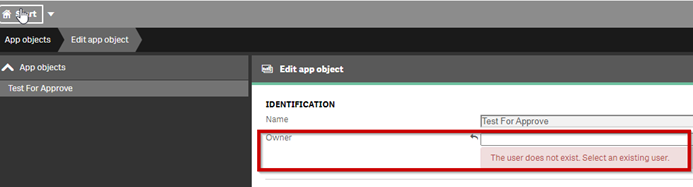
Søg efter og vælg den nye bruger. Se for eksempel billedet herunder.
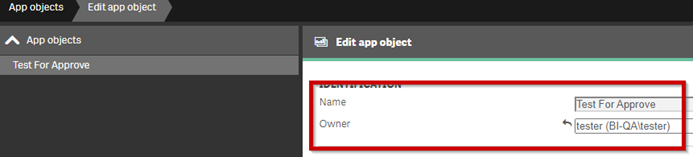
Klik på .
Gentag trinnene ovenfor for hvert ark.
Opgrader licensen på følgende måde:
Åbn Chrome/Edge-browseren og gå til . http://localhost:1947.
Klik på indstillingen Sentineltaster.
Fra kolonnen Handlinger skal du klikke på C2V.

Log ind på BriefCam portalen på https://www.briefcam.com/support/ og åbn en billet. Du vedhæfter C2V-filen og anmoder om en V2C-fil med de nye funktioner.
Customer BriefCam Success-teamet e-mailer den ønskede V2C-fil (leverandør til klient).
Åbn Chrome/Edge-browseren og gå til http://localhost:1947.
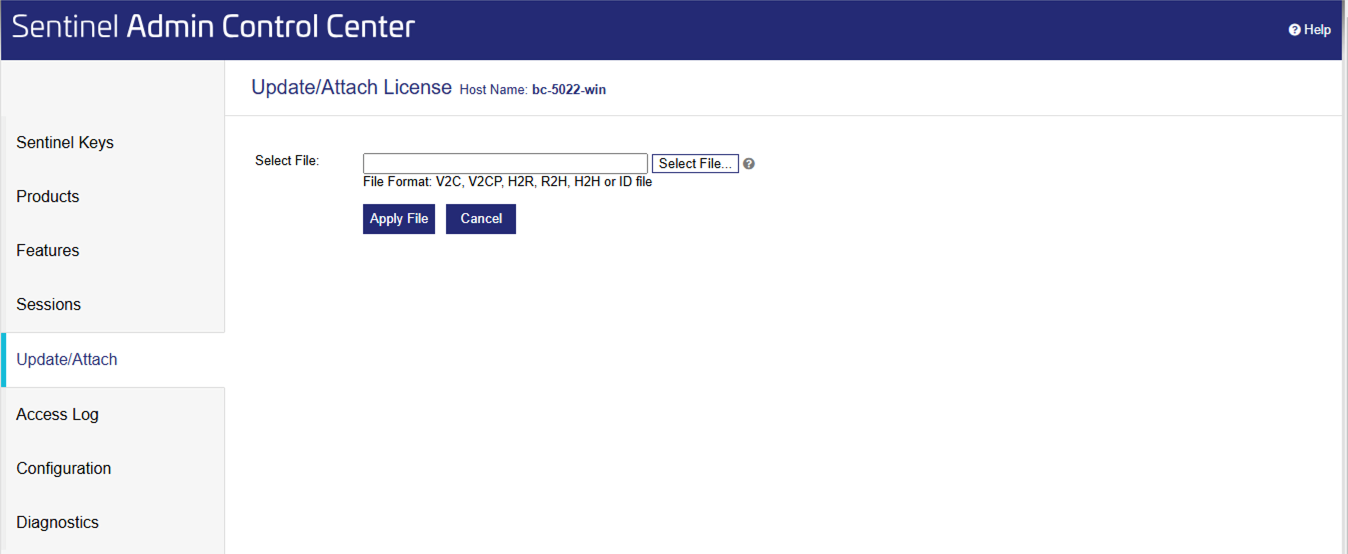
Klik på indstillingen Opdater/vedhæft.
Klik på knappen Vælg fil og vælg den V2C-fil, du har modtaget fra BriefCam.
Klik på knappen Anvend fil.
Sørg for at du bruger en understøttet driver: NVIDIA Tesla-serien – version 535 eller nyere.
Ryd browserens cache.
Start systemet BriefCam Administrator Console og start de BriefCam tjenester, der er nødvendige for hver vært.
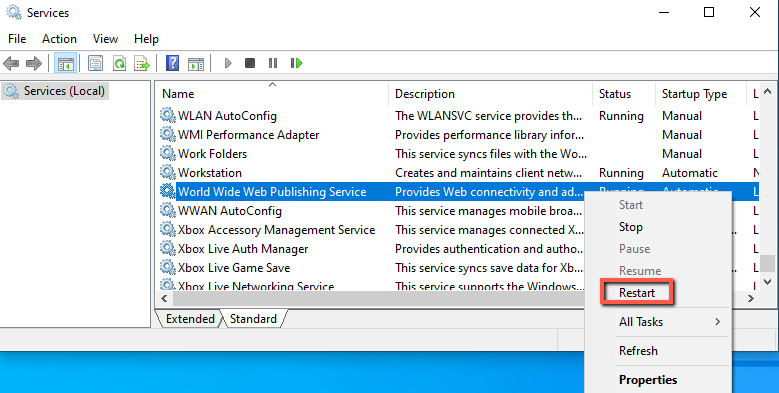
Genstart IIS-tjenesterne på den maskine, hvor BriefCam webtjenesterne er installeret (ved at åbne Windows-tjenesterne, højreklikke på World Wide Web Publishing-tjenesten og klikke på Genstart).
Bemærk
Efter genstart af IIS-tjenesterne kan det tage et minut eller to at få resultater, når der filtreres objekter for første gang efter genstarten.
For at sikre, at alle de nye funktioner fungerer som forventet, skal du genbehandle tidligere behandlede videoer.