Upgrade z verze 6.4 nebo vyšší na verzi 2024 R2
Chcete-li provést upgrade z verze V6.4 nebo vyšší na verzi BriefCam 2024 R2, postupujte podle pokynů níže:
Je doporučeno zálohovat existující databázi, zejména pokud jste vypnuli automatické denní zálohování. Více informací viz Zálohování databází část.
Pokud je jazyk operačního systému nastaven na jiné národní prostředí než angličtinu, změňte národní prostředí na angličtinu. Po upgradu můžete přepnout zpět do původního národního prostředí.
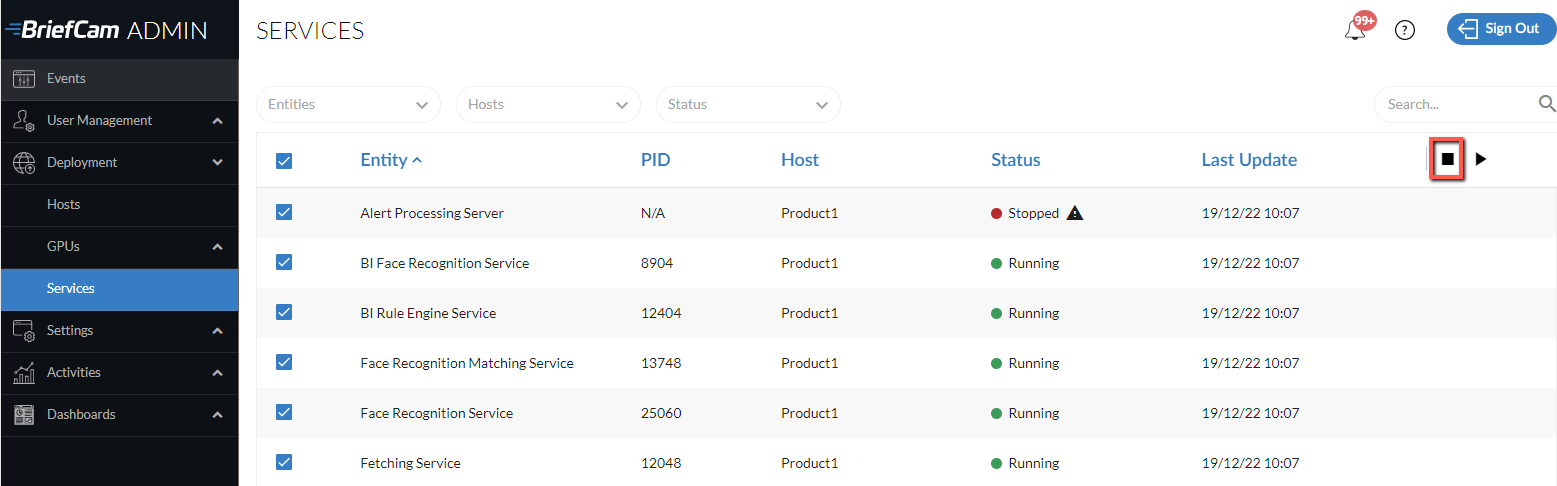
Spusťte BriefCam Administrator Console a zastavte BriefCam služby.
Zavřít všechny BriefCam aplikace.
Odinstalujte své zásuvné moduly VMS (včetně všech vestavěných zásuvných modulů klienta).
Poznámka
Při upgradu se ujistěte, že používáte stejného uživatele, který byl použit při předchozí instalaci systému.
Všimněte si, že ve verzi 6.4 HF3 byla PostgreSQL verze aktualizována na verzi 10.23. Pokud provádíte aktualizaci z verze starší než 6.4 HF3, obraťte se na tým podpory BriefCam.
Proces upgradu aktualizuje PostgreSQL na verzi 15.5 a nejprve exportuje existující data. Ujistěte se, že je dostatek volného místa pro zálohu (což by měla být velikost stávajícího adresáře dat PostgreSQL –
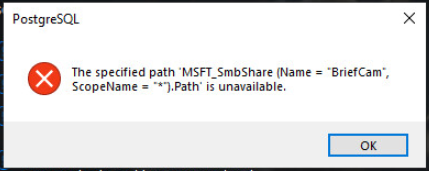
c:\postreSQL_Data). Pokud je databáze větší než 150 GB, aktualizace se zastaví. V takovém případě se obraťte na tým podpory BriefCam. Pokud byla databáze nainstalována v předchozí verzi do nevýchozího adresáře, bude společnost BriefCam potřebovat dvojnásobek volného místa pro zálohu.Spusťte nejnovější verzi instalačního programu BriefCam PostSQL. Upgrade PostgreSQL může chvíli trvat, protože data jsou exportována ze staré databáze do nové databáze. Například 50GB databáze trvá asi 30 minut, než se data přenesou. Pokud se zobrazí následující zpráva, klikněte na .
Aktualizujte následující 2025 R1 příslušné komponenty společnosti BriefCam: BriefCam Server and Web Services.
Pokud používáte NGINX:
Pokud jste v
nginx.confsouboru provedli změny (výchozí umístění je:C:/nginx/conf), soubor zálohujte.Odinstalujte a přeinstalujte NGINX.
Sloučí změny z předchozího
ngingx.confsouboru do nového souboru.
Pokud použijete modul RESEARCH:
Spusťte instalační program RESEARCH.
Spusťte nástroj, který rozděluje soubor QVD na denní soubory:
Otevřete QMC přechodem na
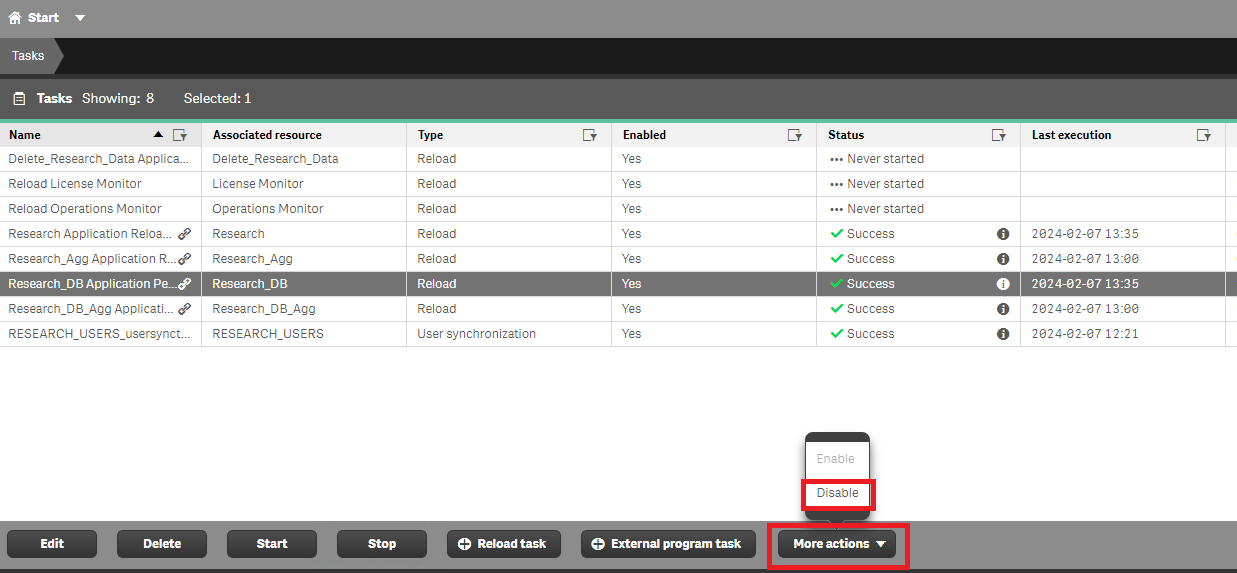
https://[servername]/qmc.Na kartě Úlohy vypněte úlohy RESEARCH_DB a RESEARCH_DB_AGG.
Stáhněte si nástroj ze stránky Stažené soubory BriefCam (
qlik_migrate.zip) a rozbalte soubor.Stiskněte klávesu ,
cmdzadejte, klikněte pravým tlačítkem myši na příkazový řádek a vyberte možnost Spustit jako správce.Spusťte nástroj s následující syntaxí: qlik-migrate.exe --user {BriefCam user that runs the Qlik Services} --password {password for the BriefCam user}
K přizpůsobení chování nástroje můžete použít následující volitelné argumenty:
-h, -help: Zobrazí zprávu nápovědy.
--qlik_app_dir {Qlik Application Directory}
Výchozí:
C:\Program Files\BriefCam\RESEARCH\Application--qlik_share_dir {Qlik Shared Directory (UNC)}
Výchozí:
\\SERVER_NAME\qlikshare--qlik_backup_dir {Qlik Backup Directory (UNC)}
Výchozí:
\\ SERVER_NAME\briefcam\ServerData\Backups--interval {interval dotazování úlohy [v sekundách]
Výchozí: 20
Migrace je časově náročná a závisí na velikosti databáze RESEARCH. Založeno na laboratorním testování (kde byl použit SSD disk):
Počet objektů
Počet dnů
Počet objektů/den
Čas zpracování
5M
5
1M
~ 2 minuty
5M
365
13K
~ 1 hodina
50M
50
1M
~ 1 hodina
Pokud je okno příkazového řádku se skriptem zavřené, úloha migrace Qlik zůstane spuštěná a lze ji sledovat pomocí QMC.
Na kartě Úlohy povolte úlohy RESEARCH_DB a RESEARCH_DB_AGG.
Aktualizujte
BI_Backup.batsoubor (umístěný na:C:\Program Files\BriefCam\RESEARCH\BackupScripts\) změnou 12.5 na 9.6 na tomto řádku:SET PG_DUMP="C:\Program Files\BriefCam\RESEARCH\Qlik\Repository\PostgreSQL\12.5\bin\pg_dump.exe"Pokud používáte rozšířenou licenci na výzkum, kontaktujte tým BriefCampodpory přihlášením do portálu BriefCam na adrese https://www.briefcam.com/support/ a otevřením vstupenky.
Přeinstalujte nejnovější verze všech zásuvných modulů VMS, které jste použili v předchozí instalaci. Vezměte na vědomí, že verze zásuvného modulu se mohla změnit z verze na verzi.
If you are using the Genetec Embedded plugin, open the
BriefCam.GenetecEmbeddedViewer.dll.configfile (located by default inC:\Program Files (x86)\Genetec Security Center x\Plugins\BriefCam) and change the suffix of the serverAddress from /synopsis to /app.Pokud používáte zásuvný modul Milestone Embedded, všimněte si, že se změnilo schéma pojmenování uživatelských jmen. Proto si budete muset stáhnout nástroj pro migraci uživatelů ze stránky se soubory ke stažení na partnerském portálu. Pokud tam nástroj není k dispozici, obraťte se na tým podpory BriefCam. Stáhněte si nástroj do počítače se serverem BriefCam, umístěte jej do adresáře serveru BriefCam a spusťte jej odtud.
Jak uživatel přistupuje k BriefCam
Je vyžadována migrace?
Poznámky
Uživatel vždy přistupuje k BriefCam prostřednictvím vestavěného klienta Milestone
Ano
Uživatel vždy přistupuje k BriefCam přímo (ne přes vestavěného klienta)
Ne
Odstraňte tyto uživatele z CSV generovaného migračním nástrojem.
Uživatel přistupuje k BriefCam přímo a prostřednictvím integrovaného klienta
Ano
Při přímém přihlášení do systému BriefCam musí tito uživatelé zadat své uživatelské jméno s příslušnou předponou, například [BASIC]\. Viz níže pro další informace.
Upozorňujeme, že migraci je třeba spustit pouze pro uživatele, kteří přistupují k aplikaci BriefCam prostřednictvím vestavěného klienta. Uživatelé, kteří mají přímý přístup k aplikaci BriefCam, nemusí být migrováni. Podrobnější informace naleznete v níže uvedené tabulce.
Ke spuštění nástroje:
Exportujte stávající uživatele spuštěním následujícího příkazu. Upozorňujeme, že tuto funkci musí spustit uživatel, který používá ke spuštění služeb BriefCam: UserMigrationUtility.exe -m export
Tím se vytvoří soubor CSV v aktuálním adresáři s následujícím formátem:
[existující uživatelské jméno], [existující uživatelské jméno].
Příklad:
userA, userA
userB, userB
userC, userC
Z generovaného souboru CSV odeberte všechny uživatele, kteří přistupují k BriefCam přímo (a ne prostřednictvím vestavěného klienta). Pokud však bude uživatel přistupovat k BriefCam jak přímo, tak prostřednictvím vestavěného klienta, měl by uživatel zůstat v souboru CSV. Když se tento typ uživatele přihlásí do systému BriefCam, musí své uživatelské jméno předdefinovat příslušnou předponou, například [BASIC]\.
Upravte vygenerovaný soubor CSV tak, aby druhým argumentem v každém řádku bylo uživatelské jméno v novém formátu. Pro novou konvenci pojmenování budete používat následující pokyny:
Typ a jméno uživatele v Milestone Smart Client
Uživatel vytvořený v aplikaci BriefCam poskytovatelem služby Milestone SSO
Původní název
Název po aktualizaci
Základní uživatel "Steve"
Steve
[ZÁKLADNÍ]\Steve
Místní uživatel "Steve" spuštěný na hostiteli systému Windows s názvem "POČÍTAČ"
Steve
POČÍTAČ\Steve
Doménový uživatel "Steve" běží v doméně zvané "DOMÉNA"
Steve
DOMÉNA\Steve
Pokud je například uživatel A základním uživatelem, uživatel B je místní uživatel spuštěný na počítači s názvem "Windows1" a uživatel C je doménový uživatel v doméně "Doména1", měl by soubor CSV pro migraci obsahovat tyto řádky:
userA,[BASIC]\userA
userB, Windows1\userB
userC, Domain1\userC
V adresáři, kam je nástroj uložen, vytvořte podadresář s názvem
Migratea umístěte upravený soubor csv do novéhoMigratepodadresáře.Migrace uživatelských jmen pomocí následujícího příkazu: UserMigrationUtility.exe -m migrate
Pokud používáte zásuvný modul Milestone Embedded a jsou zde uživatelé s přizpůsobenými řídicími panely, budete muset migrovat řídicí panely ze starého uživatelského jména na nové uživatelské jméno takto:
Otevřete Chrome jako cluster a přejděte na QMC (
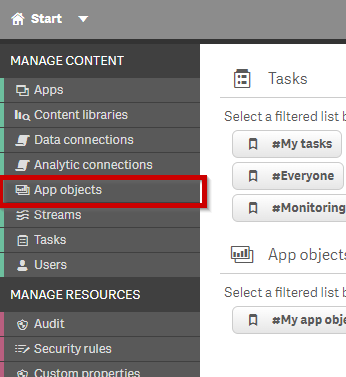
https://hostname/qmc).Přejít na objekty aplikace.
Ve sloupci Vlastník klikněte na ikonu filtru a vyberte starého uživatele.
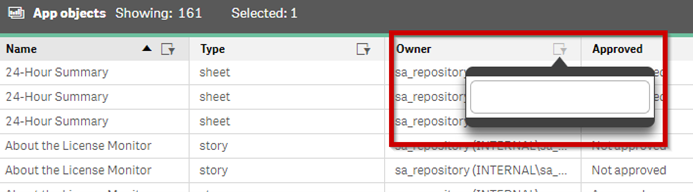
Tabulka zobrazí všechny listy, které byly vytvořeny starým uživatelem. Dvakrát klikněte na každý řádek v tabulce.
Pomocí backspace odeberte hodnotu v poli Vlastník.
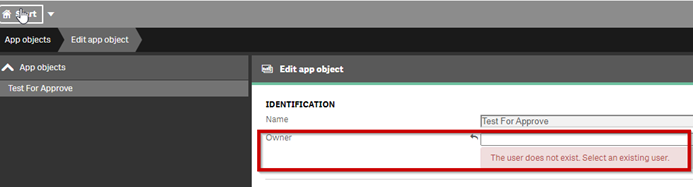
Vyhledejte a vyberte nového uživatele. Viz například obrázek níže.
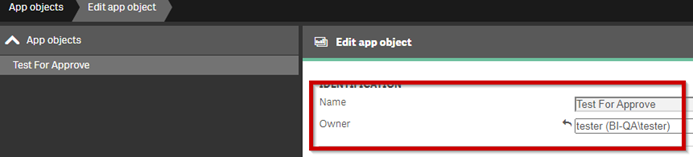
Klikněte na .
Výše uvedené kroky opakujte pro každý list.
Aktualizujte licenci takto:
Otevřete prohlížeč Chrome/Edge a přejděte na http://localhost:1947.
Klikněte na možnost Sentinel Keys.
Ve sloupci Akce klikněte na položku C2V.

Přihlaste se do BriefCam portálu na https://www.briefcam.com/support/ a otevřete si vstupenku. Připojíte soubor C2V a požádáte o soubor V2C s novými funkcemi.
Tým BriefCam Customer Success vám zašle e-mail s požadovaným souborem V2C (dodavatel klientovi).
Otevřete prohlížeč Chrome/Edge a přejděte na http://localhost:1947.
Klikněte na možnost Aktualizovat/Připojit.
Klikněte na tlačítko Vybrat soubor a vyberte soubor V2C, ze kterého jste BriefCamobdrželi.
Klikněte na tlačítko Použít soubor.
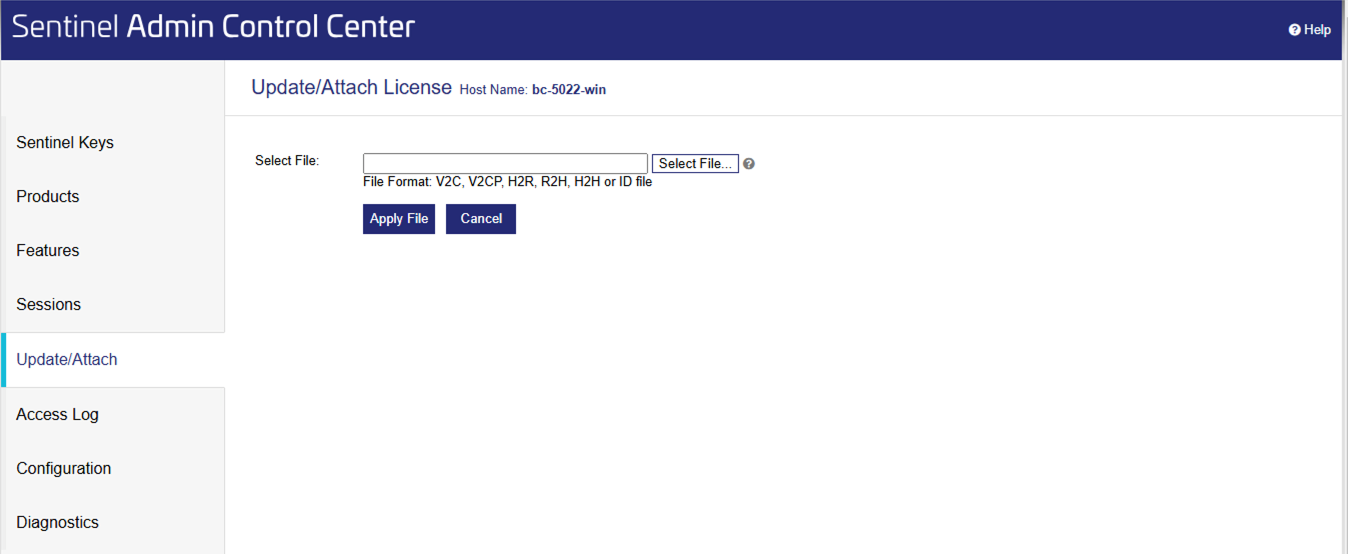
Ujistěte se, že používáte podporovaný ovladač: NVIDIA Tesla Family – verze 535 nebo vyšší.
Vymazat mezipaměť prohlížeče.
Spusťte BriefCam Administrator Console a spusťte BriefCam služby potřebné pro každého hostitele.
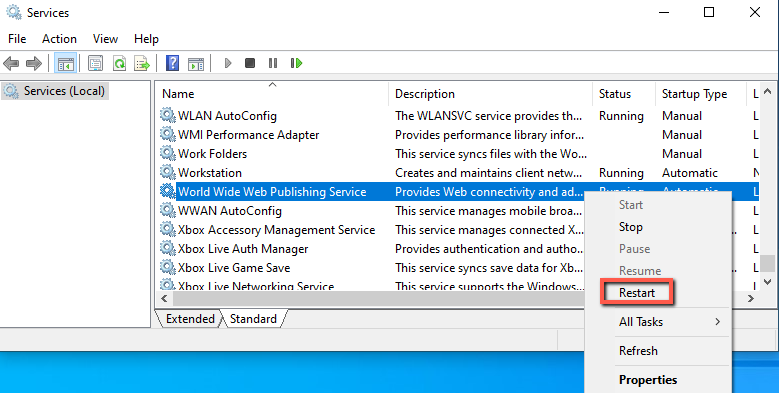
Restartujte služby IIS na počítači, na kterém jsou nainstalovány BriefCam webové služby (otevřením služeb Windows, kliknutím pravým tlačítkem na službu World Wide Web Publishing Service a kliknutím na příkaz Restart).
Poznámka
Po restartování služeb IIS může získání výsledků po prvním filtrování objektů po restartování trvat minutu nebo dvě.
Chcete-li zajistit, aby všechny nové funkce fungovaly podle očekávání, znovu zpracujte dříve zpracovaná videa.