Надстройване от v6.4 или по-високо до v2024 R2
За да надстроите от V6.4 или по-нова версия до BriefCam 2024 R2, следвайте инструкциите по-долу:
Препоръчително е да направите резервно копие на съществуващата база данни, особено ако сте изключили автоматичното ежедневно резервно копие. За повече информация вижте Архивиране на базите данни раздела.
Ако езикът на операционната ви система е зададен на езикова променлива, различна от английска, променете езиковата променлива на английска. След надстройката можете да превключите обратно към оригиналната езикова променлива.
Стартирайте BriefCam Administrator Console и спрете BriefCam услугите.
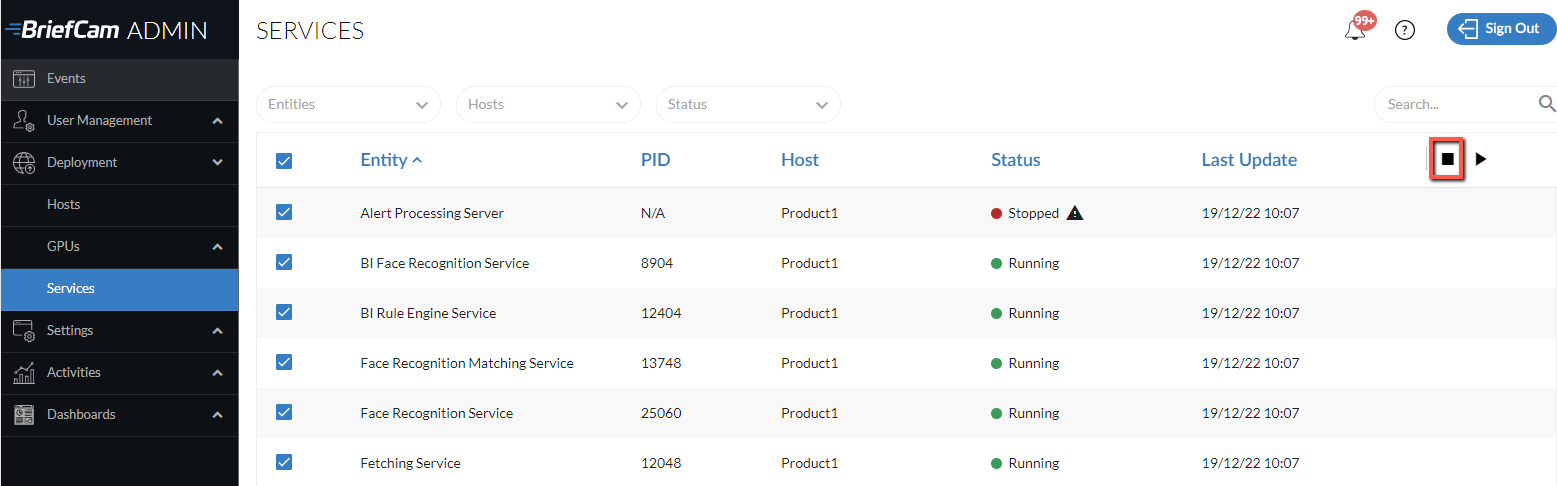
Затваря всички BriefCam приложения.
Деинсталирайте Вашата VMS добавка/и (включително всички вградени клиентски добавки).
Забележка
Когато надстройвате, не забравяйте да използвате същия потребител, който е бил използван, когато системата е била инсталирана преди това.
Имайте предвид, че във версия 6.4 HF3 версията PostgreSQL е актуализирана до версия 10.23. Ако актуализирате от версия, по-стара от 6.4 HF3, свържете се с екипа за поддръжка на BriefCam.
Процесът на надстройване ще надстрои PostgreSQL до версия 15.5 и първо ще експортира съществуващите данни. Уверете се, че има достатъчно свободно пространство за резервното копие (което трябва да бъде размерът на съществуващата директория за данни PostgreSQL –
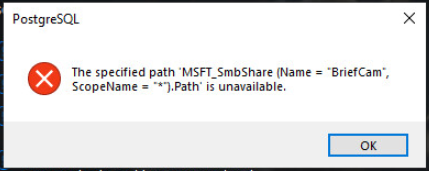
c:\postreSQL_Data). Имайте предвид, че ако базата данни е по-голяма от 150 GB, надстройката ще спре. В този случай се свържете с екипа за поддръжка на BriefCam. Освен това, ако базата данни е инсталирана в предишната версия на директория, която не е по подразбиране, BriefCam ще трябва да удвои свободното пространство за резервното копие.Стартирайте най-новата версия на инсталиращата програма на BriefCam PostgreSQL. Надстройката PostgreSQL може да отнеме известно време, тъй като данните се експортират от старата към новата база данни. Например, на база данни от 50 GB са необходими около 30 минути, за да мигрира данните. Ако видите следното съобщение, щракнете върху .
Надстройте следните компоненти, свързани с BriefCam2025 R1: BriefCam Server и Web Services.
Ако използвате NGINX:
Ако сте направили промени във
nginx.confфайла (който се намира по подразбиране в:C:/nginx/conf), архивирайте файла.Деинсталирайте и преинсталирайте NGINX.
Обединете промените от предишния ви
ngingx.confфайл в новия файл.
Ако използвате модула RESEARCH:
Стартирайте инсталиращата програма на RESEARCH.
Стартирайте инструмента, който разделя QVD файла на ежедневни файлове:
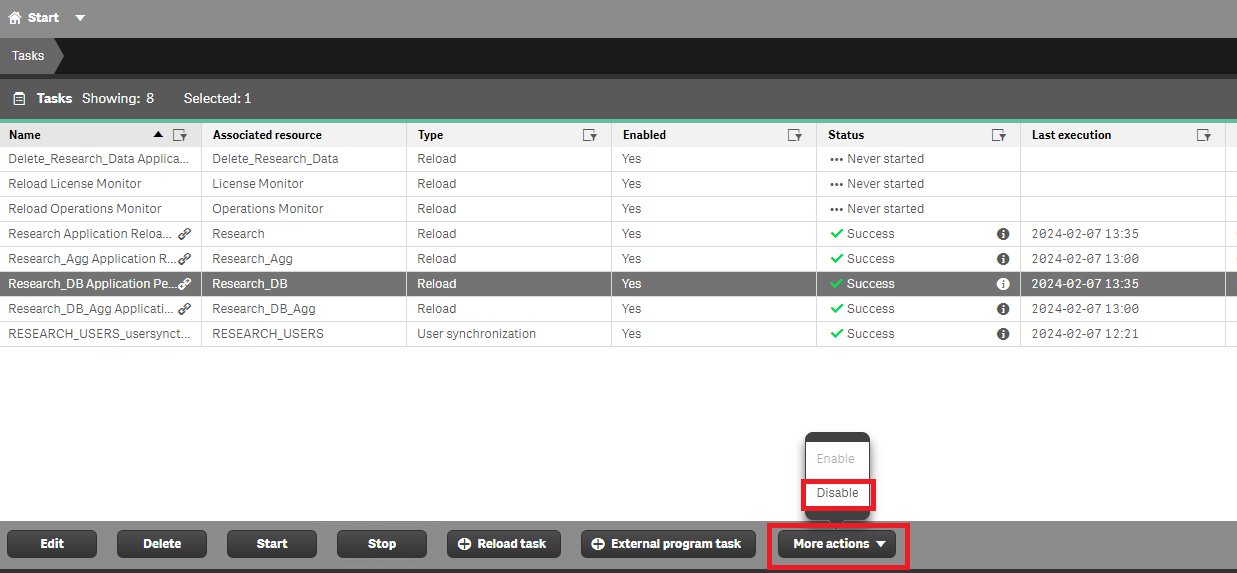
Отворете QMC, като отидете на
https://[servername]/qmc…От раздела "Задачи" деактивирайте задачите на RESEARCH_DB и RESEARCH_DB _AGG.
Изтеглете инструмента от страницата за изтегляне на BriefCam (
qlik_migrate.zip)) и разархивирайте файла.Натиснете ,
cmdtype, щракнете с десния бутон върху командния ред и изберете Пусни като администратор.Стартирайте инструмента със следния синтаксис: qlik-migrate.exe - потребител на {BriefCam user, който изпълнява услугите на Qlik} - парола {password за потребителя на BriefCam}
Можете да използвате следните незадължителни аргументи, за да персонализирате поведението на инструмента:
-h, -help: показва съобщението за помощ.
--qlik_app_dir {Qlik Applications Directory}
По подразбиране:
C:\Program Files\BriefCam\RESEARCH\Application--qlik_share_dir {Qlik Shared Directory (UNC)}
По подразбиране:
\\SERVER_NAME\qlikshare--qlik_backup_dir {Qlik Backup Directory (UNC)}
По подразбиране:
\\ SERVER_NAME\briefcam\ServerData\Backups--интервал {интервал за анкетиране на задачи [сек.]}
По подразбиране: 20
Имайте предвид, че процесът на миграция отнема много време и зависи от размера на базата данни на RESEARCH. Въз основа на лабораторни тестове (където е използван SSD диск):
# обекти
# Дни
Брой обекти/ден
Време за обработка
5M
5
1M
~ 2 минути
5M
365
13K
~ 1 час
50M
50
1M
~ 1 час
Ако прозорецът на командния прозорец, в който се изпълнява скриптът, е затворен, задачата за миграция на Qlik ще остане да работи и може да бъде проследена чрез QMC.
От раздела "Задачи" разрешете задачите на RESEARCH_DB и RESEARCH_DB _AGG.
Обновяване на
BI_Backup.batфайла (намира се на: )C:\Program Files\BriefCam\RESEARCH\BackupScripts\чрез промяна 12.5 до 9.6 в този ред:SET PG_DUMP="C:\Program Files\BriefCam\RESEARCH\Qlik\Repository\PostgreSQL\12.5\bin\pg_dump.exe"Ако използвате разширен лиценз за научноизследователска дейност, свържете се с екипа за поддръжка BriefCamна BriefCam, като влезете в портала на на https://www.briefcam.com/support/ и отворите билет.
Преинсталирайте най-новите версии на всички VMS добавки, които сте използвали в предишната инсталация. Имайте предвид, че версията на добавката може да е променена от версия на версия.
Ако използвате добавката Genetec Embedded, отворете
BriefCam.GenetecEmbeddedViewer.dll.configфайла (който се намира по подразбиране вC:\Program Files (x86)\Genetec Security Center x\Plugins\BriefCam) и променете суфикса на адреса на сървъра от /резюме на /app.Ако използвате добавката Milestone Embedded, обърнете внимание, че схемата за именуване на потребителски имена е променена. Следователно ще трябва да изтеглите инструмента за миграция на потребители от страницата за изтегляния на партньорския портал. Ако инструментът не е наличен там, свържете се с екипа за поддръжка на BriefCam. Изтеглете инструмента на машината, работеща с BriefCam сървъра, поставете го в директорията на BriefCam Server и го стартирайте от там.
Как потребителят има достъп до BriefCam
Изисква се миграция?
Бележки
Потребителят винаги има достъп до BriefCam чрез Milestone Embedded Client
Да
Потребителят винаги има достъп до BriefCam директно (не чрез вградения клиент)
Не
Изтрийте тези потребители от CSV, генериран от помощната програма за миграция.
Потребителят има достъп до BriefCam директно и чрез вградения клиент
Да
Когато влизате в BriefCam директно, тези потребители трябва да префикс потребителското си име с подходящ префикс, като [BASIC]\. Вижте по-долу за допълнителна информация.
Имайте предвид, че миграцията трябва да се изпълни само за потребители, които имат достъп до BriefCam чрез вградения клиент. Потребителите, които имат пряк достъп до BriefCam, не е необходимо да бъдат мигрирани. Вижте таблицата по-долу за повече подробности.
За да стартирате инструмента:
Експортиране на съществуващите потребители чрез следната команда. Имайте предвид, че това трябва да се изпълни от потребителя, който се използва за изпълнение на експортирането на BriefCam Services: UserMigrationUtility.exe -m
Това ще създаде CSV файл в текущата директория със следния формат:
[съществуващо потребителско име],[съществуващо потребителско име].
Например:
потребител, потребител
потребителБ, потребителБ
потребител, потребител
От генерирания CSV файл премахнете всички потребители, които имат достъп до BriefCam директно (а не чрез вградения клиент). Ако обаче потребителят има достъп до BriefCam директно и чрез вградения клиент, потребителят трябва да остане в CSV файла. Когато този тип потребител влезе в BriefCam, той трябва да префикс потребителското си име с подходящ префикс, като [BASIC]\.
Модифицирайте генерирания CSV файл, така че вторият аргумент във всеки ред да е потребителското име в новия формат. Ще използвате следните насоки за новата конвенция за именуване:
Потребителски тип и име в Milestone Smart Client
Потребител, създаден в BriefCam от Milestone SSO доставчик
Оригинално име
Име след надстройката
Базов потребител "Steve"
Стийв
[ОСНОВНИ]\Стив
Местен потребител "Steve", работещ на хост на Windows с име "MACHINE"
Стийв
МАШИНА\Стив
Потребител на домейн "Стив" работи в домейн, наречен "ДОМЕЙН"
Стийв
ДОМЕЙН\Стив
Например, ако userA е основен потребител, userB е локален потребител, работещ на машина с име Windows1, а userC е потребител на домейн в домейн "Domain1", CSV файлът за миграция трябва да съдържа следните редове:
потребител A,[BASIC]\userA
потребителB, Windows1\userB
потребителC, домейн1\userC
В директорията, в която е записан инструментът, създайте именувана
Migrateподдиректория и поставете модифицирания CSV файл в новатаMigrateподдиректория.Мигриране на потребителски имена чрез изпълнение на следната команда: UserMigrationUtility.exe -m migrate
Ако използвате приставката Milestone Embedded и има потребители с персонализирани табла за управление, трябва да мигрирате таблата за управление от старото потребителско име към новото потребителско име, както следва:
Отворете Chrome като потребител и отидете на QMC (
https://hostname/qmc).Отидете в обекти на приложението .
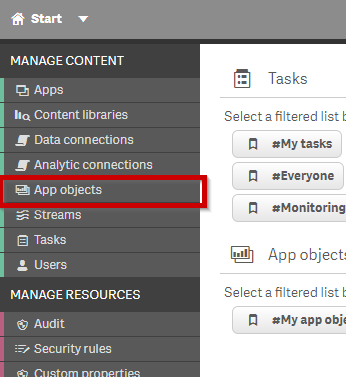
От колоната Собственик щракнете върху иконата на филтъра и изберете стария потребител.
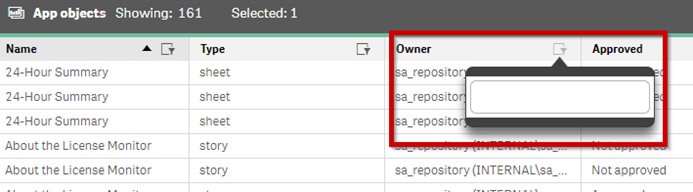
Таблицата ще покаже всички листове, създадени от стария потребител. Натиснете два пъти върху всеки ред в таблицата.
С помощта на резервното пространство премахнете стойността в полето Собственик.
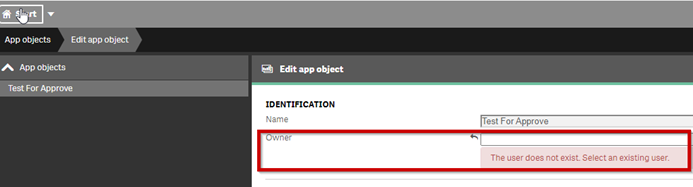
Търси и избери нов потребител. Например вижте изображението по-долу.
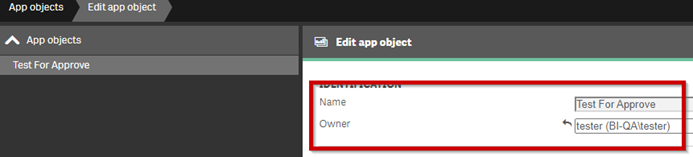
Щракнете върху .
Повторете стъпките по-горе за всеки лист.
Надстройте лиценза, както следва:
Отворете браузъра Chrome/Edge и отидете на . http://localhost:1947.
Кликнете върху опцията Sentinel Keys.
От колоната Действия щракнете върху C2V.

Влезте в BriefCam портала на https://www.briefcam.com/support/ и отворете билет. Ще прикачите C2V файла и ще поискате V2C файл с новите функции.
Екипът за BriefCam клиентски успех ще ви изпрати по имейл заявения V2C (доставчик на клиент) файл.
Отворете браузъра Chrome/Edge и отидете на http://localhost:1947.
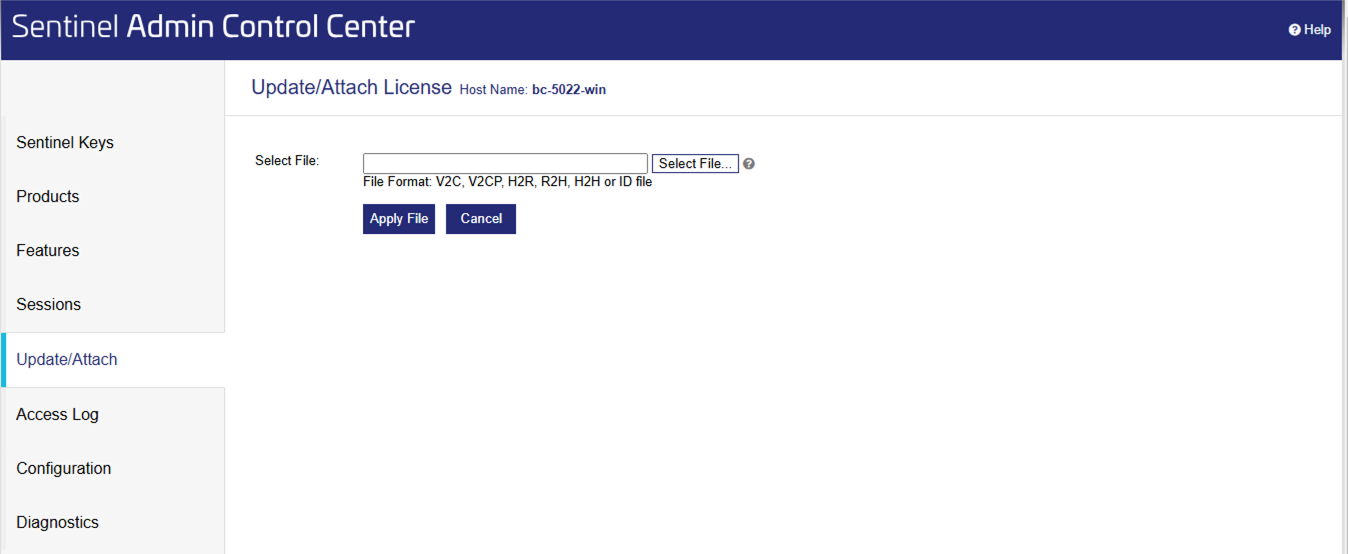
Щракнете върху опцията Актуализиране/Прикачване.
Щракнете върху бутона Избери файл и изберете V2C файла, който сте получили от BriefCam..
Щракнете върху бутона "Приложи файл".
Уверете се, че използвате поддържан драйвер: NVIDIA Tesla family – версия 535 или по-нова.
Изчистване на кеша на браузъра.
Стартирайте BriefCam Administrator Console и стартирайте BriefCam услугите, необходими за всеки хост.
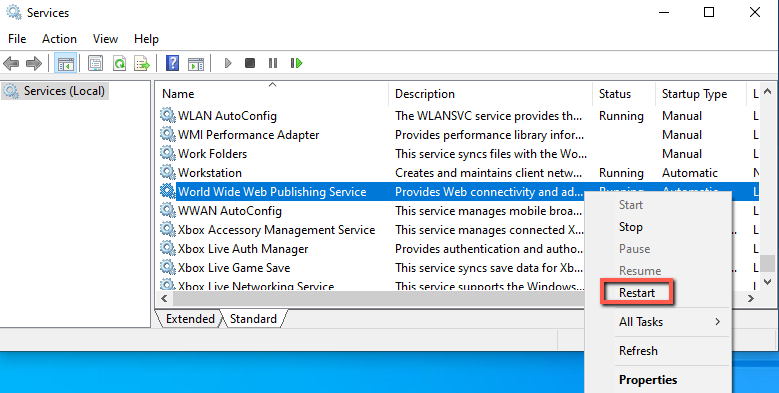
Рестартирайте IIS услугите на машината, на която са инсталирани BriefCam уеб услугите (като отворите Windows Services, щракнете с десния бутон върху World Wide Web Publishing Service и щракнете върху Рестартиране).
Забележка
След рестартиране на IIS услугите може да отнеме минута или две, за да получите резултати при филтриране на обекти за първи път след рестартирането.
За да гарантирате, че всички нови функции работят според очакванията, обработете отново обработените преди това видеоклипове.