الترقية من v٦.٤ أو أعلى إلى v٢٠٢٤ R٢
للترقية من V٦.٤ أو أعلى إلى BriefCam ٢٠٢٤ R٢، اتبع الإرشادات أدناه:
يوصى بإجراء نسخ احتياطي لقاعدة البيانات الحالية، خاصة إذا قمت بإيقاف تشغيل النسخ الاحتياطي اليومي التلقائي. لمزيد من المعلومات، راجع نسخ احتياطي لقواعد البياناتقسم .
إذا تم تعيين لغة نظام التشغيل الخاص بك على لغة أخرى غير الإنجليزية، فقم بتغيير اللغة إلى الإنجليزية. بعد الترقية، يمكنك التبديل مرة أخرى إلى اللغة الأصلية.
قم BriefCam Administrator Consoleبتشغيل وإيقاف BriefCamخدمات .
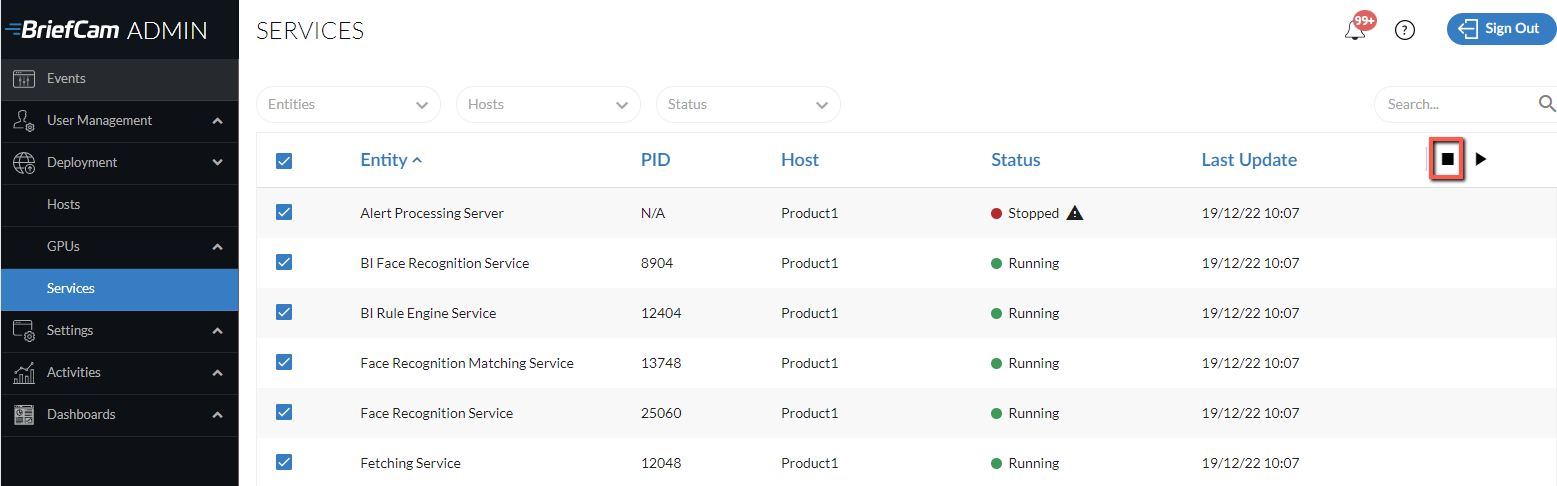
إغلاق كافة BriefCamالتطبيقات .
إلغاء تثبيت المكون/المكونات الإضافية لبرنامج إدارة الفيديو (بما في ذلك أي مكونات إضافية للعميل مضمنة).
ملاحظة
عند الترقية، تأكد من استخدام نفس المستخدم الذي تم استخدامه عند تثبيت النظام مسبقا.
لاحظ أنه في الإصدار ٦.٤ HF٣، تم تحديث إصدار PostgreSQL إلى الإصدار ١٠.٢٣. إذا كنت تقوم بالتحديث من إصدار أقدم من ٦.٤ HF٣، فاتصل بفريق دعم BriefCam.
ستقوم عملية الترقية بترقية PostgreSQL إلى الإصدار ١٥.٥ وستقوم أولا بتصدير البيانات الموجودة. تأكد من وجود مساحة كافية متاحة للنسخة الاحتياطية (والتي يجب أن تكون بحجم دليل بيانات PostgreSQL الحالي -
c:\postreSQL_Data). لاحظ أنه إذا كانت قاعدة البيانات أكبر من ١٥٠ جيجابايت، فستتوقف الترقية. في هذه الحالة، اتصل بفريق دعم BriefCam. بالإضافة إلى ذلك، إذا تم تثبيت قاعدة البيانات في الإصدار السابق على دليل غير افتراضي، فستحتاج BriefCam إلى ضعف المساحة الخالية للنسخة الاحتياطية.قم بتشغيل أحدث إصدار من برنامج تثبيت BriefCam PostgreSQL. قد تستغرق ترقية PostgreSQL بعض الوقت، لأنه يتم تصدير البيانات من القديم إلى قاعدة البيانات الجديدة. على سبيل المثال، تستغرق قاعدة البيانات التي تبلغ سعتها ٥٠ جيجابايت حوالي ٣٠ دقيقة لنقل البيانات. إذا رأيت الرسالة التالية، فانقر
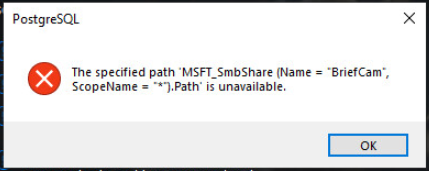
قم بترقية BriefCam التالية المكونات ذات 2025 R1الصلة: BriefCam Server وWeb Services.
إذا كنت تستخدم NGINX:
إذا أجريت تغييرات على
nginx.confملف (الموجود افتراضيا في:C:/nginx/conf)، فقم بإجراء نسخ احتياطي للملف.قم بإلغاء تثبيت NGINX وإعادة تثبيته.
دمج التغييرات من
ngingx.confملف السابق إلى الملف الجديد.
إذا كنت تستخدم نموذج RESEARCH:
قم بتشغيل برنامج تثبيت RESEARCH.
قم بتشغيل الأداة التي تقسم ملف QVD إلى ملفات يومية:
افتح QMC بالانتقال إلى ..
https://[servername]/qmcمن علامة التبويب المهام، قم بتعطيل مهام RESEARCH_DBوRESEARCH_DB _AGG.
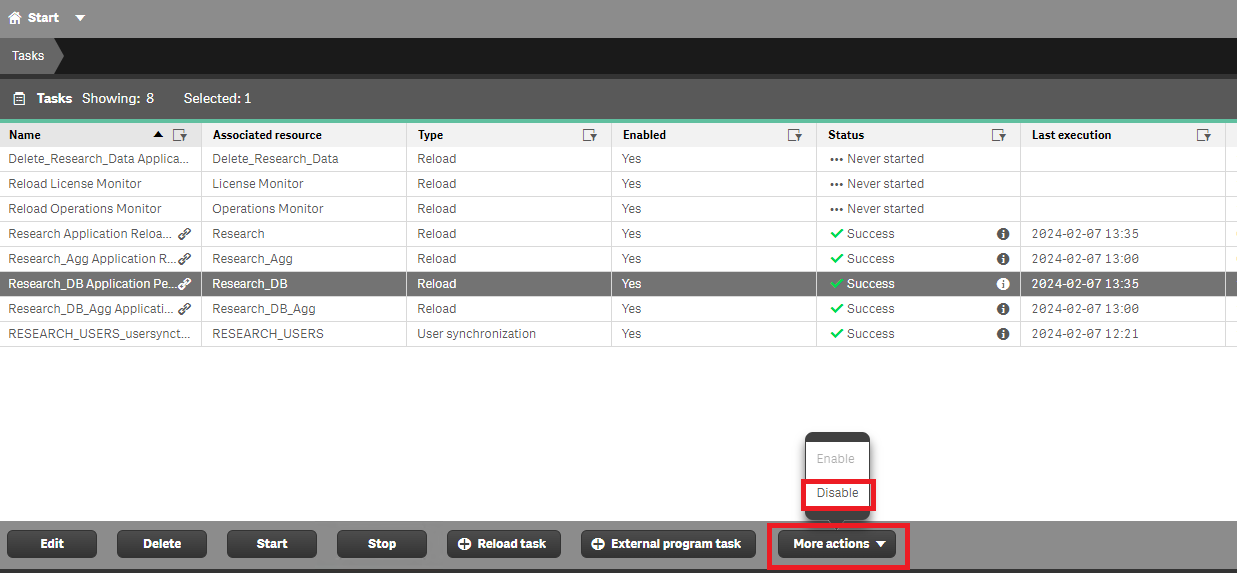
قم بتنزيل الأداة من صفحة التنزيلات في BriefCam (
qlik_migrate.zip) وفك ضغط الملف.اضغط على ، واكتب
cmd، وانقر بزر الماوس الأيمن فوق موجه الأوامر وحدد تشغيل كمسؤول.قم بتشغيل الأداة مع بناء الجملة التالي: qlik-migrate.exe - المستخدم {BriefCam} المستخدم الذي يدير خدمات Qlik - كلمة المرور {password} لمستخدم BriefCam
يمكنك استخدام الوسيطات الاختيارية التالية لتخصيص سلوك الأداة:
-h, —-help: عرض رسالة المساعدة.
--qlik_app_dir {دليل تطبيقات Qlik}
الافتراضي:
C:\Program Files\BriefCam\RESEARCH\Application--qlik_share_dir {Qlik shared directory (UNC)}
الافتراضي:
\\SERVER_NAME\qlikshare--qlik_backup_dir {Qlik backup directory (UNC)}
الافتراضي:
\\ SERVER_NAME\briefcam\ServerData\Backups- الفاصل الزمني {task polling interval [sec]}
الافتراضي: ٢٠
لاحظ أن عملية الترحيل تستغرق وقتا طويلا، واعتمادا على حجم قاعدة بيانات RESEARCH. استنادا إلى الاختبارات المعملية (حيث تم استخدام محرك SSD):
عدد الكائنات
عدد الأيام
عدد العناصر/اليوم
وقت المعالجة
5M
5
1M
~ ٢ دقيقة
5M
365
13K
~ ١ ساعة
50M
50
1M
~ ١ ساعة
في حالة إغلاق نافذة موجه الأوامر التي تقوم بتشغيل البرنامج النصي، ستظل مهمة ترحيل Qlik قيد التشغيل ويمكن تتبعها عبر QMC.
من علامة التبويب المهام، قم بتمكين مهام RESEARCH_DBوRESEARCH_DB _AGG.
حدث
BI_Backup.batملف (الموجود في:C:\Program Files\BriefCam\RESEARCH\BackupScripts\) بتغيير ١٢.٥ إلى ٩.٦ في هذا السطر:SET PG_DUMP="C:\Program Files\BriefCam\RESEARCH\Qlik\Repository\PostgreSQL\12.5\bin\pg_dump.exe"إذا كنت تستخدم ترخيص بحث موسع، فاتصل BriefCamبفريق دعم عن طريق تسجيل الدخول إلى بوابة BriefCam على https://www.briefcam.com/support/ وفتح تذكرة.
أعد تثبيت أحدث إصدارات جميع مكونات VMS الإضافية التي استخدمتها في التثبيت السابق. لاحظ أن إصدار المكون الإضافي قد تغير من إصدار إلى آخر.
إذا كنت تستخدم المكون الإضافي Genetec Embedded، فافتح
BriefCam.GenetecEmbeddedViewer.dll.configملف (الموجود افتراضيا فيC:\Program Files (x86)\Genetec Security Center x\Plugins\BriefCam) وقم بتغيير لاحقة عنوان الخادم من / الملخص إلى / التطبيق.إذا كنت تستخدم المكون الإضافي Milestone Embedded، فلاحظ أن مخطط التسمية لأسماء المستخدمين قد تغير. لذلك، ستحتاج إلى تنزيل أداة ترحيل المستخدم من صفحة التنزيلات على Partner Portal. إذا لم تكن الأداة متاحة هناك، فاتصل بفريق دعم BriefCam. قم بتنزيل الأداة على الجهاز الذي يقوم بتشغيل خادم BriefCam، وضعه في دليل خادم BriefCam، وقم بتشغيله من هناك.
كيفية وصول المستخدم إلى BriefCam
هل عملية الترحيل مطلوبة؟
ملاحظات
يصل المستخدم دائما إلى BriefCam عبر عميل Milestone المضمن
نعم
يصل المستخدم دائما إلى BriefCam مباشرة (وليس عبر العميل المضمن)
لا
احذف هؤلاء المستخدمين من ملف CSV الذي أنشأته أداة الترحيل المساعدة.
يصل المستخدم إلى BriefCam مباشرة وعبر العميل المضمن
نعم
عند تسجيل الدخول إلى BriefCam مباشرة، يحتاج هؤلاء المستخدمون إلى بادئة اسم المستخدم الخاص بهم بالبادئة المناسبة، مثل [BASIC]\. انظر أدناه للحصول على معلومات إضافية.
لاحظ أنه يجب تشغيل الترحيل فقط للمستخدمين الذين يصلون إلى BriefCam عبر العميل المضمن. لا يحتاج المستخدمون الذين يصلون إلى BriefCam مباشرة إلى الترحيل. لمزيد من التفاصيل، راجع الجدول أدناه.
لتشغيل الأداة:
قم بتصدير المستخدمين الحاليين عن طريق تشغيل الأمر التالي. لاحظ أن هذا يجب أن يتم تشغيله بواسطة المستخدم المستخدم لتشغيل تصدير خدمات BriefCam: UserMigrationUtility.exe -m
سينتج عن هذا ملف csv في الدليل الحالي بالتنسيق التالي:
[اسم المستخدم الحالي],[اسم المستخدم الحالي].
على سبيل المثال:
userA,userA
userB,userB
userC, userC
من ملف CSV الذي تم إنشاؤه، قم بإزالة جميع المستخدمين الذين يصلون إلى BriefCam مباشرة (وليس عبر العميل المضمن). مع ذلك، إذا كان المستخدم سيصل إلى BriefCam مباشرة وعبر العميل المضمن، فيجب أن يظل المستخدم في ملف CSV. عندما يقوم هذا النوع من المستخدمين بتسجيل الدخول إلى BriefCam، يحتاجون إلى بادئة اسم المستخدم الخاص بهم بالبادئة المناسبة، مثل [BASIC]\.
قم بتعديل ملف csv الذي تم إنشاؤه بحيث تكون الوسيطة الثانية في كل صف هي اسم المستخدم بالتنسيق الجديد. ستستخدم الإرشادات التالية لاتفاقية التسمية الجديدة:
نوع المستخدم واسمه في Milestone Smart Client
تم إنشاء المستخدم في BriefCam بواسطة Milestone SSO Provider
الاسم الأصلي
الاسم بعد الترقية
المستخدم الأساسي "ستيف"
ستيف
[أساسي]\ستيف
المستخدم المحلي "ستيف" يعمل على مضيف Windows يسمى "MACHINE"
ستيف
آلة\ستيف
مستخدم النطاق "ستيف" يعمل في مجال يسمى "المجال"
ستيف
المجال\ستيف
على سبيل المثال، إذا كان المستخدم أ مستخدما أساسيا، وكان المستخدم ب مستخدما محليا يعمل على جهاز يسمى "Windows١"، وكان المستخدم ج هو مستخدم المجال في المجال "Domain١"، فيجب أن يحتوي ملف csv للترحيل على هذه الصفوف:
userA،[BASIC]\userA
userB, Windows١\userB
userC، المجال ١\userC
في الدليل الذي يتم فيه حفظ الأداة، قم بإنشاء دليل فرعي باسم
Migrate، وضع ملف csv المعدل في الدليل الفرعيMigrateالجديد.قم بترحيل أسماء المستخدمين عن طريق تشغيل الأمر التالي: UserMigrationUtility.exe -m migrate
إذا كنت تستخدم المكون الإضافي Milestone Embedded وكان هناك مستخدمون لديهم لوحات معلومات مخصصة، فأنت بحاجة إلى نقل لوحات المعلومات من اسم المستخدم القديم إلى اسم المستخدم الجديد على النحو التالي:
افتح Chrome كناقل وانتقل إلى QMC (
https://hostname/qmc).انتقل إلى كائنات التطبيق.
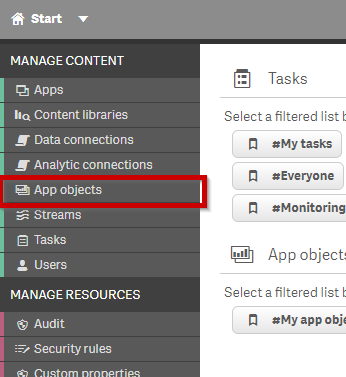
من عمود المالك، انقر على أيقونة عامل التصفية وحدد المستخدم القديم.
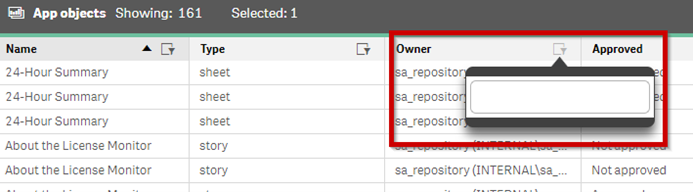
سيعرض الجدول جميع الأوراق التي تم إنشاؤها بواسطة المستخدم القديم. انقر نقرا مزدوجا فوق كل صف في الجدول.
باستخدام المسافة الخلفية، قم بإزالة القيمة في حقل المالك.
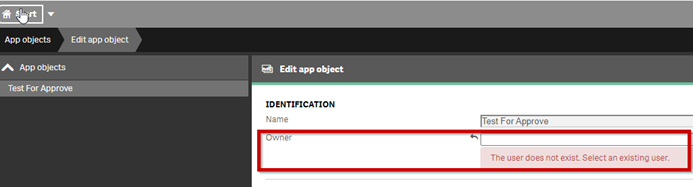
ابحث وحدد المستخدم الجديد. على سبيل المثال، انظر الصورة أدناه.
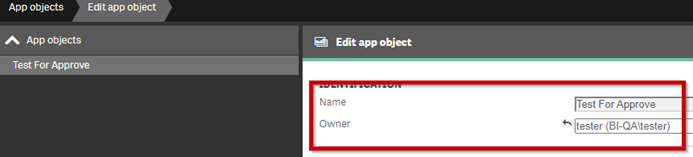
انقر فوق .
كرر الخطوات المذكورة أعلاه لكل ورقة.
قم بترقية الترخيص كما يلي:
افتح متصفح Chrome / Edge وانتقل إلى . http://localhost:١٩٤٧.
انقر على خيار مفاتيح الحارس.
من عمود الإجراءات، انقر فوق C٢V.

قم بتسجيل الدخول إلى BriefCamبوابة على https://www.briefcam.com/support/ وافتح تذكرة. ستقوم بإرفاق ملف C٢V وطلب ملف V٢C بالميزات الجديدة.
سيرسل لك فريق BriefCamCustomer Success ملف V٢C المطلوب (من البائع إلى العميل) عبر البريد الإلكتروني.
افتح متصفح Chrome/Edge وانتقل إلى http://localhost:١٩٤٧.
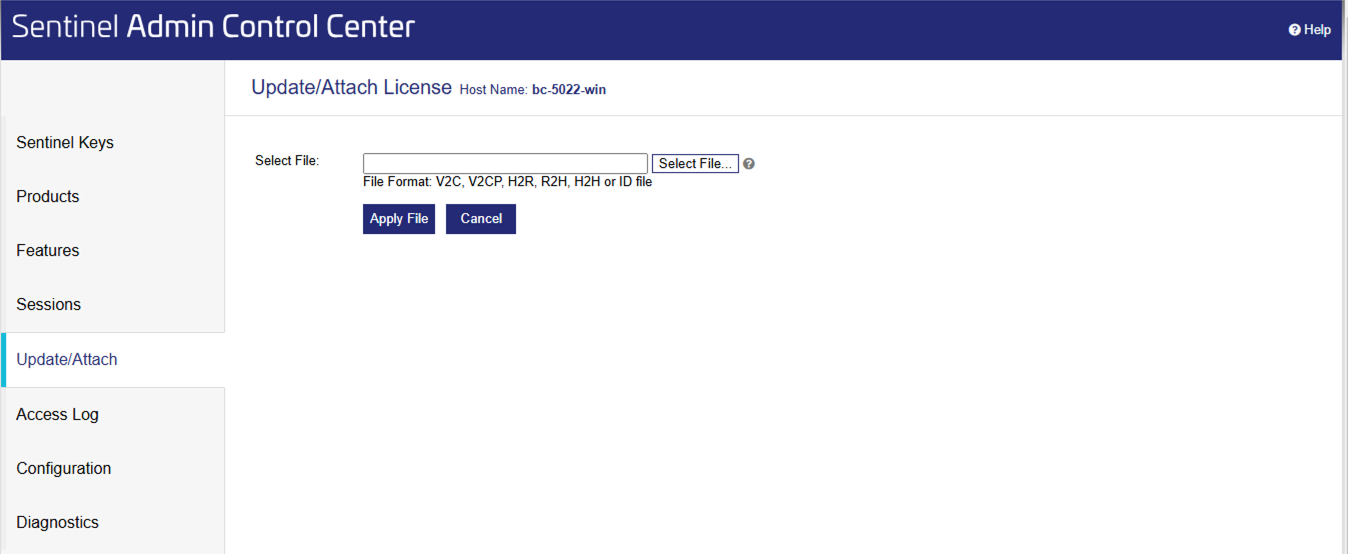
انقر على خيار التحديث/الإرفاق.
انقر فوق الزر تحديد ملف وحدد ملف V٢C الذي استلمته من .BriefCam
انقر فوق الزر تطبيق ملف.
تأكد من أنك تستخدم برنامج تشغيل مدعوم: عائلة NVIDIA Tesla - الإصدار ٥٣٥ أو أعلى.
امسح ذاكرة التخزين المؤقت للمتصفح.
قم BriefCam Administrator Consoleبتشغيل وابدأ BriefCamخدمات الاستضافة لكل مضيف.
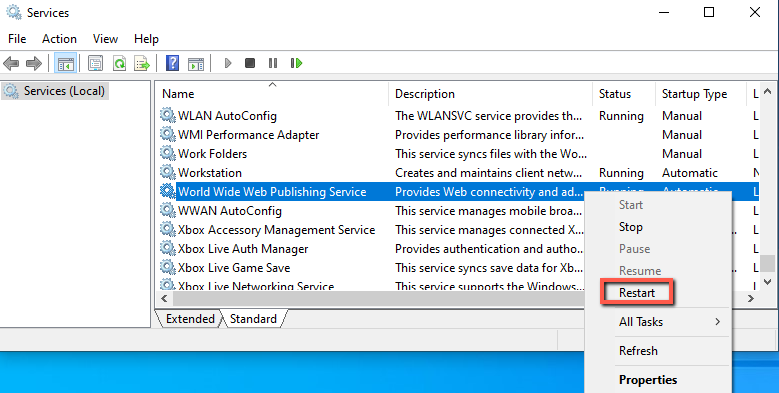
أعد تشغيل خدمات IIS على الجهاز المثبت عليه BriefCamWeb Services (عن طريق فتح Windows Services، والنقر بزر الماوس الأيمن فوق World Wide Web Publishing Service والنقر فوق إعادة تشغيل).
ملاحظة
بعد إعادة تشغيل خدمات IIS، قد يستغرق الأمر دقيقة أو دقيقتين للحصول على النتائج عند تصفية الكائنات لأول مرة بعد إعادة التشغيل.
للتأكد من أن جميع الميزات الجديدة تعمل كما هو متوقع، أعد معالجة مقاطع الفيديو المعالجة مسبقا.