授權啟動
BriefCam 产品应在首次使用前激活并注册。使用提供的授BriefCam权启动工具和提供的产品金钥来启动软体。支援线上(网际网路连线)和离线启动模式。
线上授权启动
若要执行线上启动:
开启系BriefCam统上的浏览器(连接至网际网路)。
单击EID按钮。
在EID字段中,输入由提供的许可BriefCam证。BriefCam
单击“登录”按钮。
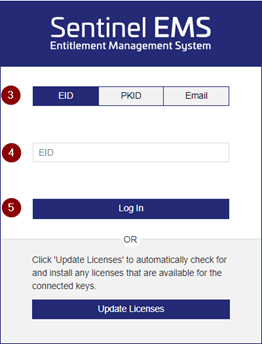
单击“稍后注册”。
选取您要启动的产品。
单击“Activate Online(联机激活)”。
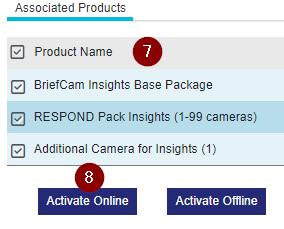
按一下“完成启动”。

重新启动IIS。
离线授权启动
有两种方法可离线启动授权:产生C2V和V2C档案,或使用由提供的V2C档案。BriefCam
产生C2V和V2C档案
产生C2V档案
要在未连接到互联网的服务器上激活许可证,您首先需要从服务器生成客户端到供应商的BriefCam文件“C2V”。
在伺服BriefCam器上,开启BriefCam授权启动工具。默认情况下,它位于桌面上。

如果它不在桌面上,请在“开始”菜单中搜索它,也可以在“服务器”文件夹中BriefCam找到它。
单击“Offline(脱机)”选项卡。
单击“收集信息”按钮。
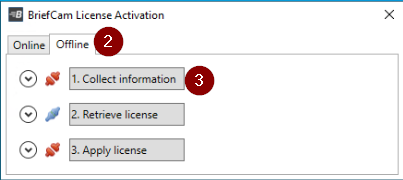
在开启的视窗中选取要储存C2V档案的位置。
将档案复制到连线网际网路的电脑。
产生V2C档案
在连接互联网的机器上,转到https://briefcam.prod.sentinelcloud.com/customer/login。
单击EID按钮。
在EID字段中,输入由提供的许可BriefCam证。BriefCam
单击“登录”按钮。
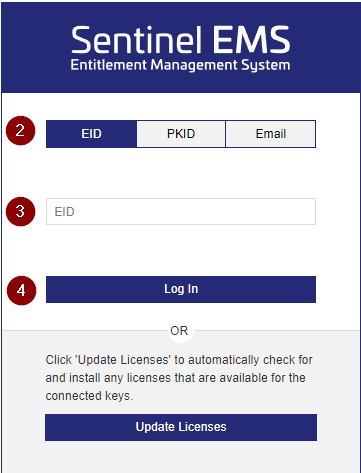
单击“稍后注册”。
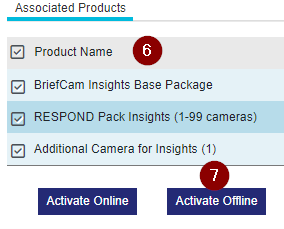
选取您要启动的产品。
单击“Activate Offline(脱机激活)”按钮。
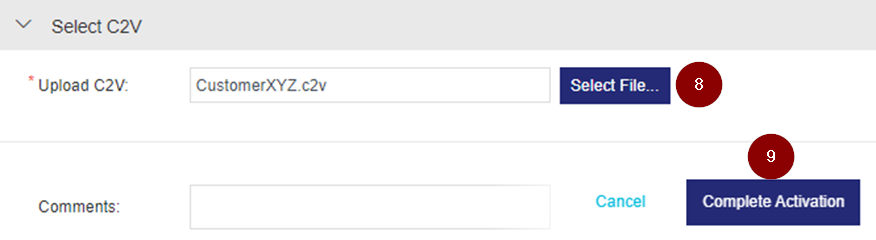
单击“Select File(选择文件)”按钮。(您也可以拖放档案。)
选择您之前生成的C2V文件(请参阅生成C2V文件)并单击“完成激活”。
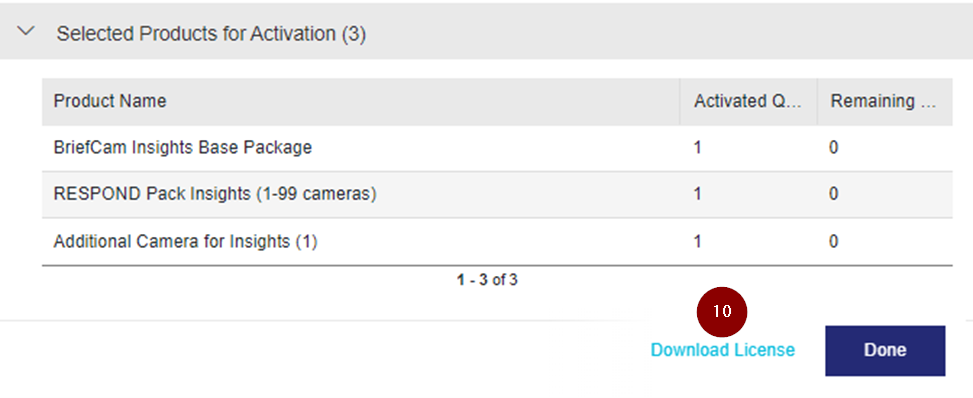
单击“Download License(下载许可证)”。
正在应用V2CP文件
您现在要套用V2CP档案。请注意,副档名为..V2CP
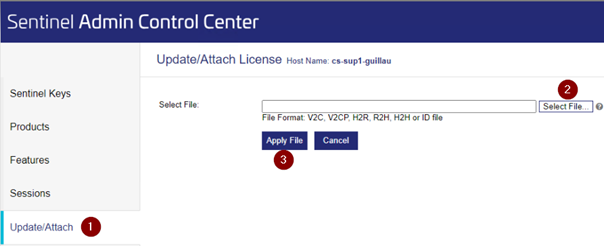
在BriefCam伺服器上,开启浏览器并前往http://localhost:1947/_int_/devices.html。
单击“更新/附加”。
单击“Select File(选择文件)”。
选择V2CP文件并单击应用文件。
重新启动IIS。