配置RESEARCH和Web服务分布式环境
如果您使用的是分布式环境,其中Web服务组件和RESEARCH组件位于不同的计算机上,则需要执行以下操作之一:
使用负载平衡器(参阅: )安装和配置NGINX
使用FQDN(首选)或别名/CNAME -如果您已使用网域,请使用完整名称(FQDN)。如果伺服器不属于网域(没有FQDN),请使用车牌样式别名/CNAME。有关如何执行此操作的详细信息在下面提供。
您需要进行这些配置,因BriefCam为的Web应用程序使用Iframe中的RESEARCH组件(用于插入其他源(第三方)内容的HTML元素)。 最新的浏览器提高了安全性,现在可以防止发送cookie和跨站点请求。
解决方法是将cookie设置为第一方(同站点)cookie(当浏览器的URL栏中的域与您的cookie域相匹配时)。
要实现此目的,您需要使用FQDN,以便所有服务器的域后缀都相同,如下面的示例中以黄色突出显示的那样。如果您仅使用主机名称,例如“摘要”或“研究”,则不会有网域后缀,并且cookie不会在站点之间共享。
範例:
synopsis.your-domain.com
research.your-domain.com
如果您已设定负载平衡器,则不会发生此问题。如需更多资讯,请参阅。安装和配置NGINX
如果您正在使用FQDN或车牌样式别名/CNAME选项,您需要执行以下操作:
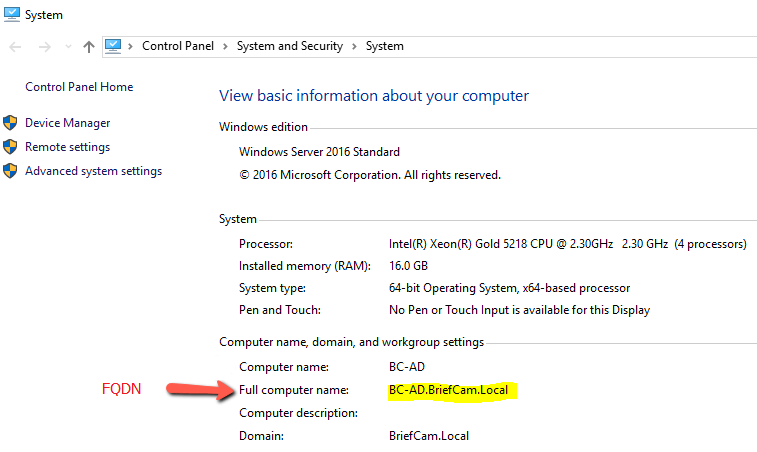
如果您使用的是完整限定名称(FQDN),请按一下“控制面板”中的“系统”功能表,寻找您的伺服器FQDN。您会看到您机器的FQDN (如果存在)。
从“的BriefCam Administrator Console环境设置”部分,编辑QlikServer设置并将其更改为FQDN或别名/CNAME。例如,如果您的网域名称为:www.test.com,请使用:research.test.com。
在Web Services计算机上,编辑ProWebClient
webConfig.js的文件(位于:C:\Program Files\BriefCam\WebServices\ProWebClient\webConfig.js)并将主机名替换为FQDN或别名/CNAME。范例:const endPointApi = "//www.test.com/prowebapi"; const matomoSiteID = 10; const reCaptchaKey = "";在Web Services机器上,编辑ProWebAdminClient的
web.config.js档案(位于:),C:\Program Files\BriefCam\WebServices\ProWebAdminClient\web.config.js并使用FQDN或车牌样式别名/CNAME取代主机名称。范例:const endPointApi = "//www.test.com/AdminApi/";进入QlikQMC >虚拟代理(https://localhost/qmc/virtualproxies)并编辑代
bc理。打开“高级”选项卡,将RESEARCH计算机的新主机名(FQDN或别名/CNAME)添加到“主机允许”列表中。范例:
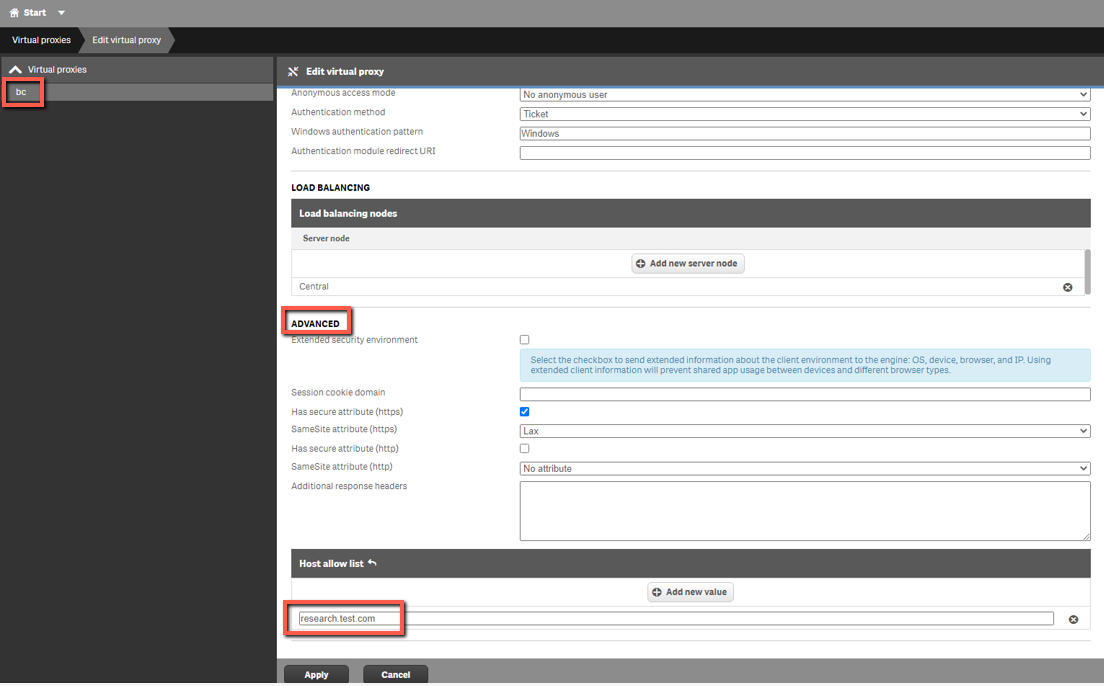
按一下“套用”。
导航回虚拟代理并编辑中央代理(默认)。
打开“高级”选项卡,将RESEARCH计算机的新主机名(FQDN或别名/CNAME)添加到“主机允许”列表中。范例:
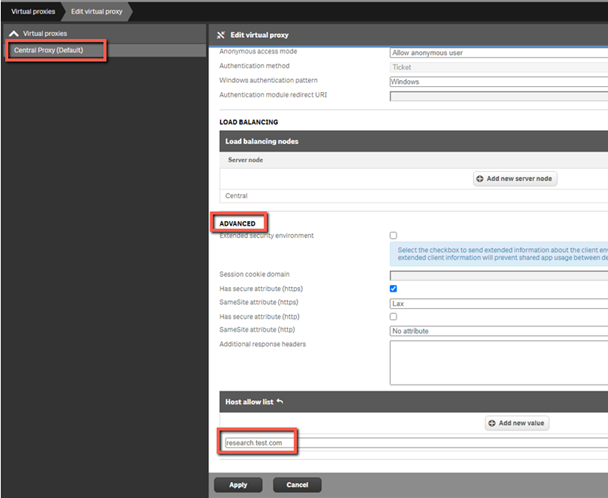
按一下“套用”。
打开Web Client或时BriefCam Administrator Console,请确保使用URL中的新主机名。范例:
http://www.test.com/app
http://www.test.com/admin