正在變更預設連接埠設定
要定義備用端口以防其中一個默認端口被佔用,請執行以下步驟。
RESEARCHHTTP連接埠(8090)
在Qlik管理控制台(打開瀏覽器並使用以下URL:https://RESEARCH_Host_Name/qmc)中,在QMC啟動頁面上選擇代理,或者從“開始”下拉菜單中選擇代理以顯示概覽。選擇中央代理並單擊編輯。單擊右側菜單上的“端口”選項卡。
在“代理”窗口中,選擇“編輯代理”並將服務偵聽端
8090口HTTP上的默認端口更改為可用端口。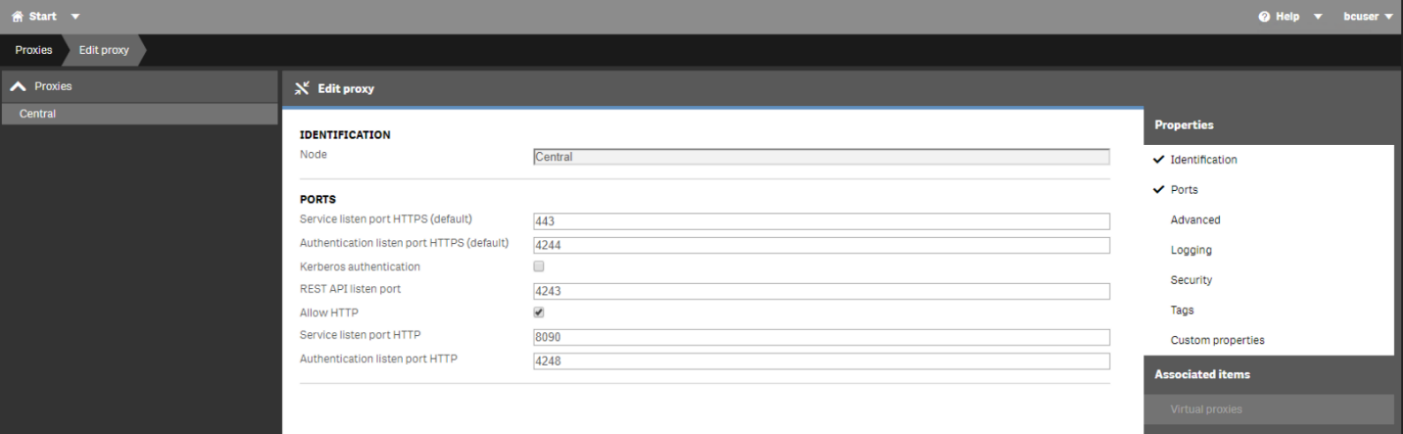
在安裝Web服務的計算機上,編輯Web配置文件中的RESEARCHHTTP端口。通過將
QlikHttpPort值更新到在Qlik管理控制台中配置的同一端口,該文件位於BriefCamWeb服務安裝文件夾(即C:\Program Files\BriefCam\WebServices\ProWebApi)中:<add key="QlikHttpPort" value="8090" />
RESEARCHAPI連接埠(4242、4243)
在Qlik管理控制台(打開瀏覽器並使用以下URL:https://RESEARCH_Host_Name/qmc)中,在QMC起始頁上選擇代理,或從“開始”下拉菜單中選擇代理以顯示概覽。
在“代理”窗口中,選擇“編輯代理”並將REST API偵聽端
4242/4243口/身份驗證偵聽端口HTTP上的默認端口更改為可用端口。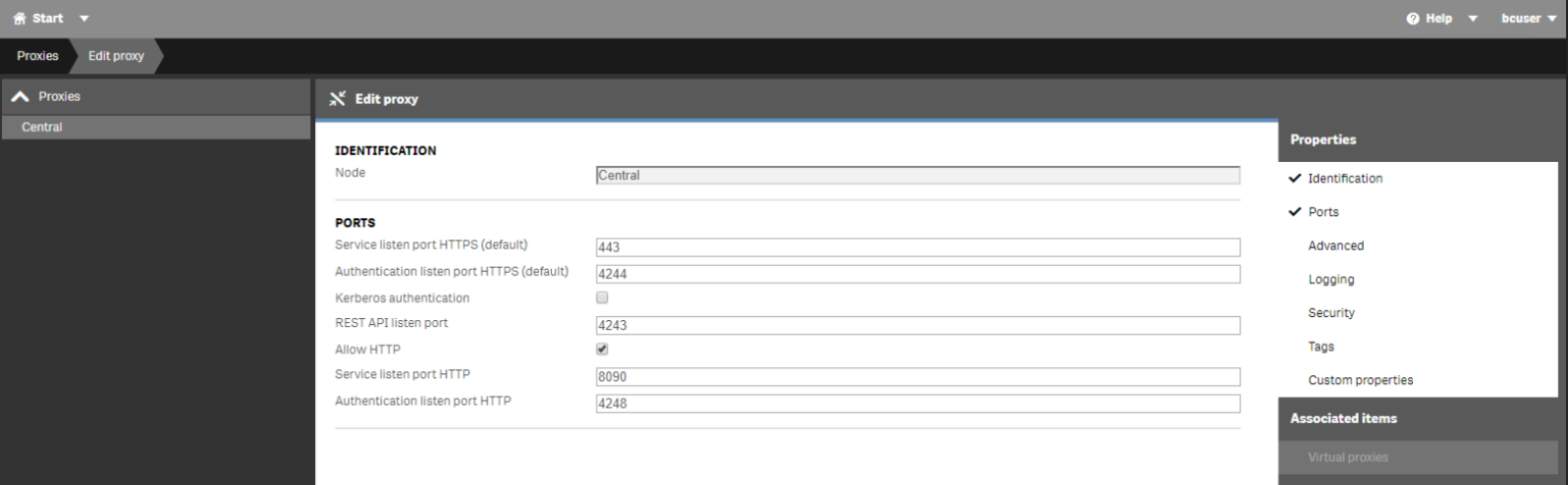
在安裝Web服務的計算機上,在Web配置文件中編輯RESEARCHAPI端口。該文件位於BriefCamWeb服務安裝文件夾(即
C:\Program Files\BriefCam\WebServices\ProWebApi)中,方法是將QlikQrsPort/QlikProxyPort值更新到您在Qlik管理控制台上配置的相同端口:<add key="QlikProxyPort" value="4243" /> <add key="QlikQrsPort" value="4242" />