Qlik Kasım 2025'e yükseltme (2025 R1 SP3 için)
Ön koşullar
Yükseltmeye başlamadan önce aşağıdakileri yapın:
Aşağıdaki ön koşulların karşılandığını doğrulayın.
BriefCam (OX5 sürümü) yüklü.
RESEARCH modülü zaten kurulu ve düzgün çalışıyor.
Sunucuda yerel yönetici ayrıcalıklarınız var.
Mevcut Araştırma ortamının bir yedeğinin oluşturulması şiddetle tavsiye edilir. Bkz: .Veritabanlarını Yedekleme
Yükseltmeye başlamadan önce aşağıdaki yükleyicileri indirin.
Ürünaçılan listesinden Ek Araçlar'ı seçerek
BriefCam_Research_2025_R1_SP3_Upgrade_Package.zipdosyayı BriefCam İndirmeler sayfasından indirin .
ADIM 1: Qlik Sense'e yükseltme Kasım 2025
Yükseltmeye başlamadan önce tüm açık uygulamaları kapatın.
Yönetici
Qlik_Sense_setup.exeolarak çalıştırın.Yükselt ' e tıklayın.
Müşteri sözleşmesini kabul edip İleri ' yi tıklatın.
İstendiğinde, Qlik hizmetlerini çalıştıran
bcuseryerel hesabın parolasını girin.Depo Veritabanı Süper Kullanıcı parolası istendiğinde:
2024'ten önceki BriefCam sürümlerden yükseltme yapıyorsanız, girin: .
senseadminBriefCam 2024 veya sonraki bir sürümünden yükseltme yapıyorsanız, bc _settings veritabanı tablosunda bulunan Qlik.MaintenanceTools.Password içinde saklanan değeri kullanın.
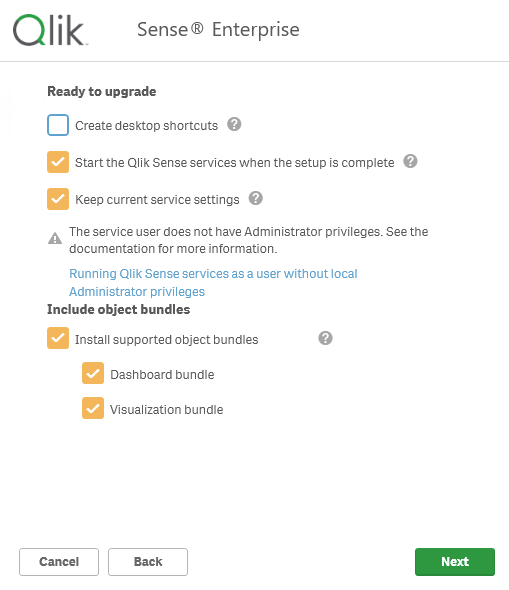
Yalnızca aşağıda gösterilen seçenekleri seçili tutun.
Ayar tamamlandığında Qlik Sense hizmetlerini başlatın
Geçerli hizmet ayarlarını tut
Desteklenen nesne paketlerini kur
Pano paketi
Görselleştirme paketi
Diğer ayarları değiştirmeyin.
üzerine tıklayın.
Nesne Paketi lisans anlaşmasını kabul edin ve Yükselt ' e tıklayın.
Kurulum başarıyla tamamlandığında, Bitiş 'e tıklayın.
ADIM 2: Qlik Sense Yükleme Kasım 2025 Yama 6
Yönetici
Qlik_Sense_update.exeolarak çalıştırın.' yi tıklayın.
ADIM 3: Araştırmayı Yapılandırın
Bcuser hesabını kullanarak QMC'de ( https://localhost/qmc ) oturum açın.
Uzantılar' a gidin ve aşağıdaki uzantıları içe aktarın:
theme-colorbrewer.zipbriefcam-table.ziplastUpdateFooter.zip
İçe aktarırken
theme-colorbrewer.zipistendiğinde Değiştir'i tıklatın.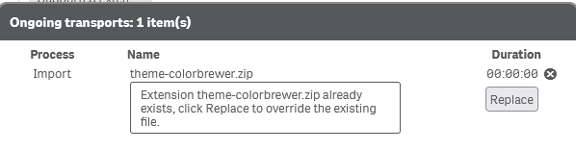
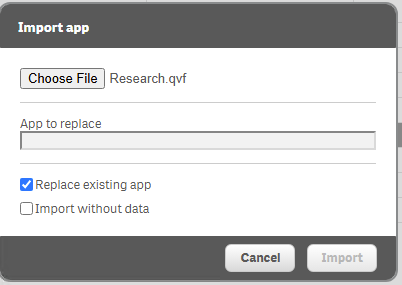
Uygulamalar'a gidin ve İçe Aktar'a tıklayın.
Research.qvf dosyasını içeri aktar.
Mevcut uygulamayı değiştir'i etkinleştirin.
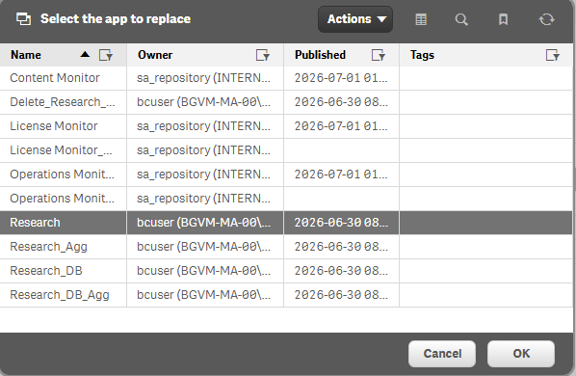
Mevcut Research uygulamasını seçin ve Tamam'a tıklayın.
İçeri aktar.
Research_Agg.qvfEtkinleştir Mevcut uygulamayı değiştir .
Mevcut Research uygulamasını seçin ve ' a tıklayın.
24239.d8e5ae4a9df9a673f2ab.cssDosyayı kopyalayın: .C:\Program Files\BriefCam\RESEARCH\Qlik\Client\qmfe\sense-client\8.527.14İstenirse mevcut dosyayı değiştirin.
Önbelleği temizleyin ve tarayıcıyı yeniden başlatın.
Doğrulama
Yükseltmeyi tamamladıktan sonra, RESEARCH modülünü açın ve aşağıdakileri doğrulayın:
Uygulama başarıyla yükleniyor.
Tüm mevcut kullanıcılar korunur.
Geçmiş verileri kullanılabilir.
Panolar doğru yüklenir.
RESEARCH kullanıcı arayüzü doğru görüntüleniyor.