RESEARCH ve Web Servisleri Dağıtılmış Ortamını Yapılandırma
Web Hizmetleri bileşeninin ve RESEARCH bileşeninin ayrı makinelerde bulunduğu dağıtılmış bir ortamla çalışıyorsanız, aşağıdakilerden birini yapmanız gerekir:
Bir yük dengeleyici kullanın (bkz.: )NGINX'i Kurma ve Yapılandırma
Bir FQDN (tercih edilen) veya bir takma ad / CNAME kullanın - Zaten bir etki alanı kullanıyorsanız, tam nitelikli bir ad (FQDN) kullanın. Sunucular bir etki alanının parçası değilse (FQDN yok), bir takma ad / CNAME kullanın. Bunun nasıl yapılacağı ile ilgili ayrıntılar aşağıda verilmiştir.
Bu yapılandırmaları yapmanız gerekir, çünkü BriefCam'ın web uygulaması bir IFrame'den (başka bir kaynaktan içerik eklemek için kullanılan bir HTML öğesi - bir üçüncü taraf) RESEARCH bileşenini tüketir. En yeni tarayıcılar güvenliklerini geliştirdi ve şimdi siteler arası isteklerle birlikte çerez gönderilmesini önledi.
Çözüm, çerezleri birinci taraf (aynı site) çerezleri olacak şekilde ayarlamaktır (tarayıcının URL çubuğundaki etki alanı, çerez etki alanınız ile eşleştiğinde).
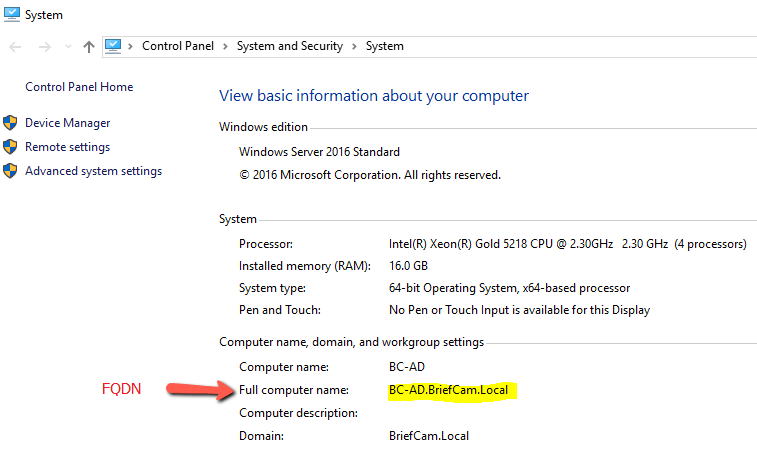
Bunu başarmak için, FQDN'yi kullanmanız gerekir, böylece etki alanı eki, aşağıdaki örneklerde sarı renkte vurgulanan tüm sunucular için aynı olacaktır. Aşağıdaki örneklerde sadece "özet" veya "araştırma" gibi ana bilgisayar adını kullanıyorsanız, alan adı eki yoktur ve çerezler siteler arasında paylaşılmaz.
Örneğin:
synopsis.your-domain.com
research.your-domain.com
Bir yük dengeleyici ayarladıysanız, bu sorunu yaşamayacaksınız. Bu konuda daha fazla bilgi için, bkzNGINX'i Kurma ve Yapılandırma. .
FQDN veya takma ad/CNAME seçeneğini kullanıyorsanız, aşağıdakileri yapmanız gerekir:
Tam nitelikli bir ad ( FQDN ) kullanıyorsanız Denetim Masası'ndaki Sistem menüsüne tıklayarak sunucunuzun FQDN'sini bulun. Makinenizin FQDN'sini göreceksiniz (eğer varsa).
Ortam Ayarları bölümünden BriefCam Administrator Console' nın QlikServer ayarını düzenleyin ve FQDN veya takma ad / CNAME olarak değiştirin. Örneğin, alan adınız www.test.com ise, şunu kullanın: research.test.com.
Web Servisleri makinesinde, ProWebClient'ın
webConfig.jsdosyasını düzenleyin (burada bulunur:C:\Program Files\BriefCam\WebServices\ProWebClient\webConfig.js) ve ana bilgisayar adını FQDN veya takma ad / CNAME ile değiştirin. Örneğin:const endPointApi = "//www.test.com/prowebapi"; const matomoSiteID = 10; const reCaptchaKey = "";Web Servisleri makinesinde, ProWebAdminClient'ın
web.config.jsdosyasını düzenleyin (burada bulunur:C:\Program Files\BriefCam\WebServices\ProWebAdminClient\web.config.jsve ana bilgisayar adını FQDN veya takma ad / CNAME ile değiştirin. Örneğin:const endPointApi = "//www.test.com/AdminApi/";QMC > Sanal Qlik girin (https://localhost/qmc/virtualproxies) ve
bcvekili düzenleyin.Gelişmiş sekmesini açın ve RESEARCH makinenin yeni ana bilgisayar adını (FQDN veya takma ad/CNAME) Ana bilgisayar izin verilenler listesine ekleyin. Örneğin:
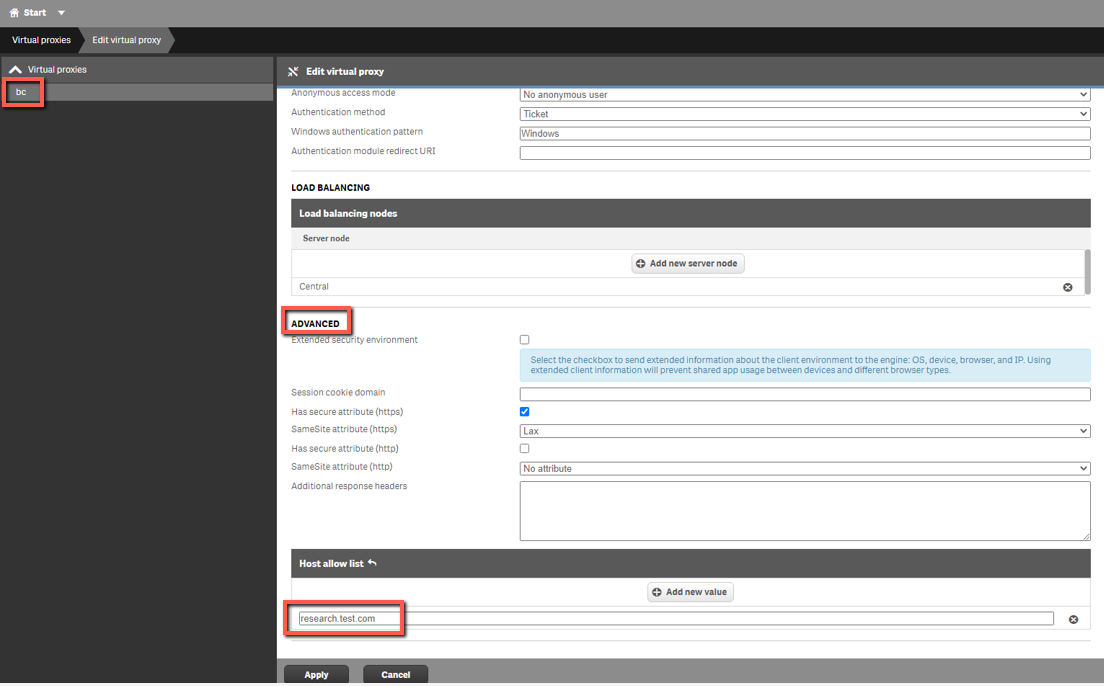
Uygula ' yı tıklayın.
Sanal proxy'lere geri dönün ve Merkezi Proxy' yi düzenleyin (Varsayılan) .
Gelişmiş sekmesini açın ve RESEARCH makinenin yeni ana bilgisayar adını (FQDN veya takma ad/CNAME) Ana bilgisayar izin verilenler listesine ekleyin. Örneğin:
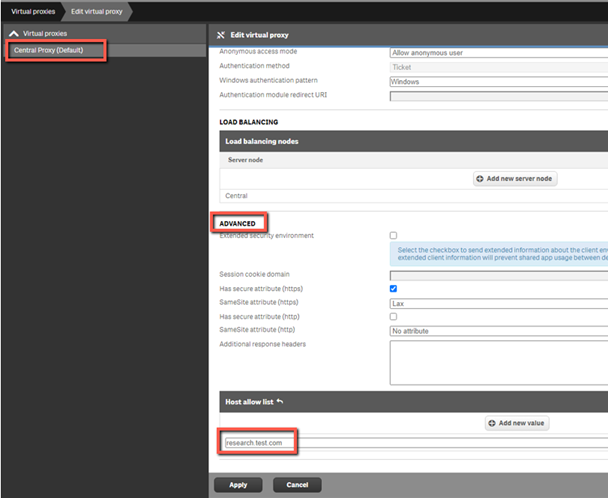
Uygula ' yı tıklayın.
Web Client'i açarken veya BriefCam Administrator Console, URL'de yeni ana bilgisayar adını kullandığınızdan emin olun. Örneğin:
http://www.test.com/app
http://www.test.com/admin