Установка и настройка NGINX
В этом разделе описаны шаги, которые необходимо предпринять для использования NGINX.
Примечание
Для работы с SSL и BriefCamBriefCamтребуется использовать балансировщик нагрузки.
Рекомендации
Балансировщик нагрузки рекомендуется устанавливать на отдельную машину.
Если вы работаете в виртуализированной среде, балансировщик нагрузки должен быть на отдельной машине.
Если вы работаете в невиртуализированной среде (физические серверы), балансировщик нагрузки можно установить на тот же компьютер, что и веб-службы (хотя это и не рекомендуется). Однако если вы устанавливаете балансировщик нагрузки на тот же компьютер, что и веб-службы, IIS должен работать на другом порте (не 80, поскольку 80 предназначен для NGINX).
Важно
Рекомендуется не вносить изменения в файл конфигурации NGINX вручную. Однако при внесении изменений убедитесь, что все изменения соответствуют допустимому синтаксису NGINX и все имена конечных точек используются в точности, как определено, включая чувствительность к регистру.
Предварительные условия
Убедитесь, что порты 80 и 443 не используются другим приложением.
Если IIS установлен, обязательно остановите его или измените порт по умолчанию.
Действия
Чтобы запустить мастер установки BriefCam NGINX, нажмите правой кнопкой мыши
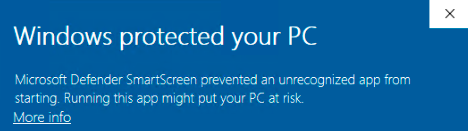
BriefCamNGINX_<Version number>.exeфайл и выберите " Запустить от имени администратора" .Если вы используете последнее обновление Windows и появляется предупреждение Защитника Windows, нажмите ссылку Дополнительная информация и нажмите " Запустить в любом случае" .
На экране приветствия нажмите " Начало работы" .

Примите условия лицензионного соглашения BriefCam и нажмите
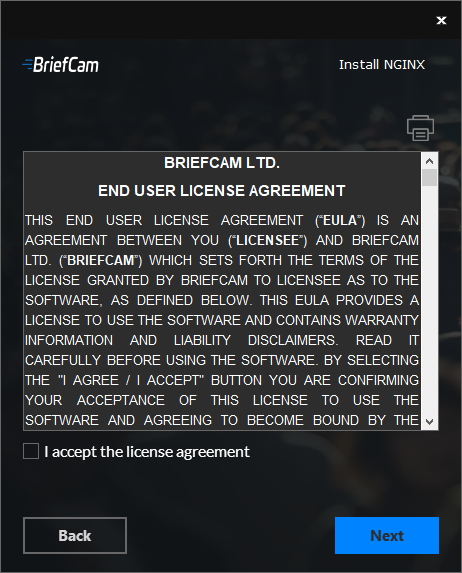
Ознакомьтесь с лицензионным соглашением и нажмите

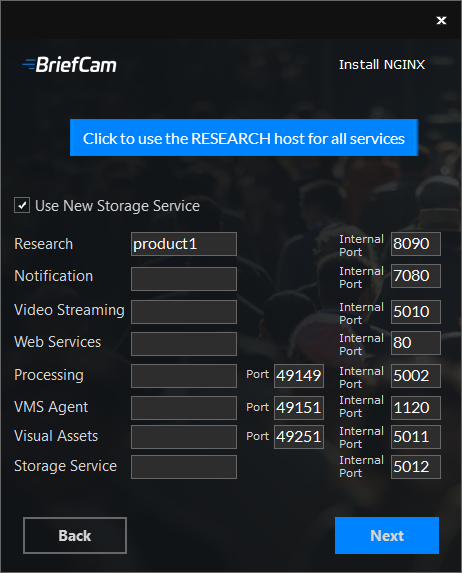
Введите IP-адрес или имя хоста (при наличии разрешения DNS) для каждой из соответствующих служб ниже и нажмите " Далее" . Обратите внимание, что после входа на хост Research вы можете нажать кнопку "Нажать, чтобы использовать хост RESEARCH для всех служб", чтобы заполнить все поля этим значением.
Решите, следует ли использовать защищенное подключение.
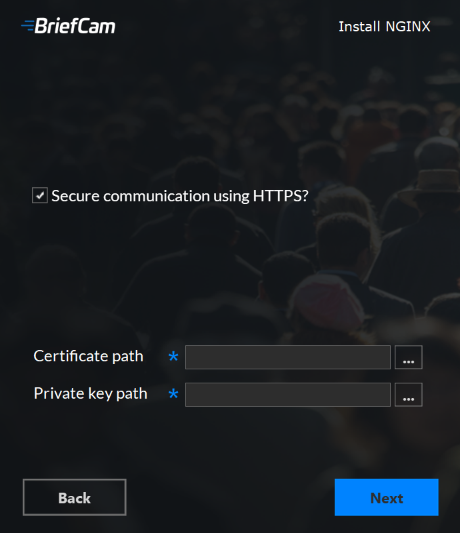
Если поставлена отметка, введите пути к сертификату и закрытому ключу.
Примечание
Вам необходимо создать или использовать существующий самозаверяющий сертификат, разделенный на два файла: CRT и KEY.
Если ваш SSL-сертификат защищен паролем, вам нужно настроить NGINX на чтение списка паролей, которые хранятся в отдельном файле. Если закрытый ключ отсутствует в этом файле, NGINX не будет запущен. Вы делаете это следующим образом:
Создайте новый текстовый файл с именем
ssl_passwords.txtи сохраните его в папке, отличной от той, где находится SSL-сертификат.Установите файл, который будет доступен только пользователю, под управлением NGINX.
Введите пароль сертификата в первую строку
ssl_passwords.txtфайла.В
nginx configфайл добавьте следующую строку над существующими строками сертификатов:ssl_password_file /var/lib/nginx/ssl_passwords.txt;Распространите этот файл отдельно от файла конфигурации.
Нажмите Далее.
Появится следующий экран.
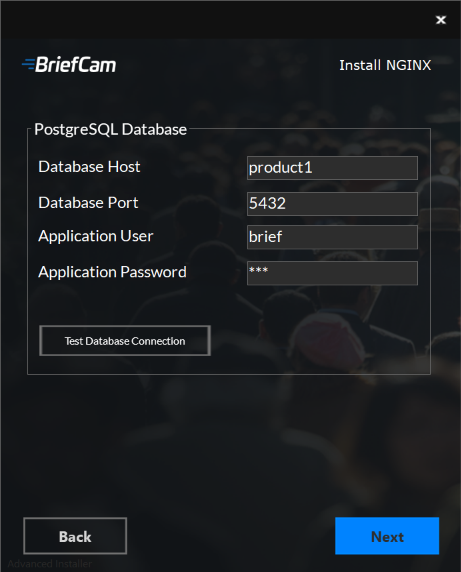
В полях Database Host и Database Port введите имя и порт компьютера, на котором установлен PostgreSQL.
В полях Пользователь приложения и Пароль приложения введите имя пользователя и пароль, которые вы ввели при установке PostgreSQL.
Нажмите кнопку .
Нажмите Далее.
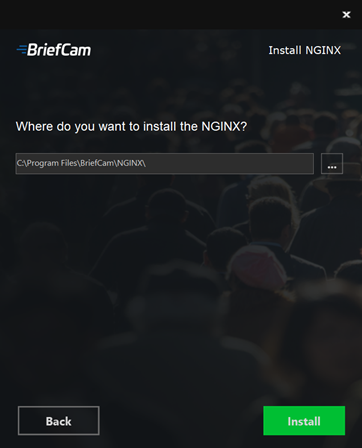
Подтвердите или выберите диск, на который вы хотите установить NGINX, и нажмите " " .
Если у вас несколько имен хостов веб-служб, после установки NGINX откройте
nginx.confфайл (по умолчанию находится по адресу:C:/nginx/conf) и вhttpразделе скопируйте и вставьте существующие строки и обновите новые строки дополнительными именами хостов.Убедитесь, что домены (или имя хоста) на любом хосте, на котором запущено приложение (браузер), могут быть разрешены DNS. Если DNS недоступен, можно отредактировать файл hosts и добавить IP-адрес балансировщика нагрузки, используя следующий синтаксис:
10.x.x.x www.example.com example.comПример:
10.0.0.143 www.example.comОткройте следующие три файла веб-конфигурации .js на BriefCamсервере (по умолчанию эти три файла находятся в
C:\Program Files\BriefCam\WebServices):\app\webConfig.js\ProWebAdminClient\web.config.js\ProWebClient\webConfig.js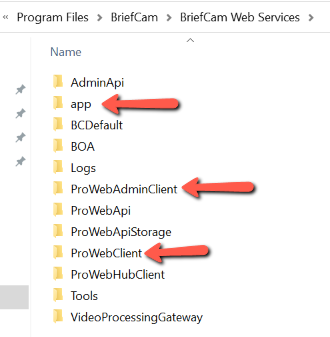
В каждом из трех файлов web config .js задайте конечные точки (
endPointApi), которые будут указывать на балансировщик нагрузки. В приведенном ниже примере вы просто изменитеPRODUCT1адрес балансировщика нагрузки. Убедитесь, что в пути не отображается "http:".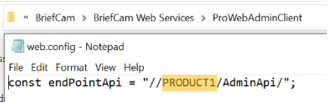
Откройте QMC QLIK с пользователем, который использовался для установки модуля RESEARCH (
https://<hostname>/qmc).Выберите виртуальные прокси и добавьте два новых параметра, используя имя хоста каждой из машин (например, имя хоста машины QLIK и имя хоста машины NGINX, как показано на рисунке ниже), для обоих прокси:
Виртуальные прокси -> bc -> advanced->Белый список Host
Виртуальные прокси -> Центральный прокси (по умолчанию) -> расширенный->белый список Host
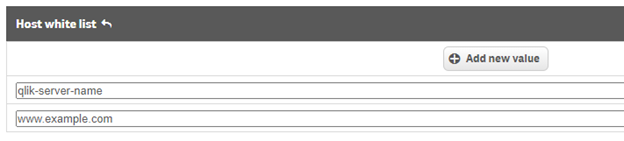
Примечание
В некоторых системах может потребоваться добавить имя хоста, полное доменное имя и IP-адрес балансировщика нагрузки, а также все экземпляры веб-служб в белый список виртуальных прокси в QMC.
На экране Коннекторы каталогов пользователей перейдите к Видимой строке подключения и добавьте доменное имя к
serverзначению. Например, на изображении ниже,Stress-DBбыло исходным значением, а теперь оно равно.Stress-DB.briefcamdev.com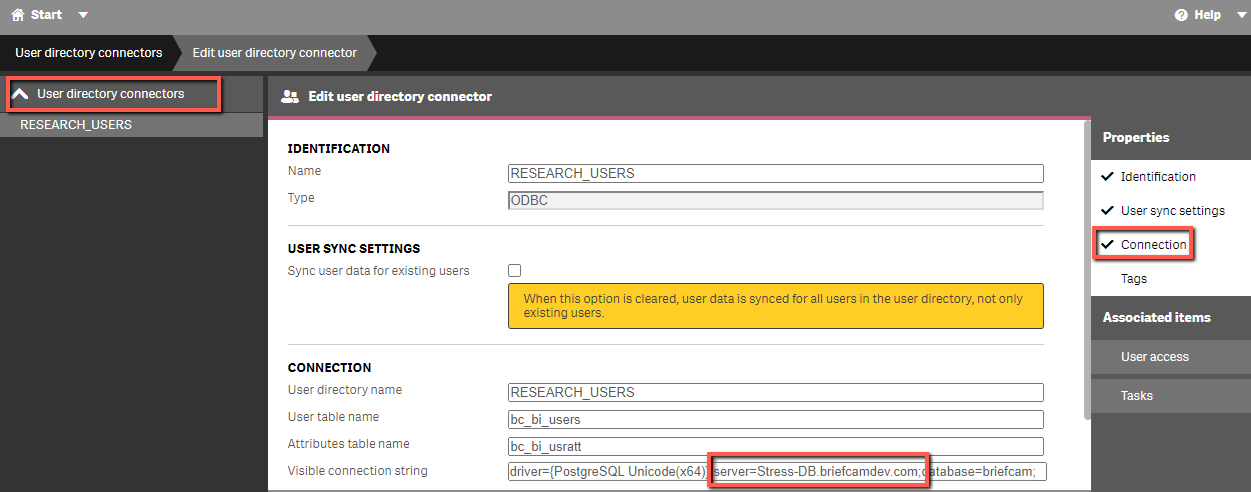
Откройте BriefCam Administrator Console.
Если выбрано использование защищенного подключения (https), задайте значение для среды DefaultSiteProtocol .
httpsУбедитесь, что для следующих параметров среды задан IP-адрес NGINX или полное доменное имя, а URL-адреса начинаются с
http://илиhttps://(если вы выбрали защищенное подключение):BaseVideoUrl
clientNotificationEndPoint
CommonPlatformAPI.ServiceURL
DB.LocalStorageAddress
LoadBalancerAddress – Этот параметр должен быть установлен в имя хоста NGINX (FQDN)
ProWebApiАдрес
Адрес ProWebClient
QlikСервер
Site.Url
Url-адрес StorageGateway
SSOEndpoint – Если вы хотите использовать встроенный клиент, это значение должно быть установлено как: http[s]://<NGINX-host>:8030/MilestoneSSO/
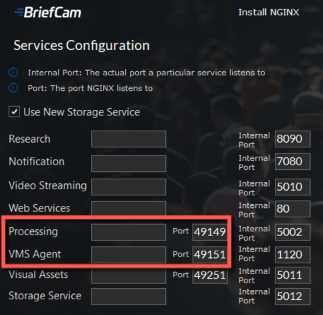
Если вы устанавливаете движок OX на базе Linux, убедитесь, что значение параметра среды OX6.EngineOutputGatewayGrpcPort соответствует значению, введенному в поле "Обработка" установщика ( 49149 по умолчанию).
Если вы устанавливаете движок OX на базе Linux, убедитесь, что значение параметра среды OX6.VmsAdapterGrpcPort соответствует значению, введенному в поле "Агент VMS" установщика (49151 по умолчанию ).
Перезапустите BriefCamслужбы.
Если вы решили использовать защищенное соединение (https), перейдите к приложению и убедитесь, что оно работает с запросами https. Пример:
• https://www.example.com/app
• https://www.example.com/admin
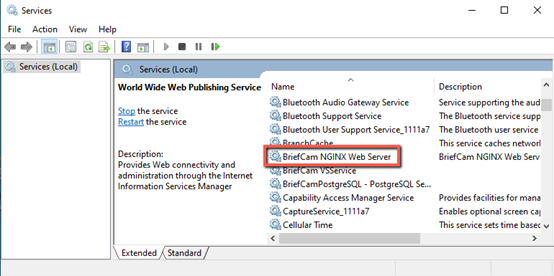
Служба Windows NGINX
Установщик BriefCamNGINX создает службу BriefCamNGINX Web Server на экране "Службы Windows". Эта служба отвечает за то, чтобы процесс NGINX постоянно выполнялся, а балансировщик нагрузки был готов принимать запросы. Пользователь, который запускает эту службу, является пользователем BriefCamWindows.
Общие конфигурации
Для любого другого типа балансировщика нагрузки, такого как Amazon ELB, Google Cloud Platform Load Balancer и так далее, необходимо настроить правила перенаправления на основе URL-адреса. Ниже приведены правила перенаправления:
1. Служба уведомлений
Поиск: /signalr
Перенаправить на: notification-server:7080
2. Video Streaming Gateway
Поиск: /vsg
Использовать правило перезаписи для удаления содержимого /vsgиз URL-адреса
Перенаправить на: videostreaming-server:5010
3. Исследования (Qlik)
Поиск: /bc/
Перенаправить на: www.example.com:8090
4. Веб-службы
Поиск: /
Перенаправить на: briefcam-webserver
5. Шлюз хранения (если используется)
Поиск: /StorageGateway
Перенаправить на: storage gateway server:5012
6. Hub BI Gateway (для нескольких объектов)
Поиск: /hubbigateway
Перенаправление на сервер, на котором работает Hub BI Gateway , порт 5007
7. Outbound API Gateway (для мультисайта)
Поиск: /outboundapigateway
Перенаправление на сервер, на котором работает Outbound API Gateway , порт: 5005
8. Общий API платформы
Поиск: /commonplatformapi/
Перенаправление на сервер, на котором работает служба API общей платформы , порт 5014
9. Управление задачами
Поиск: /taskmanagement
Перенаправление на сервер, на котором работает служба управления задачами , порт 5013