Activare licență
BriefCam Produsele trebuie activate și înregistrate înainte de prima utilizare. Utilizați instrumentul de activare a BriefCamlicenței furnizat și cheia de produs furnizată pentru a activa software-ul. Sunt acceptate atât modurile de activare online (conectate la internet), cât și cele offline.
Activare licență online
Pentru a efectua activarea online:
Deschideți un browser în BriefCamsistem (care este conectat la internet).
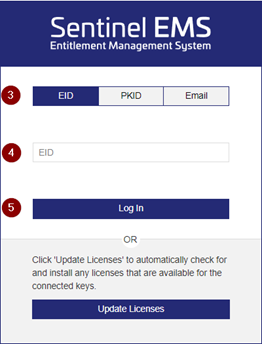
Navigați la https://briefcam.prod.sentinelcloud.com/customer/login .
Faceți clic pe butonul EID .
În câmpul EID , introduceți BriefCamlicența furnizată de .BriefCam
Faceți clic pe butonul Conectare .
Faceți Clic Pe Înregistrare Ulterioară .
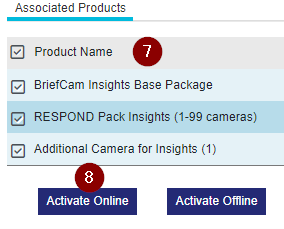
Selectați produsul/produsele pe care doriți să le activați.
Faceți clic pe Activare online .
Faceți clic pe Finalizare activare .

Reporniți IIS.
Activare licență offline
Există două modalități de a activa licența offline: generarea fișierelor C2V și V2C sau utilizarea unui fișier V2C furnizat de .BriefCam
Generarea fișierelor C2V și V2C
Generarea unui fișier C2V
Pentru a activa licența pe un server care nu este conectat la internet, va trebui mai întâi să generați un client la fișierul furnizor "C2V" de pe BriefCamserver.
Pe BriefCamserver, deschideți instrumentul de activare a BriefCamlicenței. În mod implicit, acesta este situat pe desktop.

Dacă nu este pe desktop, căutați-l în meniul Start sau îl puteți găsi în folderul BriefCamServer.
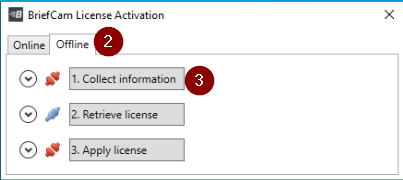
Faceți clic pe fila Offline .
Faceți clic pe butonul Colectare informații .
Selectați unde să salvați fișierul C2V în fereastra deschisă.
Copiați fișierul pe o mașină conectată la internet.
Generarea unui fișier V2C
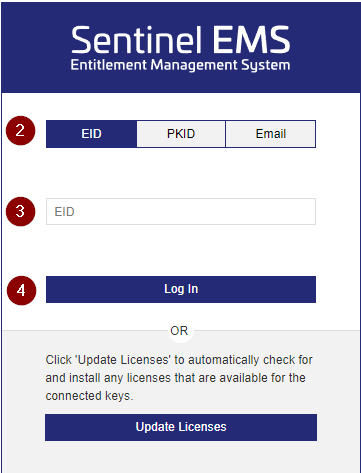
Pe o mașină conectată la internet, accesați https://briefcam.prod.sentinelcloud.com/customer/login .
Faceți clic pe butonul EID .
În câmpul EID , introduceți BriefCamlicența furnizată de .BriefCam
Faceți clic pe butonul Conectare .
Faceți Clic Pe Înregistrare Ulterioară .
Selectați produsul/produsele pe care doriți să le activați.
Faceți clic pe butonul Activare offline .
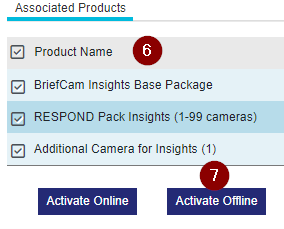
Faceți clic pe butonul Selectare fișier . (De asemenea, puteți să glisați și să plasați fișierul.)
Selectați fișierul C2V pe care l-ați generat anterior (consultați Generarea unui fișier C2V) și faceți clic pe Finalizare activare .
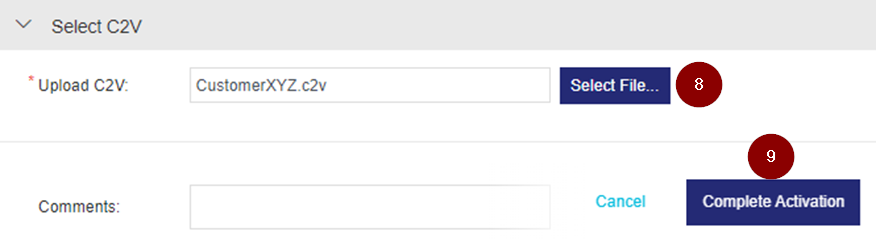
Faceți clic pe Descărcare licență .
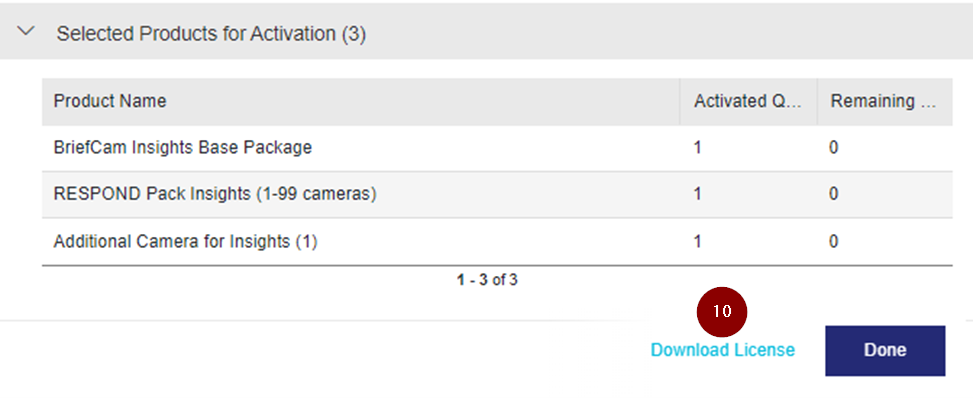
Se aplică fișierul V2CP
Acum veți aplica fișierul V2CP. Rețineți că extensia de fișier este ...V2CP
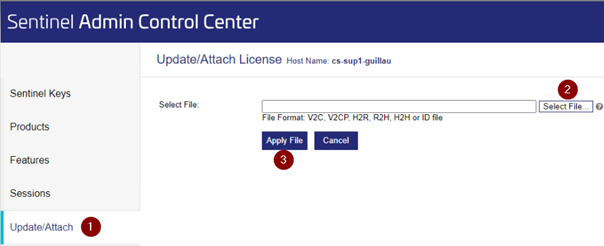
Pe BriefCamserver, deschideți un browser și accesați http://localhost:1947/_int_/devices.html .
Faceți clic pe Actualizare/Atașare .
Faceți clic pe Selectare fișier .
Selectați fișierul V2CP și faceți clic pe Aplicare fișier .
Reporniți IIS.