Atualização para o Qlik em novembro de 2025 (para 2025 R1 SP3)
Pré-requisitos
Antes de iniciar a atualização, faça o seguinte:
Verifique se os seguintes pré-requisitos foram atendidos.
O BriefCam (versão OX5) está instalado.
O módulo RESEARCH já está instalado e funcionando corretamente.
Você tem privilégios de administrador local no servidor.
É altamente recomendável criar um backup do ambiente de pesquisa existente. Consulte: .Fazendo backup dos bancos de dados
Baixe os seguintes instaladores antes de iniciar a atualização.
Baixe o
BriefCam_Research_2025_R1_SP3_Upgrade_Package.ziparquivo na página Downloads da BriefCam selecionando Ferramentas Adicionais na lista suspensa Produto .
ETAPA 1: Atualização para o Qlik Sense em novembro de 2025
Feche todos os aplicativos abertos antes de iniciar a atualização.
Execute
Qlik_Sense_setup.execomo Administrador.Clique em .
Aceite o contrato do cliente e clique em .
Quando solicitado, insira a senha da conta
bcuserlocal que executa os serviços Qlik.Quando solicitada a senha do Superusuário do Banco de Dados do Repositório :
Se estiver atualizando de versões do BriefCam anteriores a 2024, insira: .
senseadminSe estiver atualizando do BriefCam 2024 ou posterior, use o valor armazenado em: Qlik.MaintenanceTools.Password , que está localizado na tabela do banco de dados bc_settings .
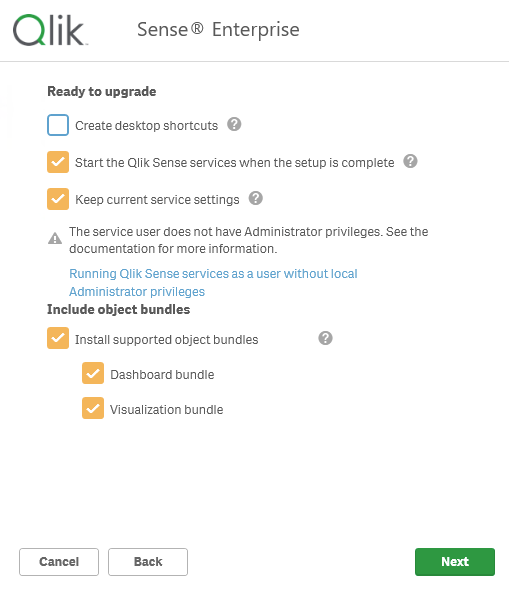
Mantenha apenas as opções mostradas abaixo selecionadas.
Iniciar os serviços do Qlik Sense quando a configuração for concluída
Manter as configurações de serviço atuais
Instalar pacotes de objetos compatíveis
Pacote de painel de controle
Pacote de visualização
Não modifique nenhuma outra configuração.
Clique em .
Aceite o contrato de licença do Pacote de objetos e clique em .
Quando a instalação for concluída com sucesso, clique em .
ETAPA 2: Instalação do Qlik Sense Novembro de 2025 Patch 6
Execute
Qlik_Sense_update.execomo Administrador.Clique em .
ETAPA 3: Configurar pesquisa
Faça login no QMC ( https://localhost/qmc ) usando a conta do navegador .
Navegue até Extensões e importe as seguintes extensões:
theme-colorbrewer.zipbriefcam-table.ziplastUpdateFooter.zip
Ao importar
theme-colorbrewer.zip, clique em , se solicitado.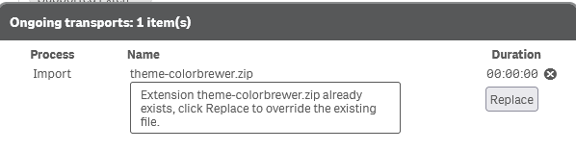
Navegue até Aplicativos e clique em Importar.
Importar Research.qvf.
Ativar ou substituir aplicativo existente.
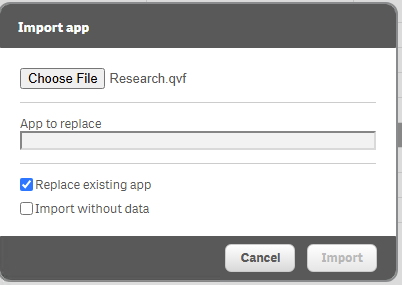
Selecione o aplicativo Research existente e clique em OK.
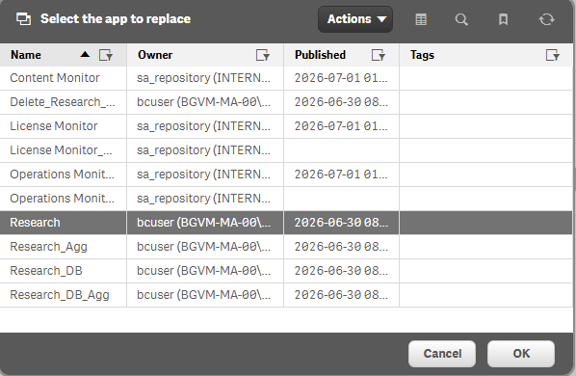
Importar .
Research_Agg.qvfAtivar Substituir aplicativo existente .
Selecione o aplicativo Research existente e clique em .
Copie o
24239.d8e5ae4a9df9a673f2ab.cssarquivo para: .C:\Program Files\BriefCam\RESEARCH\Qlik\Client\qmfe\sense-client\8.527.14Substitua o arquivo existente, se solicitado.
Limpe o cache e reinicie o navegador.
Validação
Após concluir a atualização, abra o módulo RESEARCH e verifique o seguinte:
O aplicativo é carregado com sucesso.
Todos os usuários existentes são preservados.
Dados históricos estão disponíveis.
Os painéis de controle são carregados corretamente.
A interface de usuário do RESEARCH é exibida corretamente.