Instalação e configuração do NGINX
Esta seção descreve as etapas a serem seguidas para usar o NGINX.
Nota
Para trabalhar com SSL e BriefCam, é necessário usar um balanceador de carga. A BriefCamrecomenda o uso do NGINX.
Recomendação
Recomenda-se instalar o balanceador de carga em uma máquina separada.
Se você estiver trabalhando em um ambiente virtualizado, o balanceador de carga deve estar em uma máquina separada.
Se estiver trabalhando em um ambiente não virtualizado (servidores físicos), você pode ter o balanceador de carga na mesma máquina que os serviços da Web (embora não seja recomendado). No entanto, se você instalar o balanceador de carga na mesma máquina que os serviços da Web, o IIS terá que funcionar em uma porta diferente (não 80, pois 80 é para NGINX).
Importante
Recomenda-se não fazer alterações manuais no arquivo de configuração do NGINX. No entanto, se você fizer alterações, certifique-se de que todas as modificações estejam em conformidade com a sintaxe NGINX válida e todos os nomes de endpoint sejam usados exatamente como definido, incluindo sensibilidade a maiúsculas e minúsculas.
Pré-requisitos
Certifique-se de que as portas 80 e 443 não estejam em uso por outro aplicativo.
Se o IIS estiver instalado, certifique-se de pará-lo ou alterar sua porta padrão.
Etapas
Para executar o assistente de instalação do BriefCam NGINX, clique com o botão direito no
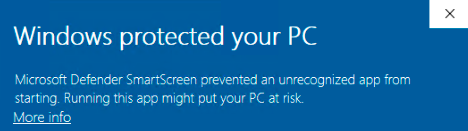
BriefCamNGINX_<Version number>.exearquivo e selecione Executar como administrador .Se você estiver usando a atualização mais recente do Windows e um alerta do Windows Defender aparecer, clique no link Mais informações e clique em Executar mesmo assim .
Na tela de boas-vindas, clique em Introdução .

Aceite os termos do contrato de licença da BriefCam e clique em .
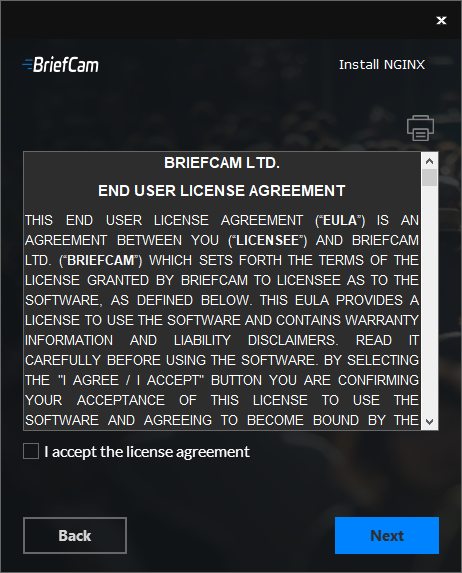
Leia o contrato de licença e clique em .

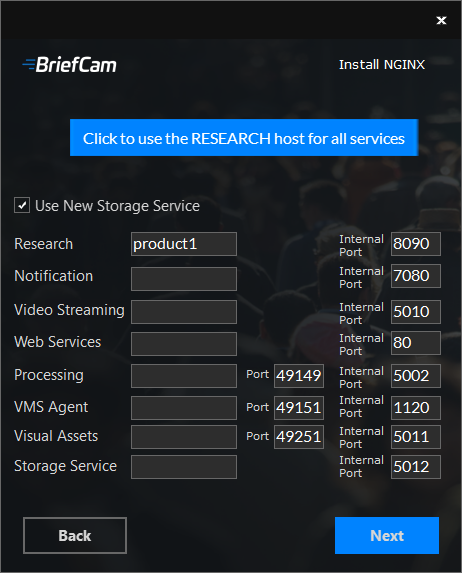
Insira o endereço IP ou o nome do host (se houver uma resolução DNS) para cada um dos serviços relevantes abaixo e clique em Avançar . Observe que, depois de inserir o host Research, você pode clicar no botão “Clique para usar o host RESEARCH para todos os serviços” para preencher todos os campos com esse valor.
Decida se deseja executar com uma comunicação segura.
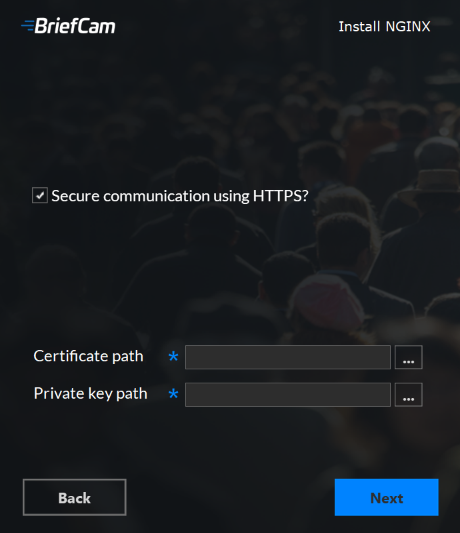
Se você marcar a caixa de seleção, insira os caminhos para o certificado e a chave privada.
Nota
Você precisa criar ou usar um certificado autoassinado existente separado em dois arquivos: .crt e .key.
Se o seu certificado SSL for protegido por uma senha, você precisa configurar o NGINX para ler uma lista de senhas armazenadas em um arquivo separado. Se a chave privada não estiver neste arquivo, o NGINX não será iniciado. Você faz isso da seguinte forma:
Crie um novo arquivo de texto com o nome
ssl_passwords.txte salve-o em uma pasta separada de onde o certificado SSL está localizado.Defina o arquivo para ser legível apenas para o usuário executando NGINX.
Digite a senha do certificado na primeira linha do
ssl_passwords.txtarquivo.No
nginx configarquivo, adicione a seguinte linha acima das linhas de certificado existentes:ssl_password_file /var/lib/nginx/ssl_passwords.txt;Distribua este arquivo separadamente do arquivo de configuração.
Clique em Avançar.
A tela a seguir aparece.
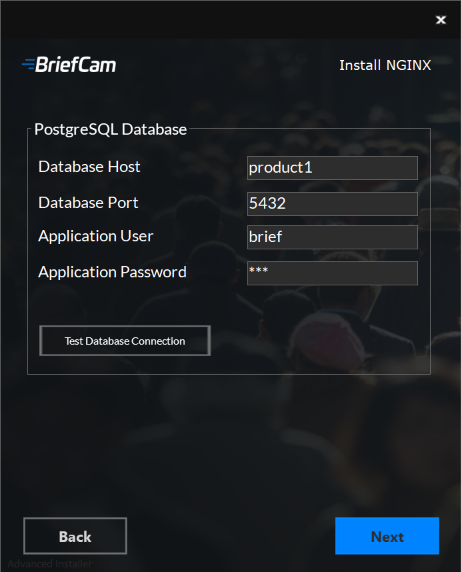
Nos campos Host do banco de dados e Porta do banco de dados , insira o nome e a porta da máquina onde você instalou o PostgreSQL.
Nos campos Usuário do Aplicativo e Senha do Aplicativo , insira o nome de usuário e a senha que você digitou ao instalar o PostgreSQL.
Clique no botão de dados .
Clique em Avançar.
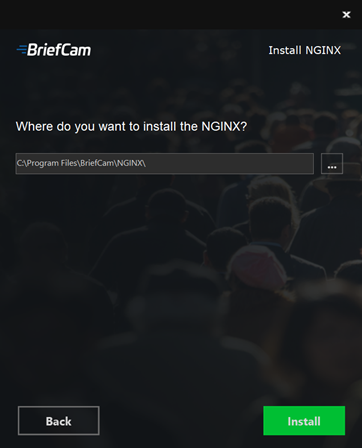
Confirme ou selecione a unidade onde deseja instalar o NGINX e clique em .
Se você tiver mais de um nome de host de serviço da web, após instalar o NGINX, abra o
nginx.confarquivo (localizado por padrão em:C:/nginx/conf) e, nahttpseção, copie e cole as linhas existentes e atualize as novas linhas com os nomes de host adicionais.Em qualquer host que esteja executando o aplicativo (navegador), certifique-se de que os domínios (ou nome do host) possam ser resolvidos pelo DNS. Se nenhum DNS estiver disponível, você pode editar o arquivo hosts e adicionar o endereço IP do balanceador de carga usando a seguinte sintaxe:
10.x.x.x www.example.com example.comPor exemplo:
10.0.0.143 www.example.comAbra os três arquivos .js de configuração da web a seguir no BriefCamservidor (por padrão, esses três arquivos estão em
C:\Program Files\BriefCam\WebServices):\app\webConfig.js\ProWebAdminClient\web.config.js\ProWebClient\webConfig.js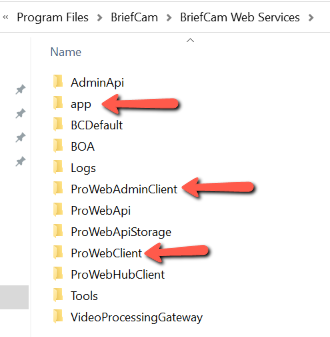
Em cada um dos três arquivos .js de configuração da web, defina os pontos de extremidade (
endPointApi) para apontar para o balanceador de carga. No exemplo abaixo, você alterariaPRODUCT1apenas o endereço do balanceador de carga. Certifique-se de que “http:” não apareça no caminho.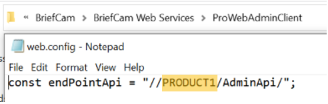
Abra o QLIK QMC com o usuário que foi usado para instalar o módulo RESEARCH (
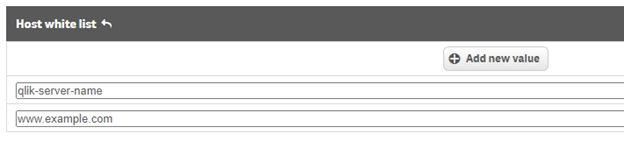
https://<hostname>/qmc).Navegue até proxies virtuais e adicione dois novos parâmetros usando o nome do host de cada uma das máquinas (por exemplo, a máquina QLIK e os nomes do host da máquina NGINX, conforme mostrado na imagem abaixo) para ambos os proxies:
Proxies Virtuais -> bc -> advanced -> Lista branca de host
Proxies Virtuais -> Proxy Central (Padrão) -> avançado -> Lista branca de host
Nota
Em alguns sistemas, pode ser necessário adicionar o nome do host, FQDN e endereço IP do balanceador de carga e todas as instâncias de serviços da web à lista branca de proxies virtuais no QMC.
Na tela Conectores do diretório do usuário , vá para a cadeia de conexão do Visible e adicione o nome do domínio ao
servervalor. Por exemplo, na imagem abaixo,Stress-DBestava o valor original e agora está .Stress-DB.briefcamdev.com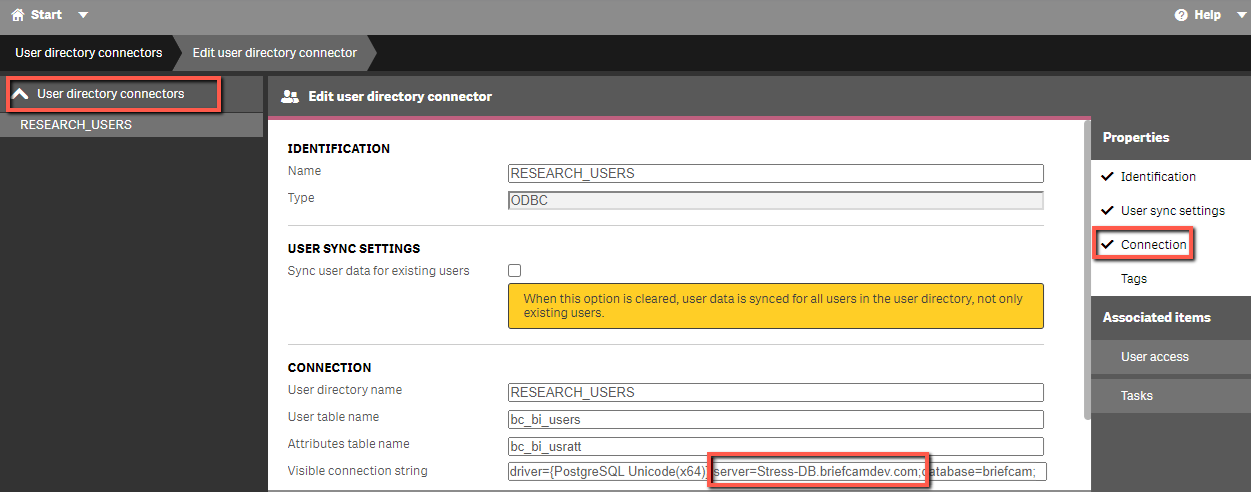
Abra o BriefCam Administrator Console.
Se você optou por usar uma conexão segura (https), defina a configuração do ambiente DefaultSiteProtocol como .
httpsVerifique se as seguintes configurações de ambiente estão definidas para o endereço IP NGINX ou FQDN e certifique-se de que os URLs comecem com
http://ouhttps://(se você optou por usar uma conexão segura):BaseVideoUrl
clientNotificationEndPoint
CommonPlatformAPI.ServiceURL
DB.LocalStorageAddress
LoadBalancerAddress – Essa configuração deve ser definida como o nome do host NGINX (FQDN)
ProWebApiAddress
ProWebClientAddress
QlikServer
Site.Url
StorageGatewayUrl
SSOEndpoint – Se você quiser usar um cliente incorporado, esse valor deve ser definido como: http[s]://<NGINX-host>:8030/MilestoneSSO/
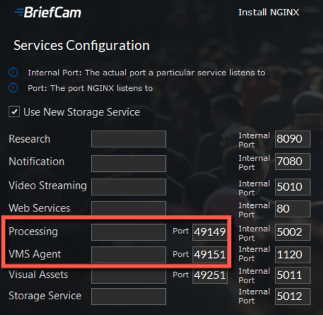
Se você estiver instalando um mecanismo OX baseado em Linux, certifique-se de que o valor da configuração de ambiente OX6.EngineOutputGatewayGrapcPort corresponda ao que você inseriu na caixa Processamento do instalador (padrão 49149).
Se você estiver instalando um mecanismo OX baseado em Linux, certifique-se de que o valor da configuração de ambiente OX6.VmsAdapterGrapcPort corresponda ao que foi inserido na caixa Agente VMS do instalador (padrão 49151).
Reinicie os BriefCamserviços.
Se você optou por usar uma conexão segura (https), navegue até o aplicativo e verifique se ele funciona com solicitações https. Por exemplo:
• https://www.example.com/app
• https://www.example.com/admin
Serviço NGINX Windows
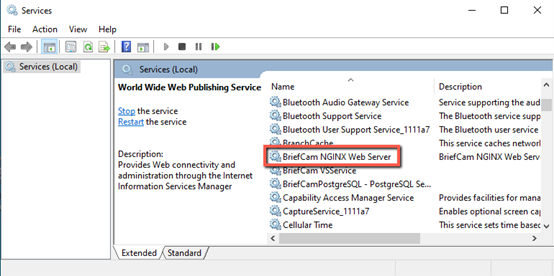
O instalador do BriefCamNGINX cria um serviço BriefCamNGINX Web Server na tela Serviços do Windows. Esse serviço é responsável por garantir que o processo NGINX esteja em constante execução e que o balanceador de carga esteja pronto para aceitar solicitações. O usuário que executa este serviço é o usuário do BriefCamWindows.
Configurações genéricas
Para qualquer outro tipo de balanceador de carga, como Amazon ELB, Google Cloud Platform Load Balancer e assim por diante, você precisa configurar regras de redirecionamento com base no URL. A seguir estão as regras de redirecionamento:
1. Serviço de notificação
Pesquisar por: /signalr
Redirecionar para: notification-server:7080
2. Video Streaming Gateway
Pesquisar por: /vsg
Usar regra de reescrita para remover /vsgdo URL
Redirecionar para: videostreaming-server:5010
3. Research (Qlik)
Pesquisar por: /bc/
Redirecionar para: www.example.com:8090
4. Serviços Web
Pesquisar por: /
Redirecionar para: briefcam-webserver
5. Storage Gateway (se usado)
Pesquisar por: /StorageGateway
Redirecionar para: storage gateway server:5012
6. Hub BI Gateway (para vários locais)
Pesquisar por: /hubbigateway
Redirecionar para o servidor onde o Hub BI Gateway está em execução, porta 5007
7. Outbound API Gateway (para vários locais)
Pesquisar por: /outboundapigateway
Redirecionar para o servidor em que o Outbound API Gateway está sendo executado, porta: 5005
8. API de plataforma comum
Pesquisar por: /commonplatformapi/
Redirecionar para o servidor em que o serviço Common Platform API está em execução, porta 5014
9. Gerenciamento de Tarefas
Pesquisar por: /taskmanagement
Redirecionar para o servidor onde o serviço Gerenciamento de Tarefas está em execução, porta 5013