Ativação de licença
BriefCam Os produtos devem ser ativados e registrados antes do primeiro uso. Use a ferramenta de ativação de BriefCamlicença fornecida e a chave de produto fornecida para ativar o software. Os modos de ativação online (conectado à Internet) e offline são suportados.
Ativação de licença online
Para executar a ativação on-line:
Abra um navegador no BriefCamsistema (que está conectado à internet).
Navegue até https://briefcam.prod.sentinelcloud.com/customer/login .
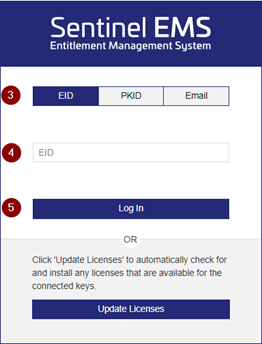
Clique no botão EID .
No campo EID , insira a BriefCamlicença fornecida por .BriefCam
Clique no botão Login .
Clique em Registrar Mais Tarde .
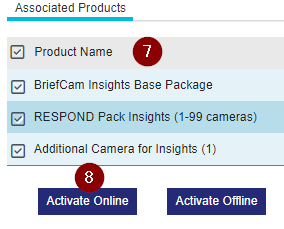
Selecione o(s) produto(s) que deseja ativar.
Clique em Ativar online .
Clique em Concluir ativação .

Reinicie o IIS.
Ativação de licença offline
Há duas maneiras de ativar a licença off-line: gerando arquivos C2V e V2C ou usando um arquivo V2C fornecido por .BriefCam
Gerando arquivos C2V e V2C
Gerar um arquivo C2V
Para ativar a licença em um servidor que não está conectado à internet, você precisará primeiro gerar um arquivo “C2V” do Cliente para o Fornecedor a partir do BriefCamservidor.
No BriefCamservidor, abra a ferramenta Ativação de BriefCamlicença. Por padrão, ele está localizado na área de trabalho.

Se ele não estiver na área de trabalho, pesquise-o no menu Iniciar ou você poderá encontrá-lo na pasta BriefCamServidor.
Clique na guia Offline .
Clique no botão Coletar informações .
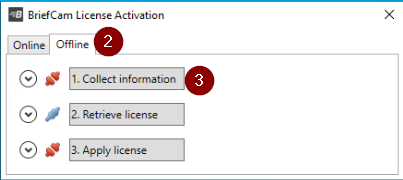
Selecione onde salvar o arquivo C2V na janela aberta.
Copie o arquivo para uma máquina conectada à internet.
Gerar um arquivo V2C
Em uma máquina conectada à internet, acesse https://briefcam.prod.sentinelcloud.com/customer/login .
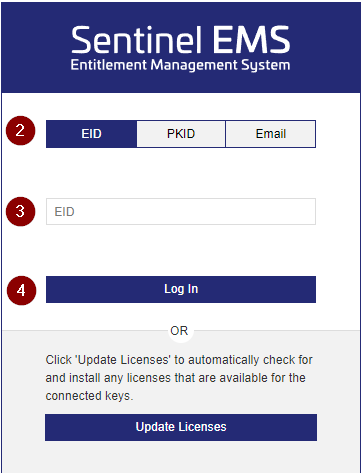
Clique no botão EID .
No campo EID , insira a BriefCamlicença fornecida por .BriefCam
Clique no botão Login .
Clique em Registrar Mais Tarde .
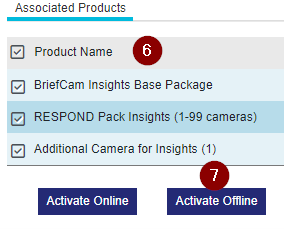
Selecione o(s) produto(s) que deseja ativar.
Clique no botão Ativar Offline .
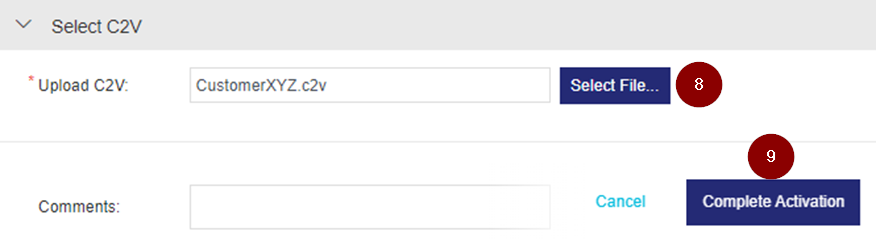
Clique no botão Selecionar arquivo . (Você também pode arrastar e soltar o arquivo.)
Selecione o arquivo C2V que você gerou anteriormente (consulte Gerar um arquivo C2V) e clique em Concluir ativação .
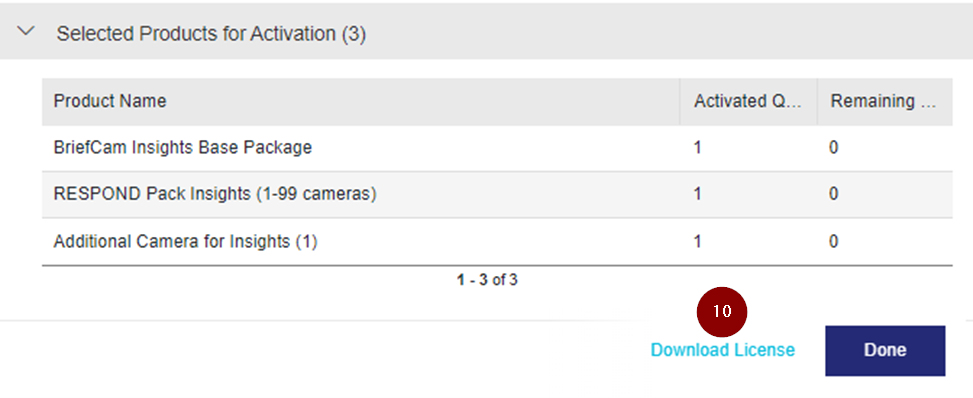
Clique em Baixar Licença .
Aplicando o arquivo V2CP
Agora, você aplicará o arquivo V2CP. Observe que a extensão do arquivo é ..V2CP
No BriefCamservidor , abra um navegador e acesse http://localhost:1947/_int_/devices.html .
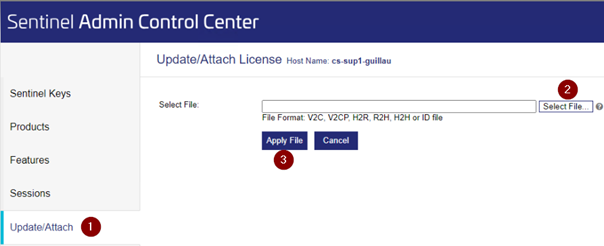
Clique em Atualizar/Anexar .
Clique em Selecionar arquivo .
Selecione o arquivo V2CP e clique em Aplicar arquivo .
Reinicie o IIS.